
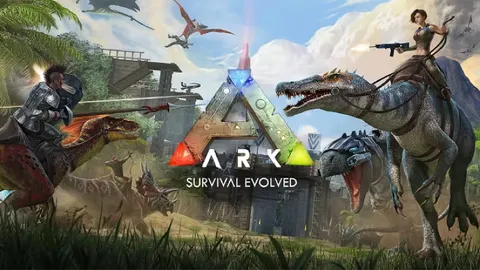
ARK: Survival Evolved ist bekannt für seine unglaublichen Mods, die dein Spielerlebnis komplett verändern können. Mods wie Primal Fear bringen jede Menge neue Kreaturen, Herausforderungen und Features ins Spiel, sodass es sich immer wieder frisch und aufregend anfühlt.
Allerdings erfordern diese riesigen Overhaul-Mods im Vergleich zu kleineren, einfacheren Mods oft ein paar zusätzliche Schritte bei der Installation. Warum? Weil sie einfach RIESIG sind! Die enormen Dateigrößen können manchmal Probleme mit den standardmäßigen automatischen Mod-Downloadern verursachen, die auf vielen Servern laufen.
Keine Sorge! Diese Anleitung führt dich Schritt für Schritt durch den Prozess. Wir zeigen dir genau, wie du mit großen Mods wie Primal Fear und den dazugehörigen Erweiterungen umgehst, damit sie fehlerfrei auf deinem Server geladen werden. Wir nutzen Primal Fear hierbei als Hauptbeispiel.
Bevor es losgeht:
- Abonnieren und Mod-IDs kopieren: Gehe auf die Steam-Workshop-Seite der gewünschten Mods. Die Mod-ID findest du normalerweise in der URL oder der Beschreibung. Für die Haupt-Mod von Primal Fear lautet sie beispielsweise
839162288. Du benötigst die IDs für alle Teile der Mod-Kollektion (wie Primal Fear Boss Expansions, SE Engrams usw.), falls du diese ebenfalls hinzufügen möchtest. Halte diese Liste griffbereit.

Schritt-für-Schritt-Anleitung zum Hinzufügen von Dino-Overhaul-Mods
1. Mod-IDs hinzufügen und automatische Verwaltung deaktivieren
- Mod-Einstellungen finden: Gehe in die Basic Settings und scrolle nach unten, bis du die Option „Active Mods“ siehst.

- Mod-IDs eintragen: Trage in dieses Feld die gesammelten Mod-IDs ein, jeweils durch ein Komma getrennt. Zum Beispiel:
839162288,899987403,902157012,...(Nutze hier die tatsächlichen IDs deiner gewünschten Mods).

Es gibt eine separate Anleitung für das Hinzufügen normaler Mods. Schau dir dazu einfach diesen Link an: So fügst du Mods auf deinem Server hinzu
- Automatische Mod-Verwaltung deaktivieren:
Suche nach der Einstellung „Auto Managed Mods“. Diese Option musst du deaktivieren.

Warum ist das nötig? Riesige Mods haben extrem große Dateien. Das automatische System scheitert manchmal daran, diese vollständig oder korrekt herunterzuladen, was zu Fehlern führt oder dazu, dass die Mods gar nicht erst geladen werden. Wenn du diese Option deaktivierst, zwingst du den Server, die Dateien zu nutzen, die du im nächsten Schritt manuell hochlädst.
- Änderungen speichern: Übernehme und speichere deine Änderungen in den Basic Settings, indem du nach unten scrollst und auf „Update Server“ klickst. Gehe danach auf „Actions“ und klicke auf „Restart“, um den Server neu zu starten und die Änderungen anzuwenden.


2. Mod-Dateien manuell via FTP hochladen
Da wir den automatischen Downloader deaktiviert haben, müssen wir die Mod-Dateien nun selbst hochladen. Nur so ist sichergestellt, dass auch wirklich alle benötigten Dateien auf dem Server landen. Bevor wir loslegen: Fahre den Server unbedingt herunter, um zu verhindern, dass Dateien beschädigt werden.

- Mod-Dateien finden: Zuerst brauchst du die Mod-Dateien auf deinem eigenen Computer. Am einfachsten ist es, ARK auf deinem PC zu starten und die abonnierten Mods aus dem Steam Workshop herunterladen zu lassen. Diese werden normalerweise in deinem ARK-Installationsordner gespeichert, meist unter:
C:\Program Files (x86)\Steam\steamapps\workshop\content\346110. In diesem Verzeichnis findest du Ordner, die nach der jeweiligen Mod-ID benannt sind (z. B.839162288), sowie die dazugehörigen Dateien mit der EndungModID.mod(z. B.839162288.mod). Du benötigst für jede Mod zwingend beide Elemente!
Falls du Probleme hast, die Mod-Dateien zu finden, kannst du auch diesen Pfad ausprobieren: C:\SteamLibrary\steamapps\common\ARK\ShooterGame\Content\Mods

- Mit dem Server via FTP verbinden: Nutze einen FTP-Client (wie FileZilla oder WinSCP), um dich mit deinem Gameserver zu verbinden. Wenn du nicht sicher bist, wie das geht, hilft dir dieser Link weiter: So verbindest du dich per FTP

- Zum Mod-Ordner des Servers navigieren: Sobald die FTP-Verbindung steht, navigierst du zum Mod-Verzeichnis auf deinem Server. Dieses lautet fast immer:
/ShooterGame/Content/Mods/

Dateien hochladen:
Lade nun die Mod-Ordner (z. B. den Ordner namens
839162288) und die dazugehörigen.mod-Dateien (z. B.839162288.mod) aus dem ARK-Mod-Ordner deines PCs (aus Schritt 1) direkt in das Verzeichnis/ShooterGame/Content/Mods/auf deinem Server hoch.

3. Eigene Konfiguration (Optional, aber oft notwendig)
Viele große Overhaul-Mods wie Primal Fear bieten eigene Einstellungen, die du in den Konfigurationsdateien deines Servers (GameUserSettings.ini) anpassen kannst. Dazu gehören zum Beispiel:
- Anpassung der Spawn-Raten neuer Kreaturen.
- Änderung von Statuswerten oder des Schwierigkeitsgrads.
- Aktivieren/Deaktivieren bestimmter Mod-Features.
Wo findest du diese Einstellungen?
- Mod-Workshop-Seite: Lies dir die Beschreibung auf der Steam-Workshop-Seite der Mod genau durch. Die Entwickler listen dort oft alle Konfigurationsoptionen auf.
- Mod-Discord/Wiki: Das ist meistens die beste Anlaufstelle. Die meisten großen Mods (einschließlich Primal Fear) haben eigene Discord-Server oder Wikis. Tritt ihrer Community bei! Dort findest du in der Regel Guides, angepinnte Nachrichten oder sogar fertige Konfigurationsdateien (
.ini-Snippets), die dir genau zeigen, was du für deine Wunscheinstellungen in die Serverdateien kopieren musst. Die Mod-Entwickler liefern hier die verlässlichsten Infos.
Um diese Dateien (GameUserSettings.ini) zu bearbeiten, gehst du einfach in den „Config Manager“ und klickst auf „Create a new config“.
Mehr Infos zu unserem Config Manager findest du auch in dieser Anleitung.


4. Starte deinen Server neu
Sobald du die Mod-IDs hinzugefügt und die automatische Verwaltung deaktiviert hast (Schritt 1), alle Mod-Dateien erfolgreich per FTP hochgeladen hast (Schritt 2) und eventuelle eigene Konfigurationen eingetragen hast (Schritt 3), kannst du deinen Server neu starten. Gehe dazu einfach auf „Actions“ und klicke auf „Restart“.

Wenn der Server hochfährt, sollte er die Mods nun aus den Dateien laden, die du manuell hochgeladen hast. Der erste Start nach dem Hinzufügen so großer Mods kann etwas länger dauern als gewohnt, da der Server alle Daten verarbeiten muss. Verbinde dich mit dem Server und prüfe, ob die Features der Mod (neue Dinos, Items usw.) aktiv sind!
Tipps zur Fehlerbehebung:
- Server startet nicht: Überprüfe noch einmal, ob deine Mod-IDs im Control Panel (Schritt 1) korrekt eingetragen und nur durch Kommas ohne Leerzeichen getrennt sind. Stelle sicher, dass du für jede Mod sowohl den Ordner als auch die
.mod-Datei via FTP hochgeladen hast (Schritt 2). - Mods werden im Spiel nicht geladen: Vergewissere dich, dass „Auto Manage Mods“ wirklich deaktiviert ist. Prüfe, ob alle Dateien vollständig via FTP übertragen wurden und im richtigen Verzeichnis (
/ShooterGame/Content/Mods/) auf dem Server liegen. - Falsche Dinos spawnen / Features fehlen: Das deutet meist auf Konfigurationsfehler hin (Schritt 3). Schau im offiziellen Discord oder in der Dokumentation der Mod nach den korrekten
.ini-Einstellungen. - Lange Ladezeiten: Bei riesigen Mods ist das völlig normal – besonders beim allerersten Start.
- Hab etwas Geduld: Der Upload von riesigen Mods wie Primal Fear kann je nach deiner Internetleitung und der Mod-Größe eine ganze Weile dauern. Warte ab, bis der Transfer für alle Mods vollständig abgeschlossen ist.
Fazit
Das Hinzufügen von riesigen Mods wie Primal Fear erfordert zwar etwas mehr Aufwand, aber die genialen neuen Spielerlebnisse sind es definitiv wert. Wenn du diese Schritte befolgst – insbesondere das Deaktivieren der automatischen Verwaltung und den manuellen Upload per FTP –, bringst du diese fantastischen Mods auf deinem ARK-Server problemlos zum Laufen.
Falls du Fragen hast oder Hilfe benötigst, kannst du dich jederzeit über unseren Live-Chat oder per E-Mail an support@pingplayers.com an unseren Support wenden.