Automatische Verlängerung für Cluster deaktivieren
Deaktiviere die automatische Verlängerung deines PingPlayers-Clusters. So kündigst du sicher und verlängerst deine Server bei Bedarf manuell.
Unser Service funktioniert auf Abonnementbasis. Das bedeutet, dass sich das Server-Cluster eines Spielers automatisch verlängert. Die automatische Verlängerung (Auto-Renew) kann deaktiviert werden, falls du lieber jedes Mal manuell bezahlen möchtest. In dieser Anleitung zeigen wir dir Schritt für Schritt, wie du Auto-Renew deaktivierst.
Warum Auto-Renew deaktivieren?
Wenn du Auto-Renew deaktivierst, verlängert sich das Abonnement für dein Server-Cluster am Ende des Abrechnungszeitraums nicht automatisch. Falls du dich dafür entscheidest, solltest du den Status deines Clusters im Auge behalten. Server in einem abgelaufenen (überfälligen) Cluster werden für 10 (zehn) Tage suspendiert. Wenn sie in dieser Zeit nicht manuell verlängert werden, werden sie dauerhaft gelöscht und alle Daten gehen verloren. Wenn du also weiterspielen oder deine Daten sichern möchtest, musst du deinen Server rechtzeitig verlängern!
So deaktivierst du Auto-Renew
Die automatische Abrechnung lässt sich mit nur wenigen Klicks über dein Haupt-Dashboard deaktivieren. Und so funktioniert es:
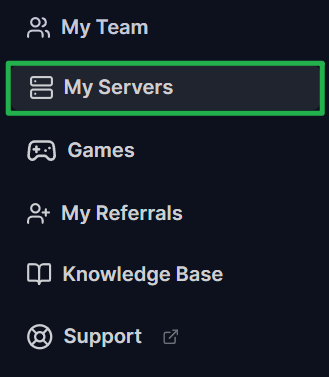
Melde dich in deinem PingPlayers-Account an und navigiere im Hauptmenü zu Meine Server.
Suche das Cluster, das du verwalten möchtest. Klicke auf die drei vertikalen Punkte auf der rechten Seite der Server-Karte und wähle Abrechnung.

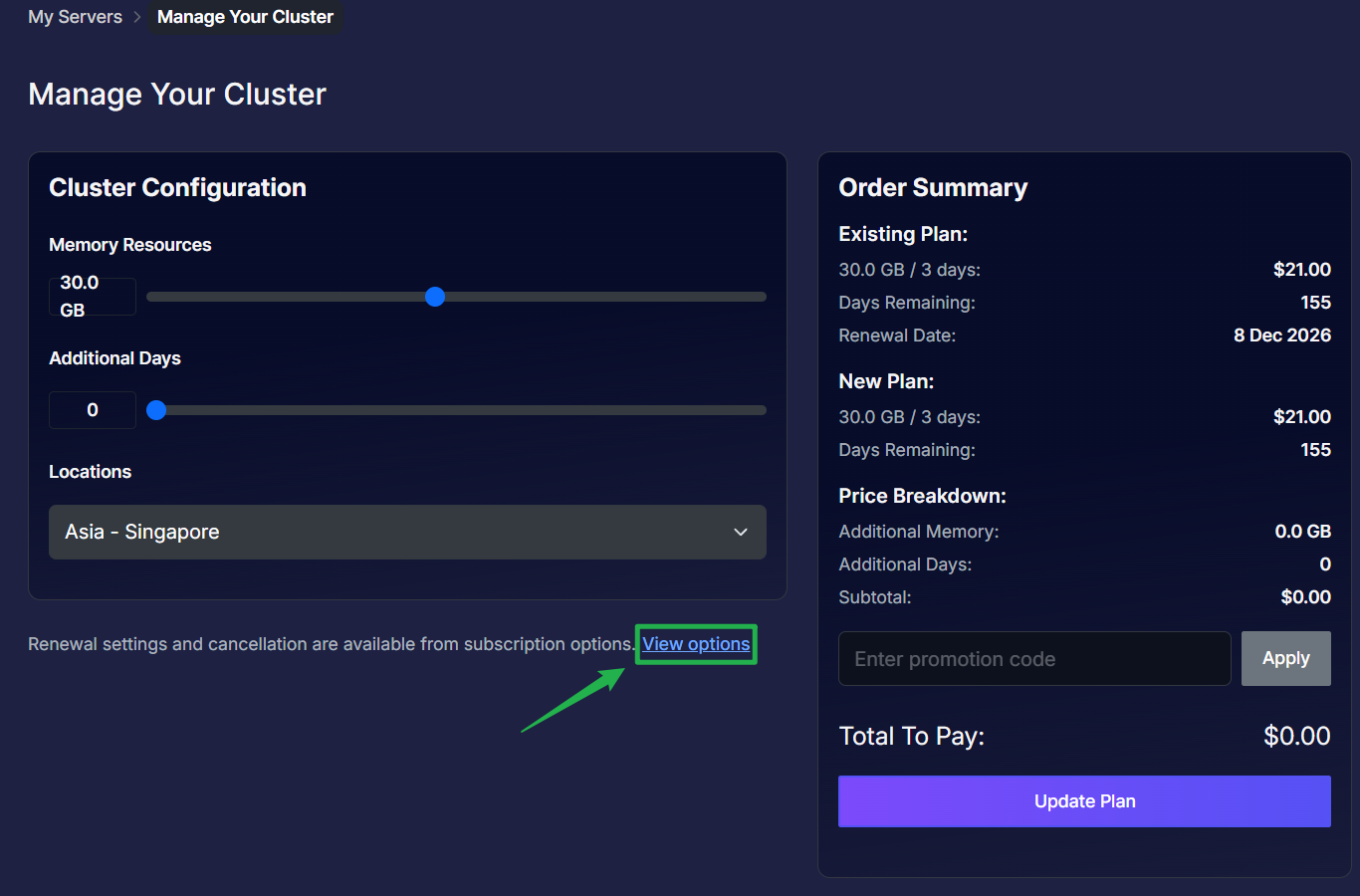
Du wirst auf die Seite „Cluster verwalten“ weitergeleitet. Scrolle unten rechts nach unten und klicke auf den Link Optionen anzeigen neben dem Text „Verlängerungseinstellungen und Kündigung“.
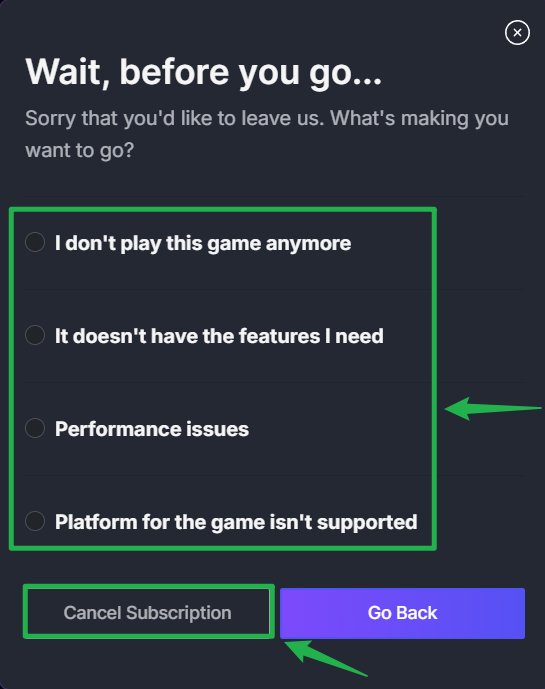
Es erscheint ein Fenster mit der Nachricht „Warte, bevor du gehst...“, in dem du nach Feedback gefragt wirst. Wähle den Grund aus, der am besten auf dich zutrifft, und klicke auf die Schaltfläche Abonnement kündigen.
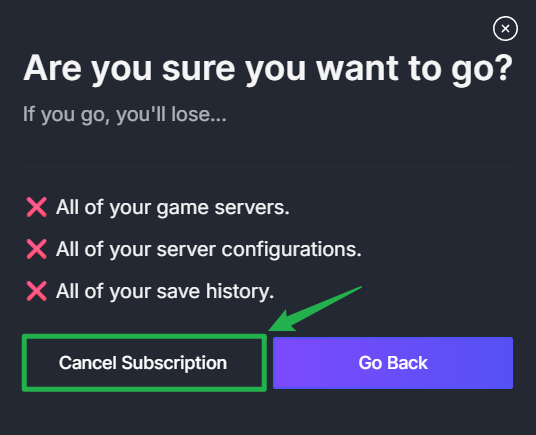
Es wird ein letzter Warnhinweis angezeigt, der dich daran erinnert, dass das Ablaufenlassen deines Servers letztendlich zum Verlust deiner Gameserver, Konfigurationen und Spielstände führt. Klicke ein letztes Mal auf Abonnement kündigen, um deine Auswahl zu bestätigen.
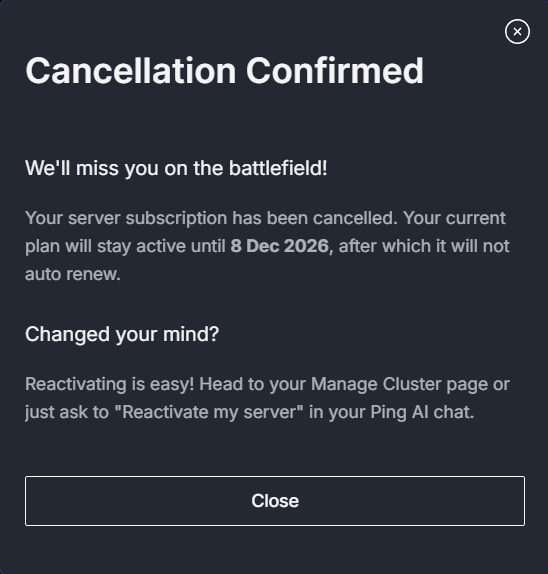
Das war's schon! Es erscheint die Bestätigung „Kündigung bestätigt“, die dir das genaue Datum anzeigt, bis zu dem dein aktueller Tarif aktiv bleibt. Klicke auf Schließen , um zu deinem Dashboard zurückzukehren.
Wie geht es weiter?
Nach der Deaktivierung von Auto-Renew kannst du dein Server-Cluster ganz nach deinen Gaming-Bedürfnissen verwalten. Wenn du dich entscheidest, das Cluster doch weiterzunutzen, denke daran, dass du es jederzeit innerhalb der Kulanzzeit manuell verlängern kannst, um Unterbrechungen deines Spielerlebnisses zu vermeiden.
Meinung geändert?
Wenn du dich nach der Kündigung doch dazu entscheidest, deine Server online zu lassen, ist die Reaktivierung der automatischen Verlängerung kinderleicht!
Navigiere zurück zur Seite Cluster verwalten, indem du auf Meine Server gehst und auf deiner Server-Karte Abrechnung auswählst.
Suche die Box Cluster-Konfiguration auf der linken Seite des Bildschirms und klicke auf den Schalter für Auto-Renew, um ihn zu aktivieren.
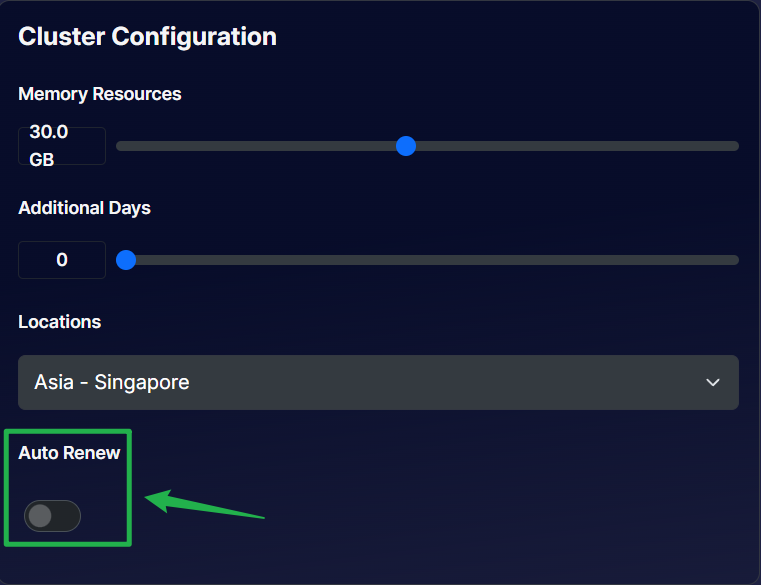
Klicke auf die Schaltfläche Tarif aktualisieren auf der rechten Seite, um deine Änderungen zu speichern!

Fazit
Die Verwaltung deiner Server-Abrechnung sollte niemals kompliziert sein. Egal, ob du eine vorübergehende Hosting-Pause einlegst oder deine Zahlungen lieber manuell abwickelst – mit unseren flexiblen Auto-Renew-Einstellungen behältst du die volle Kontrolle. Wenn du deine Ablaufdaten im Blick behältst und die praktischen Schalter nutzt, stellst du sicher, dass deine Serverdaten genau dann geschützt sind, wenn du sie brauchst!
Wenn du Fragen hast oder weitere Hilfe bei der Verwaltung deiner Abrechnung benötigst, zögere nicht, dich an unser Support-Team zu wenden. Wir sind hier, um dir zu helfen, das Beste aus deinem Spielerlebnis herauszuholen!