
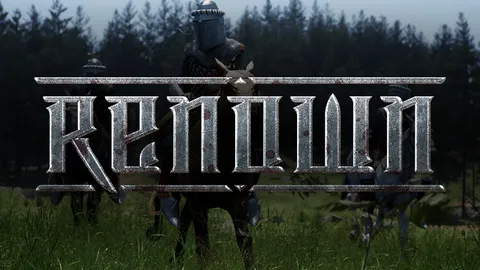
In der unbarmherzigen mittelalterlichen Welt von Renown wird dein Vermächtnis nicht in Büchern niedergeschrieben, sondern im Fundament der Burg, die du errichtest, und in den Schlachten, die du gewinnst. Der Spielstand deines Servers ist die Chronik dieses Vermächtnisses. Er enthält jede Mauer, jeden Sieg und jeden hart erarbeiteten Fortschritt deiner Community.
Diese Daten zu schützen, ist die wichtigste Aufgabe für jeden Server-Herrscher. In dieser Anleitung zeigen wir dir, wie du deine Welt sicher als Backup speicherst und dieses nutzt, um entweder deinen Fortschritt nach einem Zwischenfall wiederherzustellen oder dein gesamtes Reich auf einen neuen Server umzuziehen.
Bevor es losgeht
Deine Serverdateien lassen sich ganz einfach über den File Manager oder per FTP verwalten. Der File Manager ist auf unserer Website im linken Seitenmenü zu finden. Er ist intuitiv aufgebaut und ermöglicht es dir, Dateien oder Ordner herunterzuladen, hochzuladen, umzubenennen, zu erstellen, zu verschieben und zu löschen. Bevor du Änderungen vornimmst, solltest du deinen Server unbedingt herunterfahren, um Datenfehler zu vermeiden.
Die Spielstände werden unter Server/Renown_Combat/Saved/SaveGames gespeichert, und das Spiel legt mehrere Backups einer bestimmten Karte/Welt an. Wenn du mehrere Slots nutzen möchtest, kannst du die Nummer des Speicher-Slots (GameSaveName= X) vom Standardwert 1 auf 2, 3 usw. ändern.
So erstellst du ein Backup deiner Serverdaten
- Fahre deinen Server herunter, indem du auf Actions und dann auf Shutdown klickst.

- Gehe im Seitenmenü auf den File Manager oder verbinde dich per FTP. Weitere Informationen zur FTP-Verbindung findest du in unserer Anleitung hier.
- Suche nach dem Pfad
Server/Renown_Combat/Saved/SaveGamesund lade den SaveGames-Ordner herunter. Wir empfehlen, ihn zur besseren Übersicht mit dem Datum und Details zu benennen, z. B. (Survival-Burg vor Belagerung, 23. Sept.).
Es empfiehlt sich, neben FileZilla auch einen Datei-Explorer geöffnet zu haben, um den Ordner bequem per Drag-and-Drop zu verschieben.

Alternativ zur Nutzung von FTP kannst du auch im File Manager zum selben Pfad navigieren. Klicke dort einfach auf die drei Punkte an der Seite und lade den Ordner herunter.

- Starte den Server neu, indem du auf Actions und dann auf Restart klickst, um weiterzuspielen.

Daten aus einem Backup wiederherstellen
- Fahre deinen Server herunter, indem du auf Actions und dann auf Shutdown klickst.

- Gehe im Seitenmenü auf den File Manager oder verbinde dich per FTP.
- Suche nach dem Pfad
Server/Renown_Combat/Saved/SaveGamesund lösche alle darin enthaltenen Dateien. (Erstelle vorher ein Backup nach der obigen Anleitung, falls du dir unsicher bist, ob du diesen Spielstand später noch einmal brauchst.)


- Sobald der Ordner auf dem Server gelöscht wurde, lade deinen gesicherten SaveGames-Ordner in das Verzeichnis
Server/Renown_Combat/Saved/hoch.


- Starte den Server neu, indem du auf Actions und dann auf Restart klickst, um weiterzuspielen.

Fehlerbehebung bei häufigen Problemen
- Der Server lädt nicht den richtigen Spielstand!: Wenn du mehrere Slots in deinem SaveGames-Ordner hast, stelle sicher, dass dein Server die richtige Slot-Nummer verwendet. Zum Beispiel Save 1 oder Save 2 (du erkennst den Speicher-Slot am Dateinamen, z. B. steht
Save 1 - 2025.09.22-15.12.20.savfür Slot 1). - Mein Charakterfortschritt ging verloren.: Stelle sicher, dass alle Dateitypen des Spielstands vorhanden sind: SaveGameMetaData.sav, Save X.sav und deren Backups. Wenn Dateien fehlen, kann dies zu Datenverlust führen.
- Ich kann die Speicherdateien nicht löschen.: Wenn der Server läuft, verhindert er in der Regel das Ändern von Dateien, die gerade verwendet werden. Bitte fahre deinen Server herunter und versuche es erneut.
Fazit
Dein Königreich ist jetzt sicher. Du beherrschst nun die wichtige Fähigkeit, Backups deines Renown-Servers zu erstellen und wiederherzustellen – dein bester Schutz gegen Datenverlust oder beschädigte Spielstände. Mit diesem Wissen kannst du beruhigt experimentieren und dich jeder technischen Herausforderung stellen, da dein hart erarbeiteter Fortschritt sicher ist. Regelmäßige Backups sind die stärksten Mauern, die du um die Erfolge deiner Community errichten kannst.
Die obigen Tipps zur Fehlerbehebung sollten dir helfen, alle gängigen Probleme mit deinen Speicherdateien zu lösen. Wenn du Fragen hast oder Hilfe benötigst, kannst du dich jederzeit über unseren Live-Chat oder per E-Mail unter support@pingplayers.com an unser Support-Team wenden.