Arma 3 Mods über den Mod-Manager installieren
Installiere und verwalte Arma 3 Steam Workshop Mods direkt über den Mod-Manager deines Server-Panels. Inklusive Abhängigkeitsprüfung und Fehlerbehebung.
So installierst du Arma 3 Mods mit dem Mod-Manager
Arma 3 ist die ultimative Militärsimulations-Sandbox, aber das Vanilla-Spiel ist erst der Anfang. Der eigentliche Spaß beginnt, wenn du Mods ins Spiel bringst. Egal, ob du riesige moderne Militäroperationen mit RHS durchführen, realistische Funkkommunikation mit Task Force Radio koordinieren oder neue Terrains für deine Zeus-Missionen hinzufügen willst: Mods sind für ein echtes A3-Erlebnis absolut unverzichtbar.
Früher bedeutete das Installieren von Steam-Workshop-Mods auf einem dedizierten Server langsame FTP-Übertragungen und unübersichtliche Ordnerstrukturen. Jetzt bietet unser Server-Panel einen integrierten Mod-Manager, der die ganze Arbeit für dich erledigt. Diese Anleitung zeigt dir, wie du deine Mods mit nur wenigen Klicks installierst und verwaltest.
Schritt-für-Schritt-Anleitung zur Mod-Installation
Deine taktischen Loadouts und benutzerdefinierten Maps startklar zu machen, ist unglaublich einfach. Folge einfach diesen Schritten, um deinem A3-Server Mods hinzuzufügen:
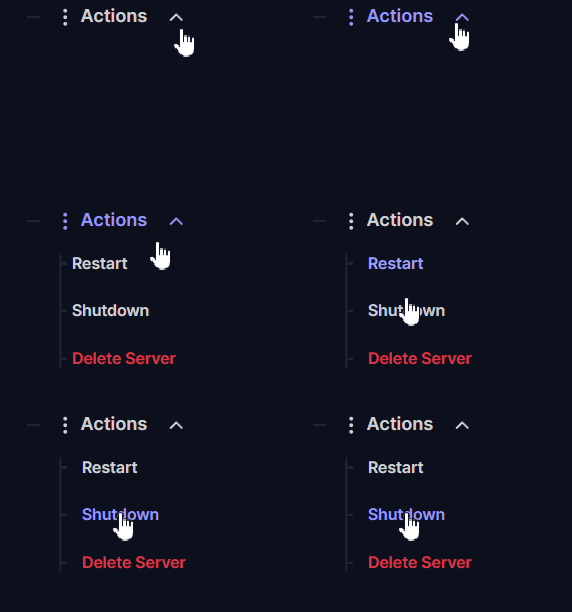
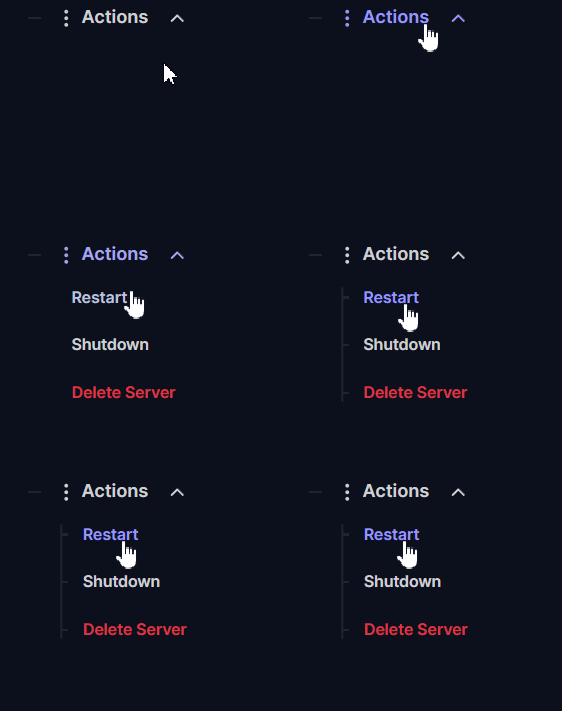
Melde dich in deinem Server-Panel an und navigiere zu Actions > Shutdown, um deinen Server sicher auszuschalten. Das Ändern von Dateien oder Installieren von Mods bei laufendem Server kann zu Datenbeschädigung führen. Stelle also immer sicher, dass dein Server komplett offline ist, bevor du fortfährst!
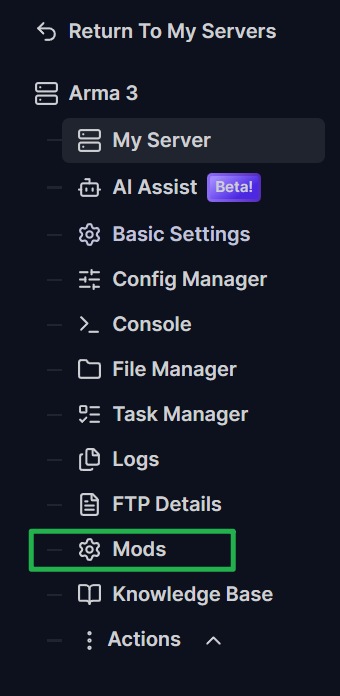
Klicke im linken Menü auf den Tab Mods.
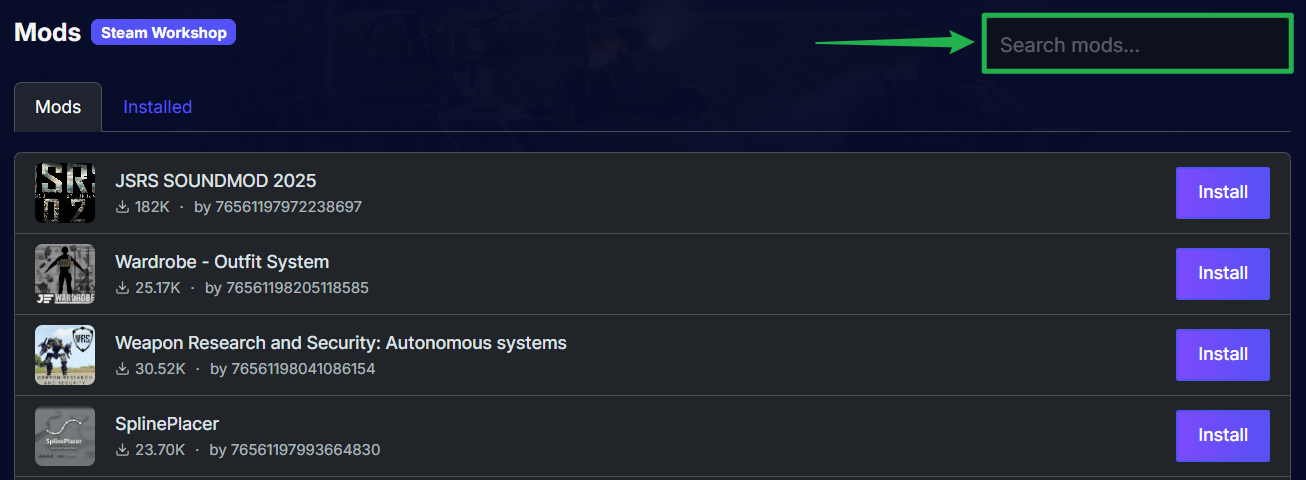
Nutze die Suchleiste oben im Menü, um die gewünschten Steam-Workshop-Mods für dein Loadout zu finden. Du kannst nach dem genauen Mod-Namen oder nach der Workshop-ID suchen.
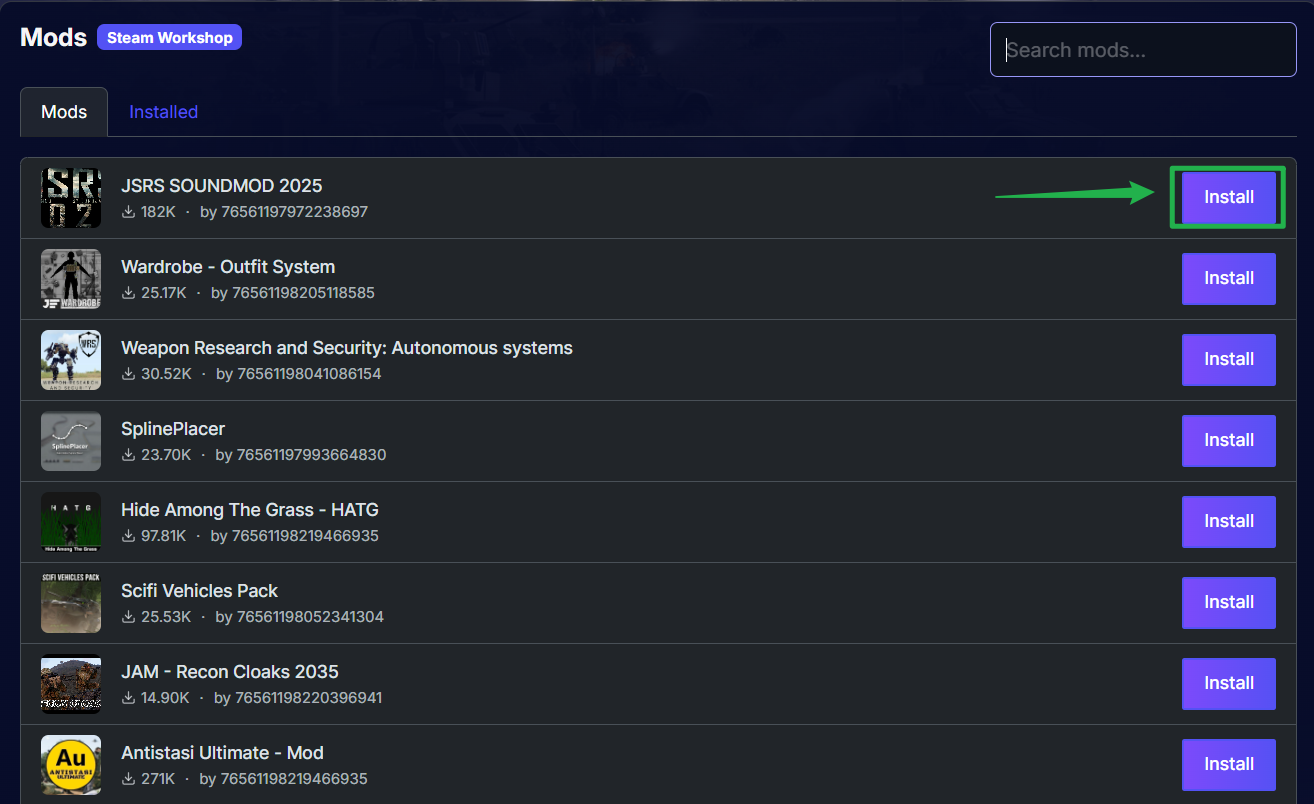
Sobald du die richtige Mod in der Liste gefunden hast, klicke auf den lila Button Install daneben. Der Server lädt die Dateien automatisch direkt von Steam herunter und verschiebt sie in die richtigen Verzeichnisse.
Um zu überprüfen, ob deine Dateien erfolgreich heruntergeladen wurden, klicke oben im Fenster auf den Tab Installed . In diesem Bereich werden alle aktiven Mods angezeigt, die derzeit auf deinem Server installiert sind.

Navigiere zurück zum Menü Actions und klicke auf Restart, um deinen Server mit deinen brandneuen, geladenen Mods zu starten!
Fehlerbehebung und Tipps
Das Modden eines riesigen Milsim-Spiels kann manchmal zu unerwarteten Fehlern oder Verbindungsabbrüchen (Kicks) führen. Beachte diese Tipps, damit deine Einsätze reibungslos ablaufen:
Prüfe immer die Abhängigkeiten: Viele beliebte A3-Mods benötigen grundlegende Framework-Mods, um richtig zu funktionieren. Beispielsweise erfordert fast jede größere Mod CBA_A3 (Community Base Addons). Wenn dein Server beim Start abstürzt, überprüfe noch einmal die Steam-Workshop-Seite, um sicherzustellen, dass du alle erforderlichen Abhängigkeiten installiert hast.
Abweichungen zwischen Client und Server: In Arma 3 müssen Spieler, die dem Server beitreten, exakt dieselben Mods wie der Server geladen haben. Um Kicks wegen Signaturfehlern (Signature Mismatch) zu vermeiden, exportiere eine HTML-Preset-Datei aus deinem Arma 3 Launcher und teile sie mit deiner Unit, damit alle genau dieselbe Workshop-Liste herunterladen.
Nutze die KI-Hilfe für schnelle Lösungen: Wenn eine Mod einen Serverabsturz verursacht und du dir nicht sicher bist, wer der Übeltäter ist, öffne einfach den Panel-Chat. Du kannst den KI-Assistenten bitten, deine Crash-Logs zu lesen, und er wird dir genau sagen, welche Datei oder Mod deinen Einsatz lahmlegt.
Fazit
Mods verwandeln Arma 3 komplett in das taktische Erlebnis, das du dir vorstellst. Mit dem integrierten Mod-Manager sparst du dir mühsame manuelle Dateiübertragungen und hast mehr Zeit, die perfekten Zeus-Operationen für dein Squad zu erstellen. Mach deine Mod-Liste startklar, leg deine Ausrüstung an und mach dich bereit für den Einsatz!
Falls du auf Probleme stößt oder weitere Fragen hast, kannst du dich jederzeit an unser Support-Team wenden!