Killing Floor 2 Server beitreten – So geht's
Tritt deinem Killing Floor 2 Server ganz einfach über den In-Game-Browser oder die Konsole (open IP:Port) bei. Inklusive Tipps zur Fehlerbehebung!
Dein Killing Floor 2-Server ist bereits mit der von dir gewählten IP:Port-Kombination und dem Servernamen eingerichtet. Unten findest du eine Anleitung für die 2 verschiedenen Möglichkeiten, deinem Server beizutreten.
Wenn du der Serverbesitzer bist und nicht weißt, wo du die Serverdetails findest, gehe zu Meine Server > Server verwalten.
In-Game-Serverbrowser
- Spiel öffnen:
Starte Killing Floor 2 aus deiner Steam-Bibliothek.
Mehrspieler öffnen:
Wähle im Hauptmenü Browse Servers, um die Serverliste zu öffnen.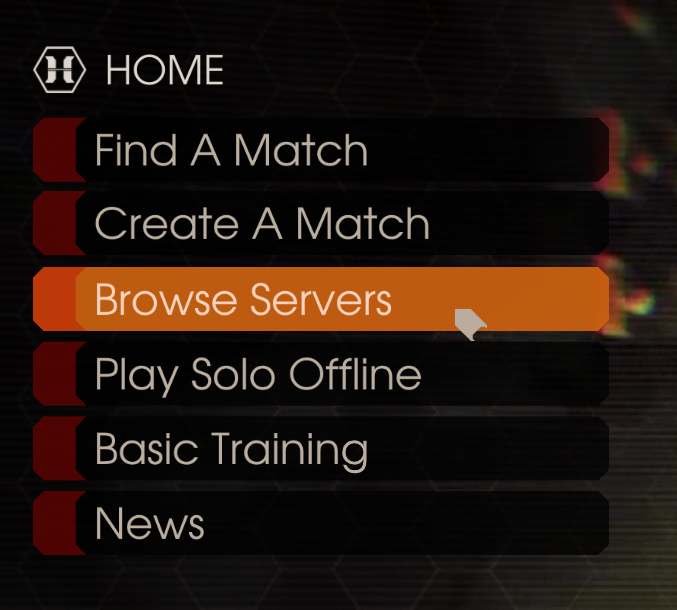
Nach deinem Server suchen:
Suche in der Liste nach deinem Servernamen. Um die Auswahl einzugrenzen, kannst du die Filter am oberen Rand der Liste verwenden.
Als Favorit hinzufügen:
Sobald du deinen Server gefunden hast, klicke darauf und wähle unten auf dem Bildschirm die Option Server Details. Hier kannst du auf das Stern-Symbol (★) klicken, um ihn als Favorite hinzuzufügen.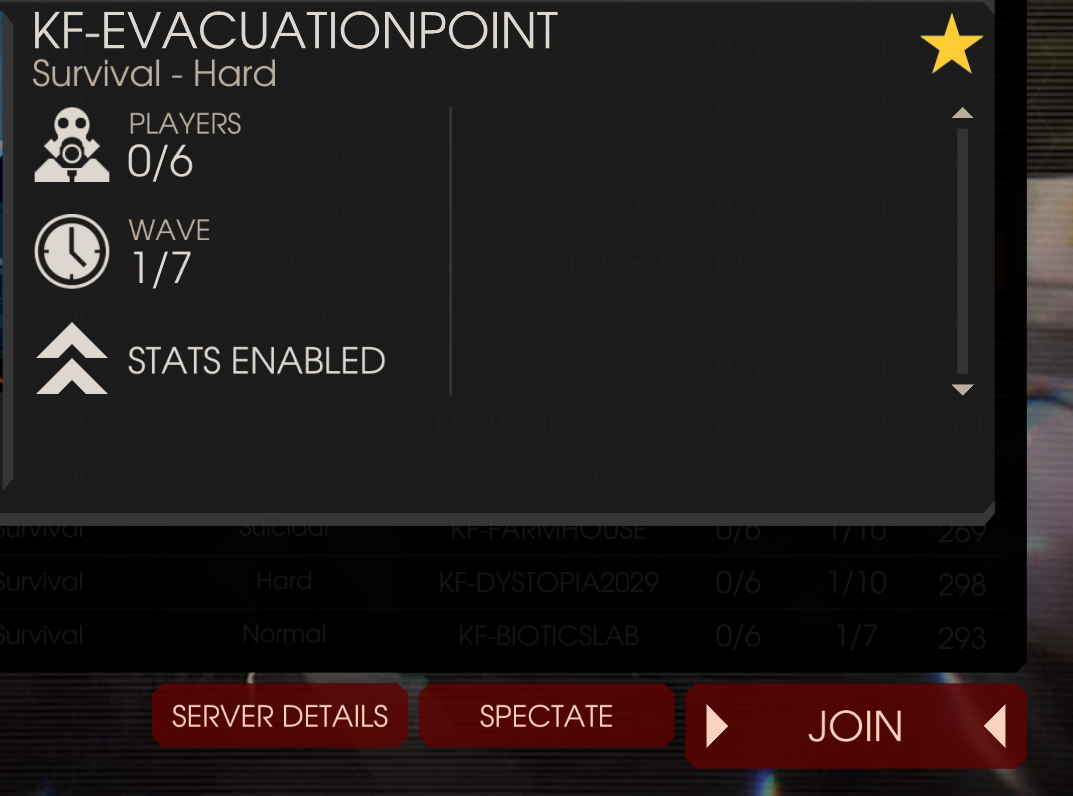
- Mit dem Server verbinden:
Klicke einfach auf Join, um dich mit deinem Server zu verbinden. Falls der Server passwortgeschützt ist, gib das Passwort ein, wenn du dazu aufgefordert wirst.
Direktverbindung
Diese Methode ist nützlich, falls dein Server aus irgendeinem Grund nicht im In-Game-Browser angezeigt wird.
- Server-IP und Port kopieren:
Kopiere im Server-Panel die IP:Port-Kombination, indem du auf das blaue Symbol rechts klickst. Achte darauf, die gesamte Adresse zu kopieren, um Verbindungsprobleme zu vermeiden.
- Spiel öffnen:
Starte Killing Floor 2 aus deiner Steam-Bibliothek.
- In-Game-Konsole öffnen:
Drücke im Hauptmenü die Taste`auf deiner Tastatur, um die schwarze Konsole zu öffnen. Hier kannst du Befehle für das Spiel eingeben.
(Diese Taste befindet sich auf deutschen Tastaturen meist links neben der 1 bzw. unter der Esc-Taste)
Mit dem Server verbinden:
Gib in der Konsole folgenden Befehl ein: open IP:PORT.
Beispiel:open 45.146.120.133:11266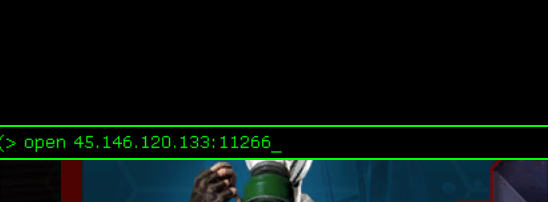
Falls der Server passwortgeschützt ist, hänge das Passwort einfach an die Adresse an:OPEN IP:PORT;PASSWORD- Viel Spaß auf deinem Server!
Fehlerbehebung
- Server wird nicht im Browser angezeigt: Falls du den Server nicht finden kannst, versuche, dich über die Konsole zu verbinden. Überprüfe außerdem im Panel, ob der Server aktiv ist und den Status „Running“ (Aktiv) anzeigt.
- Falscher Port: Stelle sicher, dass du den Port exakt aus deinem Server-Panel kopiert hast. Ein falscher oder fehlender Port verhindert den Verbindungsaufbau.
- Unterschiedliche Spielversionen: Wenn auf dem Server Mods installiert sind oder ein anderes Spiel-Update läuft, kann der Beitritt blockiert werden. Stelle sicher, dass dein Spiel auf dem neuesten Stand ist.
- Passwort abgelehnt: Überprüfe das Passwort im PingPlayers-Control-Panel oder frage die Person, die das Passwort festgelegt hat. Wenn das Passwort korrekt ist, starte den Server über dein Panel neu, um die Änderungen zu übernehmen.
Wenn du Fragen hast oder Hilfe benötigst, kannst du dich jederzeit über unseren Live-Chat oder per E-Mail unter support@pingplayers.com an unseren Support wenden.