Left 4 Dead 2: So verbindest du dich mit deinem Server
Tritt deinem Left 4 Dead 2 Server per Entwicklerkonsole bei: Direktverbindung via IP:Port, Konsole aktivieren und Tipps zur Fehlerbehebung.
Willkommen in der Apokalypse! Egal, ob du ein kompetitives Versus-Match planst, eine gnadenlose Realismus-Kampagne überleben willst oder einfach nur mit deinen Freunden in Left 4 Dead 2 ein paar Special Infected erledigen möchtest: Der erste Schritt ist immer der Beitritt zu deinem eigenen Server.
Da die öffentliche Serversuche berüchtigt für Überfüllung und gelegentliche Bugs ist, kann die Suche nach deiner Lobby in der In-Game-Liste schnell frustrierend werden. Der beste und zuverlässigste Weg, direkt ins Spiel einzusteigen, ist die Direktverbindung über die Entwicklerkonsole. In dieser Anleitung zeigen wir dir Schritt für Schritt, wie du in Sekundenschnelle auf deinen L4D2-Server connectest.
Schritt-für-Schritt-Anleitung zur Serververbindung
Die Nutzung der Entwicklerkonsole ist ein Klassiker bei Spielen mit der Source-Engine. Sie umgeht die Master-Serverliste komplett und verbindet deinen Client direkt mit deiner IP. So richtest du es ein:
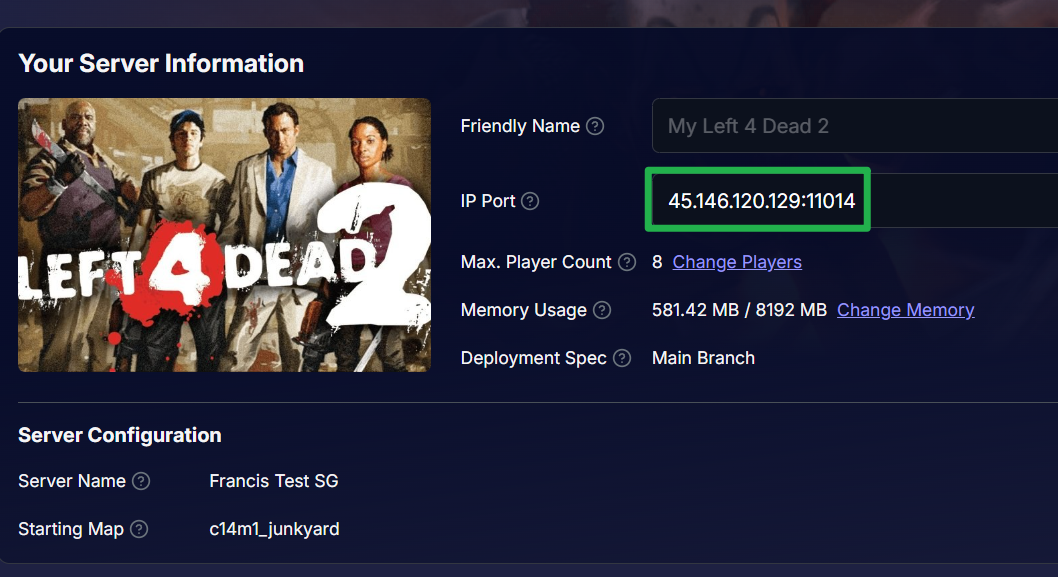
Melde dich in deinem Server-Panel an, suche auf dem Haupt-Dashboard nach deiner eindeutigen IP-Adresse und dem Port und kopiere dir diese Daten.
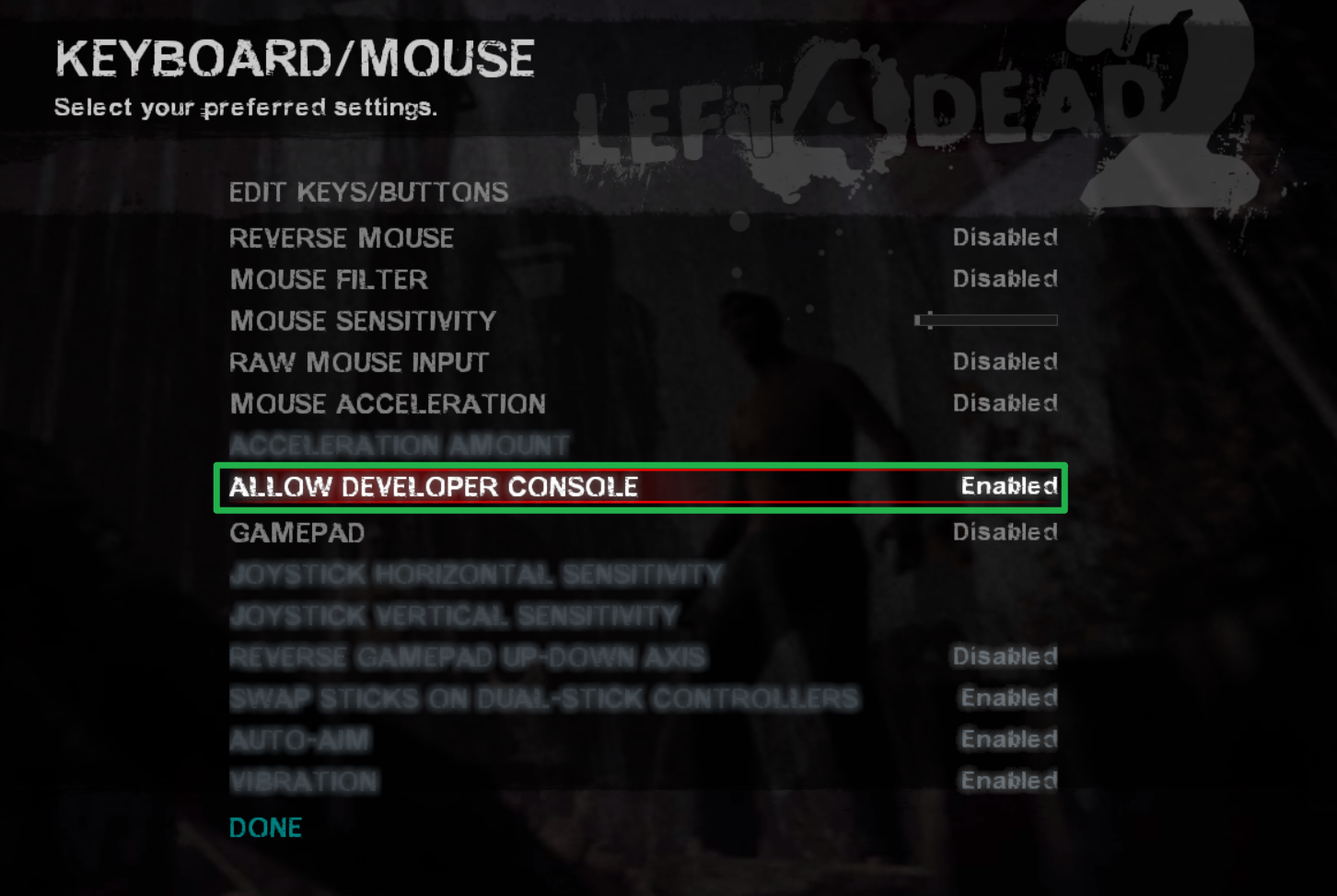
Starte Left 4 Dead 2. Bevor du eine Verbindung herstellen kannst, musst du sicherstellen, dass deine Konsole aktiviert ist. Gehe im Hauptmenü auf Optionen > Tastatur/Maus und stelle Entwicklerkonsole zulassen auf Aktiviert.
Drücke die Tilde-Taste (normalerweise die
~-Taste oben links auf deiner Tastatur unter der Escape-Taste, bei deutschen Tastaturlayouts oft auch die Zirkumflex-Taste^), um das Entwicklerkonsolen-Fenster zu öffnen.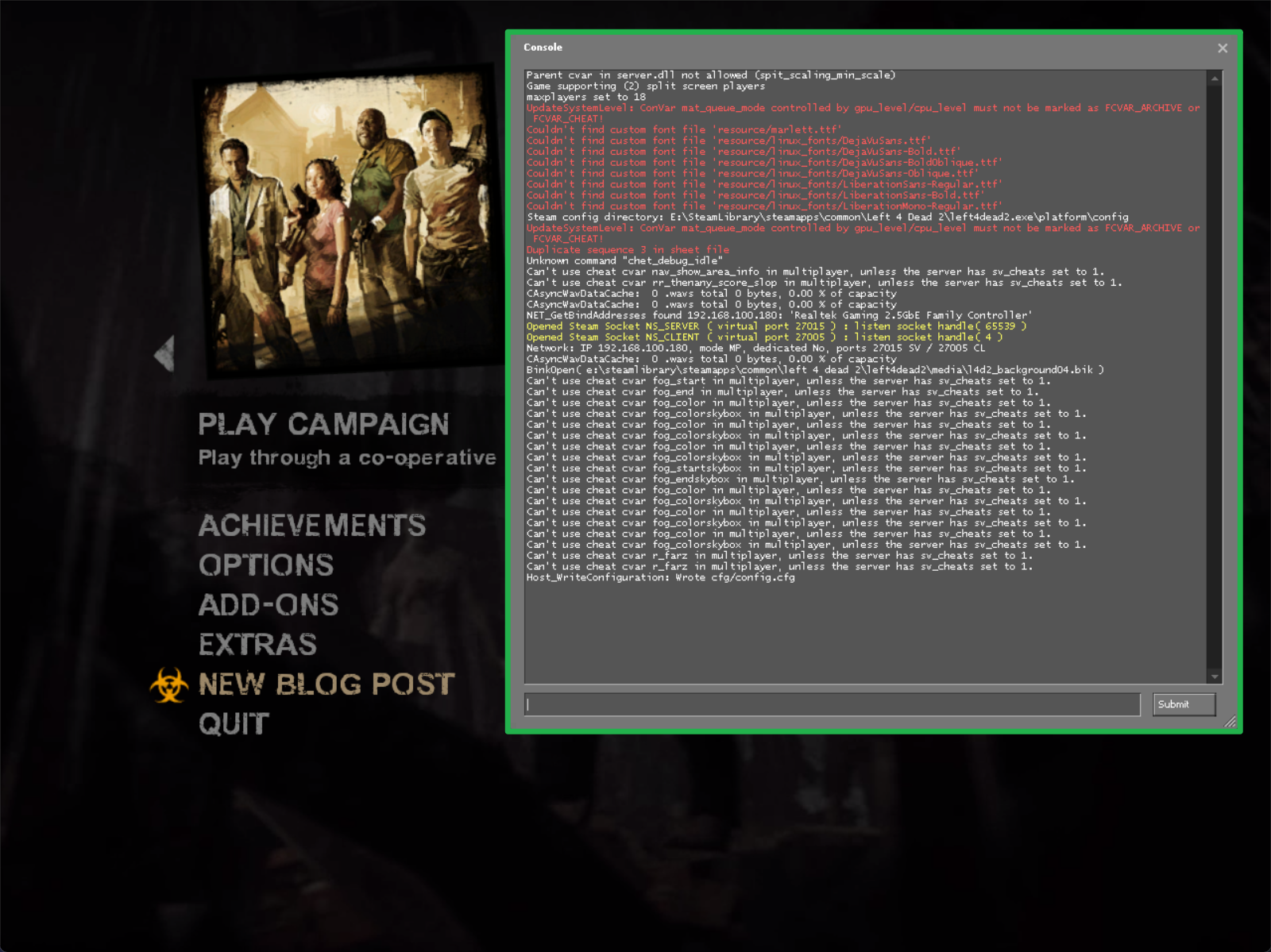
Gib
connect IP:PORTin das Textfeld unten in der Konsole ein (ersetzeIP:PORTdurch die tatsächlichen Verbindungsdaten deines Servers) und drücke Enter , um der Lobby sofort beizutreten.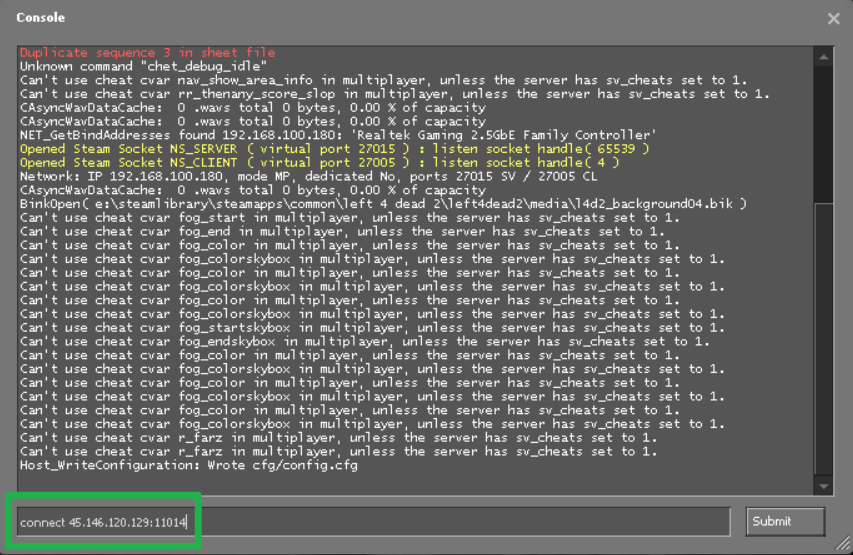
Server-Passwörter sind derzeit verbuggt. Verwende am besten keine Passwörter, da das Spiel sonst in einem endlosen Ladebildschirm hängen bleiben kann.
Fehlerbehebung und Tipps
Falls du oder deine Mitspieler beim Verbindungsaufbau Probleme haben, helfen dir diese Tipps zur Fehlerbehebung weiter:
- Fehler „Failed After 10 Retries“: Wenn die Konsole die Fehlermeldung „Failed to connect after 10 retries“ anzeigt, kann dein Spiel-Client keine Verbindung zum Server herstellen. Überprüfe im Server-Panel, ob der Status deines Servers tatsächlich auf Running steht. Wenn du ihn gerade erst neu gestartet hast, gib dem System ein bis zwei Minuten Zeit, um vollständig hochzufahren, bevor du es erneut versuchst.
- Tippfehler in der Konsole: Die Konsole ist bei der Formatierung sehr pingelig. Achte darauf, dass sich keine versehentlichen Leerzeichen zwischen der IP-Adresse, dem Doppelpunkt und dem Port befinden.
- Inkompatible Custom-Kampagnen: Wenn du Custom-Maps oder umfangreiche Workshop-Mods auf deinem Server nutzt, müssen alle Spieler exakt dieselben Add-ons installiert haben. Fehlt einem Spieler eine benötigte Map-Datei, wird er während des Ladebildschirms vom Server gekickt.
- Konsole öffnet sich nicht: Wenn das Drücken der
~-Taste die Konsole trotz Aktivierung nicht öffnet, überprüfe die Tastaturbelegung in den Optionen. Stelle sicher, dass die Konsole der richtigen Taste für dein Tastaturlayout zugewiesen ist.
Fazit
Die klobige Serversuche über die Entwicklerkonsole zu umgehen, ist der schnellste Weg in den Schutzraum. Jetzt, da du weißt, wie die Direktverbindung funktioniert, kannst du deine IP ganz einfach mit deinen Freunden teilen und eure Überlebens-Truppe ohne Verzögerung versammeln. Schnapp dir deine Pillen, lade deine Schrotflinte und nimm dich vor dem Director in Acht!
Falls du auf Probleme stößt oder weitere Fragen hast, kannst du dich jederzeit an unser Support-Team wenden!