Minecraft Bedrock: Server auf Konsole beitreten
Minecraft Bedrock Server auf Xbox, Switch & PlayStation beitreten. Anleitung für BedrockConnect DNS, Verbindung & Fehlerbehebung.
Du möchtest auf deiner eigenen privaten Welt gemeinsam mit deinen Freunden auf der Konsole bauen, die Welt erkunden und überleben? Minecraft Bedrock Edition bietet fantastische Crossplay-Funktionen, sodass Mobile-, PC- und Konsolenspieler nahtlos zusammen spielen können. Konsolenspieler stoßen jedoch auf eine frustrierende Einschränkung: Die Versionen für Xbox, PlayStation und Nintendo Switch erlauben es standardmäßig nicht, eigene Server-IP-Adressen im Hauptmenü hinzuzufügen. Dadurch bist du an die offizielle Liste der empfohlenen Server gebunden.
Glücklicherweise kannst du diese Einschränkung mit einem sicheren und cleveren Workaround umgehen, der als BedrockConnect-DNS-Methode bekannt ist. Indem du die Netzwerkeinstellungen deiner Konsole vorübergehend anpasst, fängst du die Verbindung zu einem der offiziellen Server ab. Dadurch öffnet sich ein verstecktes Menü, in dem du deine eigenen Serverdaten eingeben kannst. Diese Anleitung führt dich Schritt für Schritt durch den einfachen Einrichtungsprozess, um deine Konsole direkt mit deinem dedizierten Bedrock-Server zu verbinden.
Versuchst du, einem Java-Edition-Server beizutreten? Dieser Konsolen-Workaround funktioniert nur dann für Java-Server, wenn der Serverbesitzer seinen Server speziell für Crossplay konfiguriert hat. Falls der Serverbesitzer dabei Hilfe benötigt, leite ihm einfach unsere Anleitung weiter: So erlaubst du Bedrock-Spielern den Beitritt auf einem Java-Server!
Schritt 1: Serverdaten abrufen
Bevor du Einstellungen an deiner Konsole änderst, musst du die Verbindungsdaten deines Servers heraussuchen.
- Melde dich im Dashboard deines Server-Panels an.
Suche auf der Hauptseite deines Servers nach deiner individuellen IP-Adresse und der Port-Nummer.
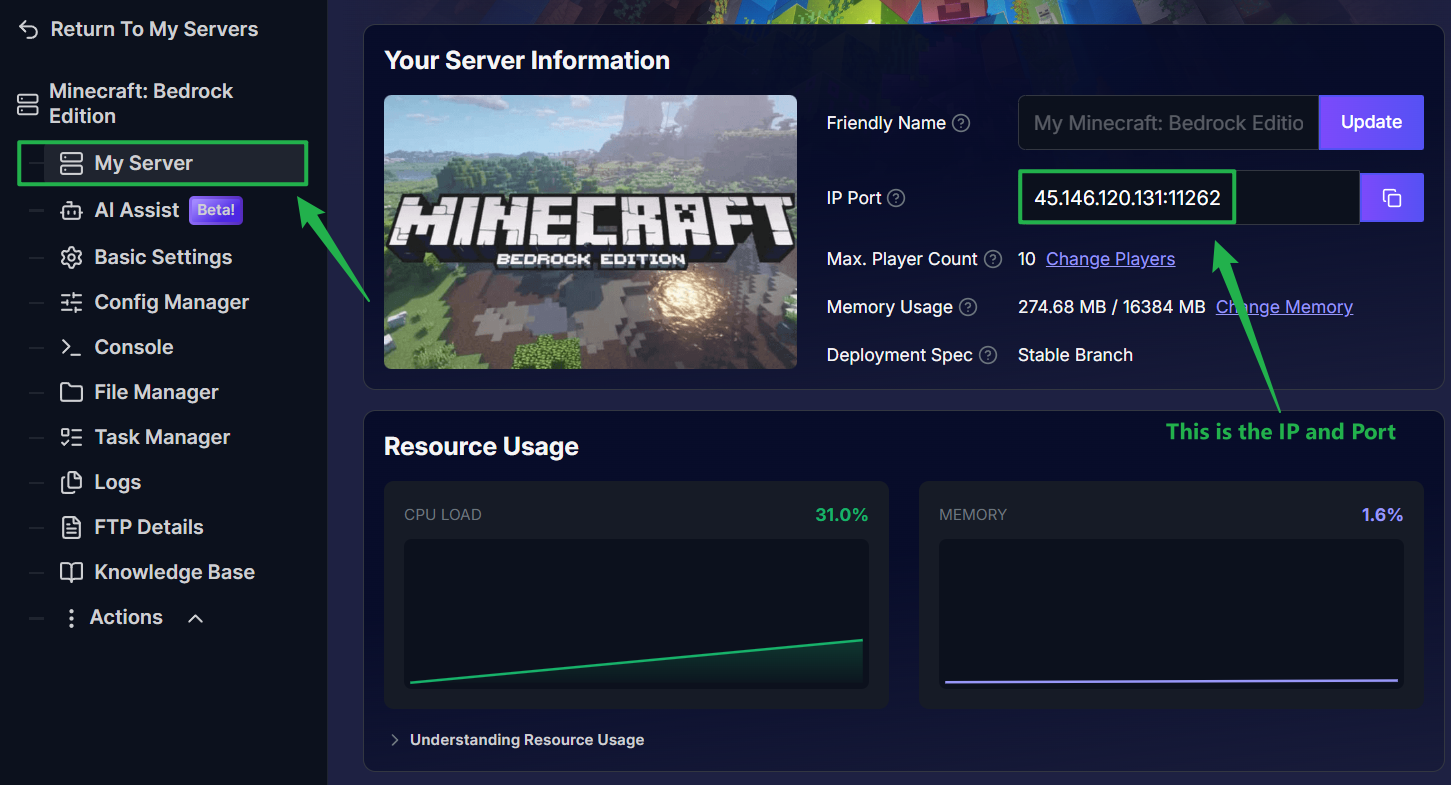
- Schreibe dir diese Daten auf oder lass den Tab mit dem Panel einfach im Hintergrund geöffnet.
Schritt 2: DNS-Einstellungen der Konsole anpassen
Um die Verbindung des integrierten Server-Browsers sicher auf die BedrockConnect-Oberfläche umzuleiten, musst du die Netzwerkeinstellungen deiner Konsole von „Automatisch“ auf „Manuell“ umstellen. Dieser Vorgang ist absolut sicher und kann jederzeit rückgängig gemacht werden. Wähle unten die passende Anleitung für deine Konsole aus:
Xbox (One & Series X/S)
- Drücke die Xbox-Home-Taste und navigiere zu den Einstellungen.
- Gehe zu Allgemein > Netzwerkeinstellungen > Erweiterte Einstellungen > DNS-Einstellungen.
- Wähle Manuell.
- Trage
104.238.130.180als Primären IPv4-DNS ein. - Trage
8.8.8.8(oder1.1.1.1) als Sekundären IPv4-DNS ein. - Speichere deine Änderungen und kehre zum Startbildschirm zurück.
Nintendo Switch
Navigiere auf dem Switch-Startbildschirm zu den Systemeinstellungen > Internet > Internet-Einstellungen.
Wähle deine aktuell aktive WLAN-Verbindung aus und klicke auf Einstellungen ändern.
Stelle die DNS-Einstellungen auf Manuell um.
Trage
104.238.130.180als Primären DNS ein.Trage
8.8.8.8als Sekundären DNS ein.Wähle Speichern, um die Änderungen zu übernehmen, und starte deine Konsole neu.
PlayStation 5
- Navigiere auf dem Startbildschirm zu Einstellungen > Netzwerk > Einstellungen > Internetverbindung einrichten.
- Markiere deine aktive Netzwerkverbindung, drücke die Options-Taste (die drei Striche) auf deinem Controller und wähle Erweiterte Einstellungen.
- Stelle die DNS-Einstellungen auf Manuell um.
- Trage
45.55.68.52(oder104.238.130.180) als Primären DNS ein. - Trage
8.8.8.8als Sekundären DNS ein. - Klicke auf OK, um zu speichern, und lass die Konsole den Verbindungstest durchführen.
PlayStation 4
- Gehe zu Einstellungen > Netzwerk > Internetverbindung einrichten.
- Wähle deine Verbindungsart (WLAN oder LAN) und wähle Benutzerdefiniert.
- Belasse die IP-Adresse auf Automatisch und den DHCP-Hostnamen auf Nicht angeben.
- Wähle unter DNS-Einstellungen die Option Manuell.
- Setze den Primären DNS auf
45.55.68.52(oder104.238.130.180). - Setze den Sekundären DNS auf
8.8.8.8. - Belasse die MTU auf Automatisch und den Proxy-Server auf Nicht verwenden, und schließe dann den Verbindungstest ab.
Schritt 3: Minecraft starten und den Server-Tab öffnen
Starte Minecraft auf deiner Konsole. Vergewissere dich, dass du vollständig in deinem Microsoft-Konto angemeldet bist, da dies für Online-Crossplay zwingend erforderlich ist. Wähle im Hauptmenü Spielen und wechsle dann oben rechts auf den Reiter Server.
Schritt 4: Das BedrockConnect-Portal aufrufen
Scrolle an den Hauptmenü-Optionen vorbei nach unten, bis du zur Liste der empfohlenen Server gelangst. Klicke auf einen der gut besuchten offiziellen Server (wie The Hive, Lifeboat, Mineville oder Galaxite) und wähle Server beitreten.
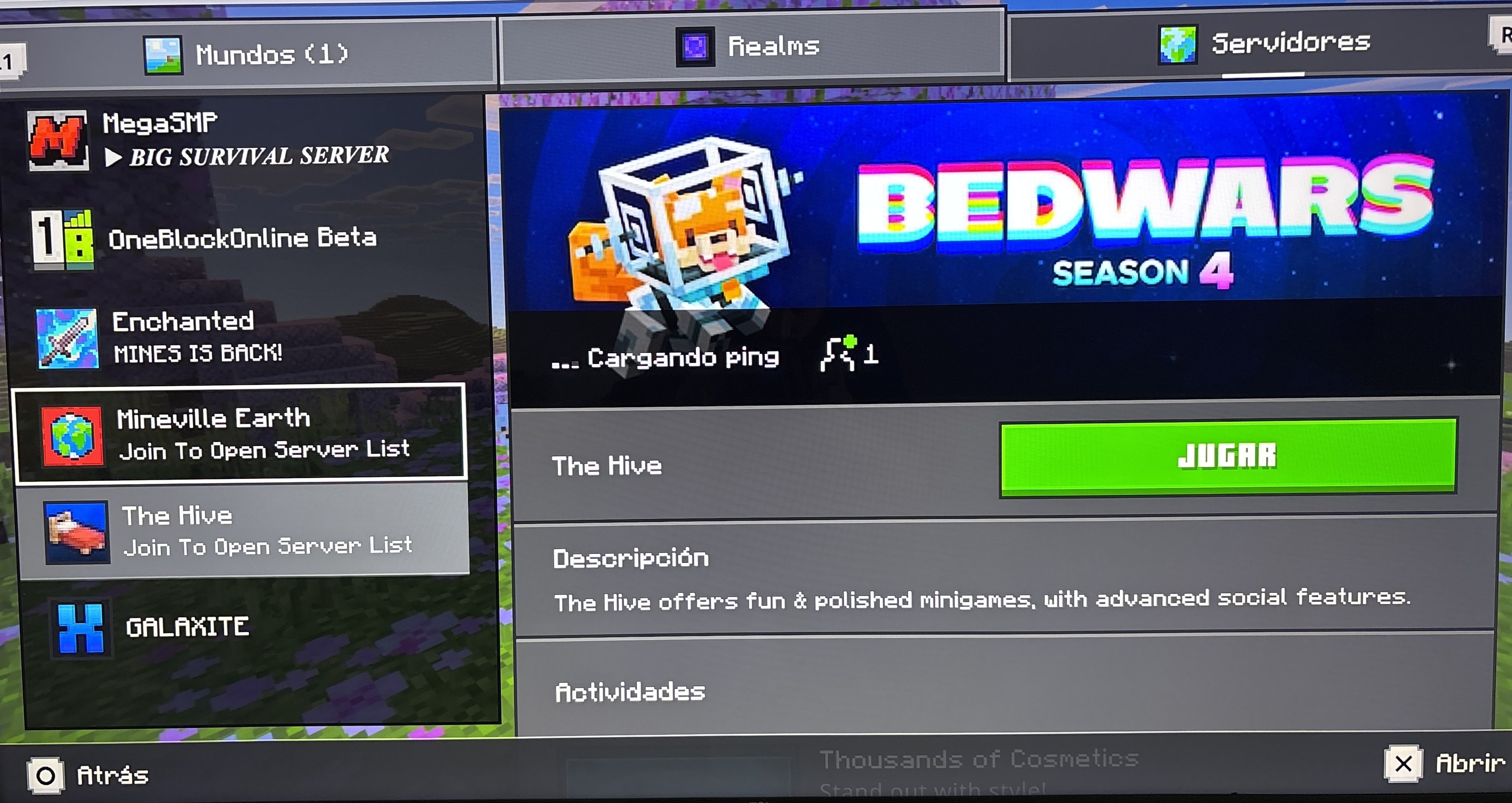
Anstatt dich mit der offiziellen Server-Lobby zu verbinden, fangen deine geänderten DNS-Einstellungen die Anfrage ab und öffnen direkt das benutzerdefinierte BedrockConnect-Portalmenü (oft als „Join to Open Server List“ angezeigt).
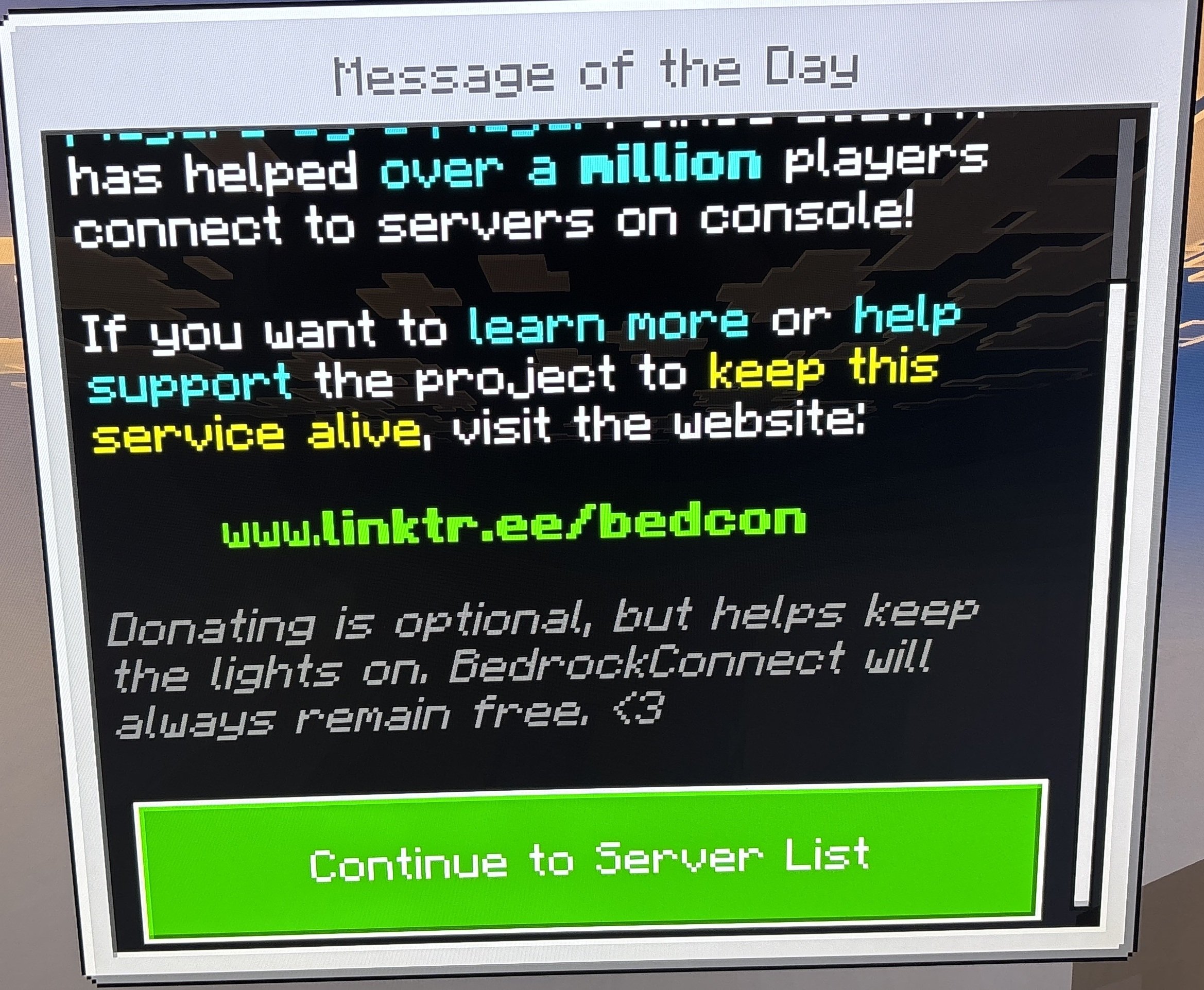
Schritt 5: Mit deinem eigenen PingPlayers-Server verbinden
- Sobald du dich im BedrockConnect-Portal befindest, wähle die Option Connect to a Server.
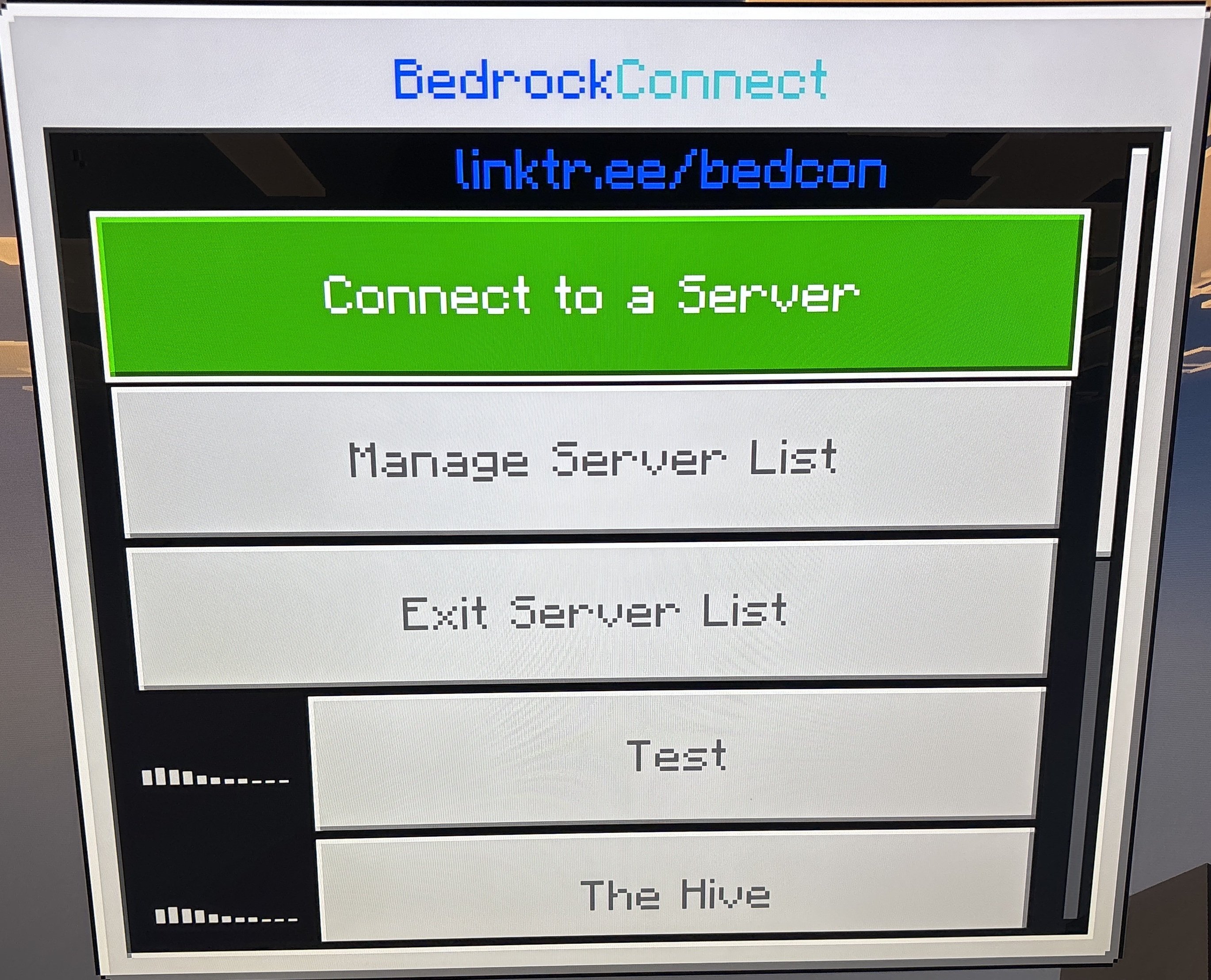
- Klicke auf „Add a Server“.
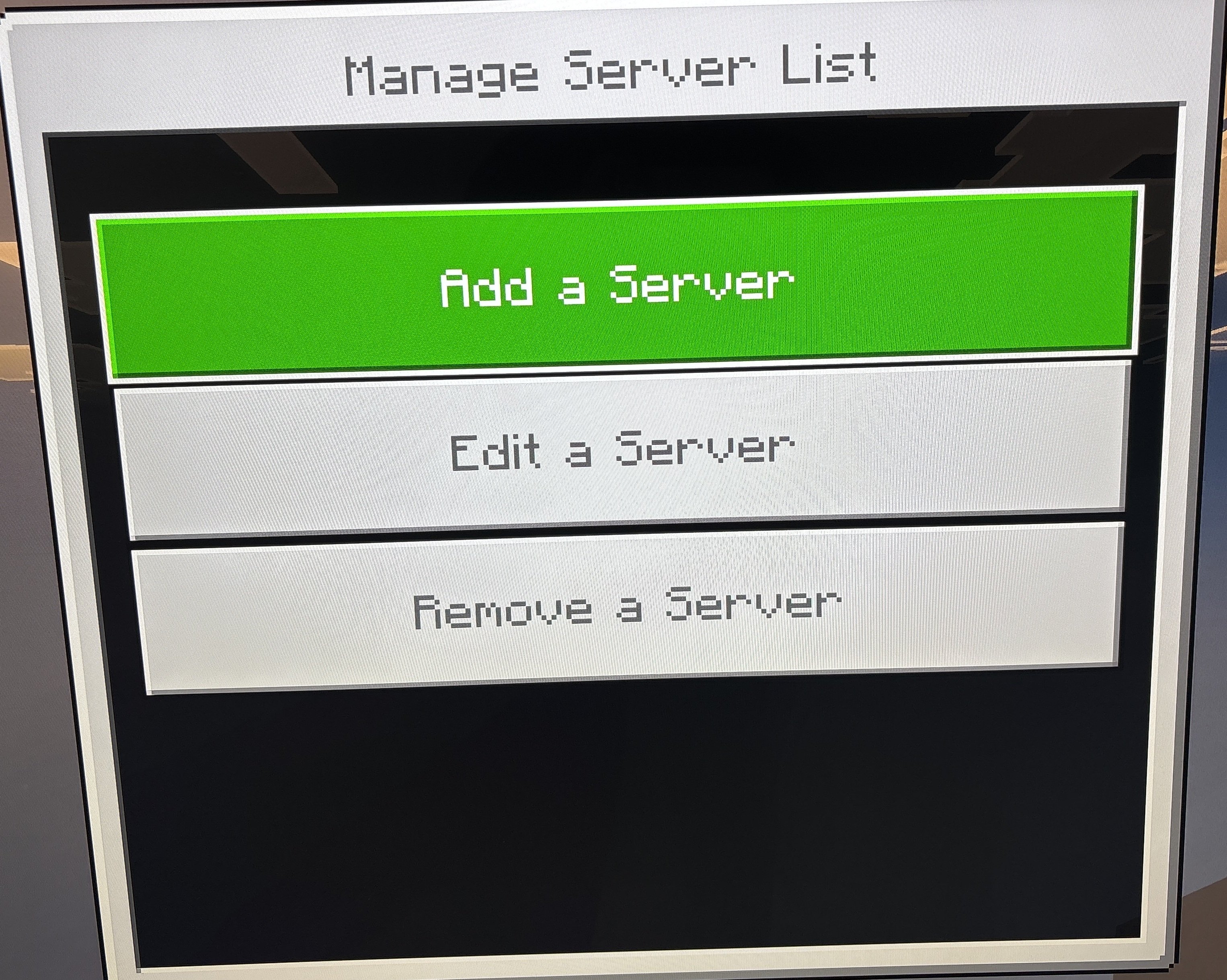
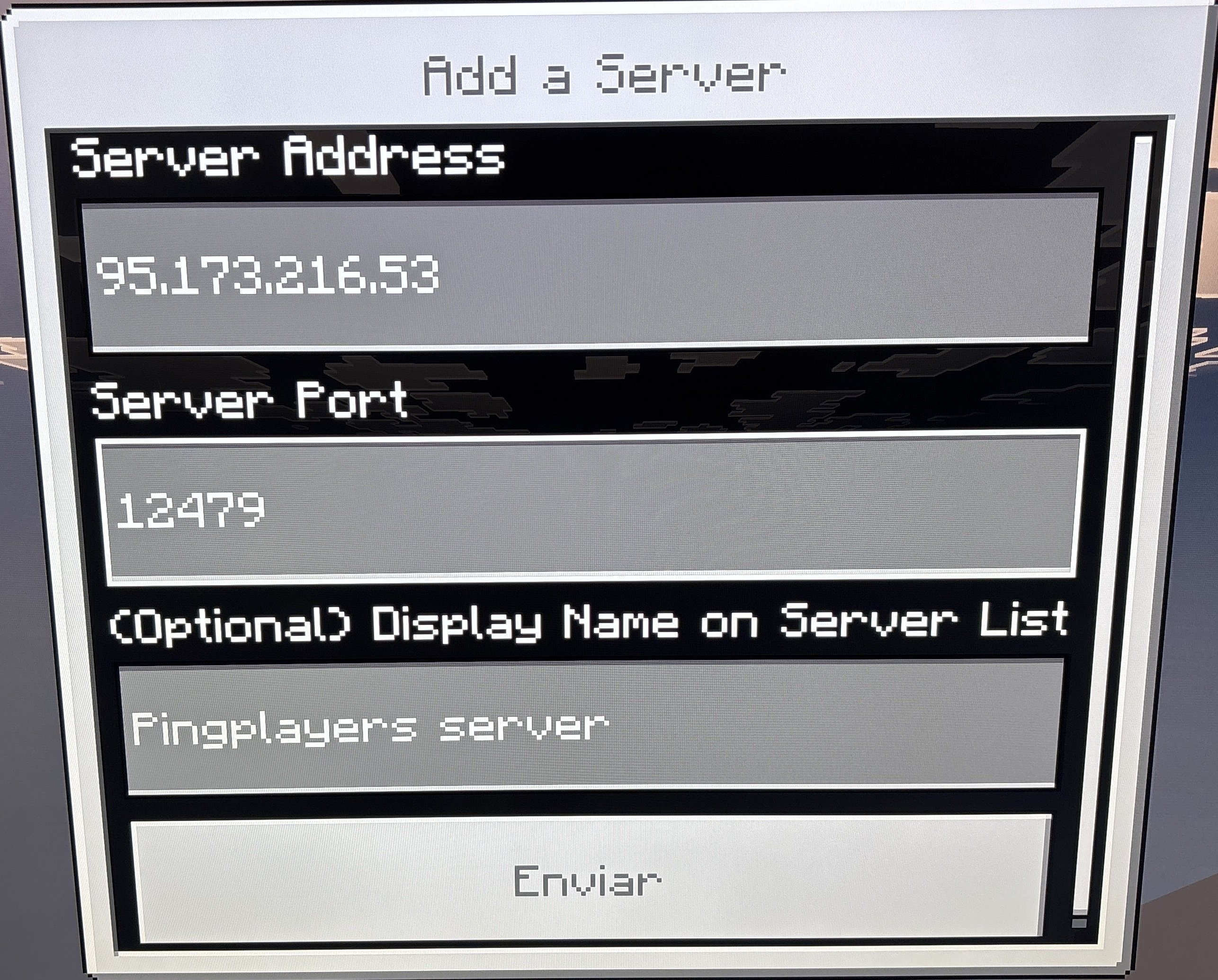
Trage deine Server-IP-Adresse und den Port sorgfältig in die entsprechenden Felder ein, klicke auf Submit und deine Konsole verbindet dich direkt mit deiner Multiplayer-Welt!
Fehlerbehebung & Tipps
Falls die Umleitung auf deiner Konsole nicht funktioniert oder du beim Verbindungsaufbau eine Fehlermeldung erhältst, überprüfe bitte die folgenden Punkte:
- Der normale empfohlene Server öffnet sich ganz gewöhnlich: Wenn du auf „The Hive“ klickst und direkt in der offiziellen Lobby landest, ohne dass sich das BedrockConnect-Portal öffnet, nutzt deine Konsole noch alte Netzwerkdaten aus dem Cache. Schließe Minecraft komplett, starte deine Konsole neu, um den DNS-Cache zu leeren, und überprüfe deine manuell eingetragenen DNS-Server auf Tippfehler.
- Fehlermeldung „Verbindung zur Welt nicht möglich“: Gehe zurück zu deinem PingPlayers-Server-Panel und vergewissere dich, dass dein Server-Status als „Online“ (oder „Running“) angezeigt wird. Wenn der Server läuft, überprüfe noch einmal die IP-Adresse und den Port im BedrockConnect-Menü – schon ein einziger Zahlendreher verhindert die Verbindung.
- So machst du die Änderungen rückgängig: Wenn du die Umleitung wieder entfernen und ganz normal auf den offiziellen empfohlenen Servern spielen möchtest, gehe einfach wieder in die Netzwerkeinstellungen deiner Konsole und stelle die DNS-Einstellungen von „Manuell“ zurück auf „Automatisch“.
Fazit
Mit nur wenigen Minuten Aufwand für die Anpassung deiner Netzwerkeinstellungen gehören die plattformbedingten Einschränkungen der Vergangenheit an. Deine eigene Bedrock-Welt ist jetzt für Konsolen-, Mobile- und PC-Spieler gleichermaßen erreichbar, sodass du deine gesamte Gaming-Community problemlos auf deinem Server zusammenbringen kannst.
Solltest du auf Probleme stoßen oder weitere Fragen haben, kannst du dich jederzeit an unser Support-Team wenden!