Nuclear Option Server: Eigene Missionen hinzufügen
So installierst du eigene Nuclear Option Missionen: Steam Workshop Download, Upload auf den Server und Anpassung der MissionRotation.json.
Perfekte Bombenangriffe zu fliegen und radargelenkten Raketen in Nuclear Option auszuweichen, macht unglaublich viel Spaß. Aber immer dieselben Standard-Einsätze zu fliegen, wird auf Dauer etwas eintönig. Zum Glück ist die NO-Community im Steam Workshop extrem aktiv und erstellt packende, komplexe Custom-Missionen, die du gemeinsam mit deinen Freunden meistern kannst.
Um diese Custom-Missionen auf einen Dedicated Server zu bringen, musst du die Missionsdateien manuell übertragen und die Konfigurationsdatei deines Servers kurz anpassen. Das klingt vielleicht etwas technisch, aber solange du dich an die Syntaxregeln hältst, fliegst du im Handumdrehen brandneue Kampfeinsätze. Diese Anleitung zeigt dir Schritt für Schritt, wie du deine eigene Missionsrotation herunterlädst, hochlädst und konfigurierst.
Schritt-für-Schritt-Anleitung
Damit alles übersichtlich bleibt und Serverabstürze vermieden werden, haben wir den Prozess in drei einfache Schritte unterteilt: Lokale Datei besorgen, auf den Server hochladen und die Konfiguration aktualisieren.
Teil 1: Die Missionsdatei lokal herunterladen
Custom-Missionen müssen zuerst über Steam auf deinen eigenen PC heruntergeladen werden, bevor sie auf den Server übertragen werden können.
Öffne Steam, gehe auf die Workshop-Seite von Nuclear Option und abonniere die gewünschte Mission. Achte darauf, dass das Workshop-Element explizit als Mission gekennzeichnet ist und nicht nur als Skin oder Lackierung!
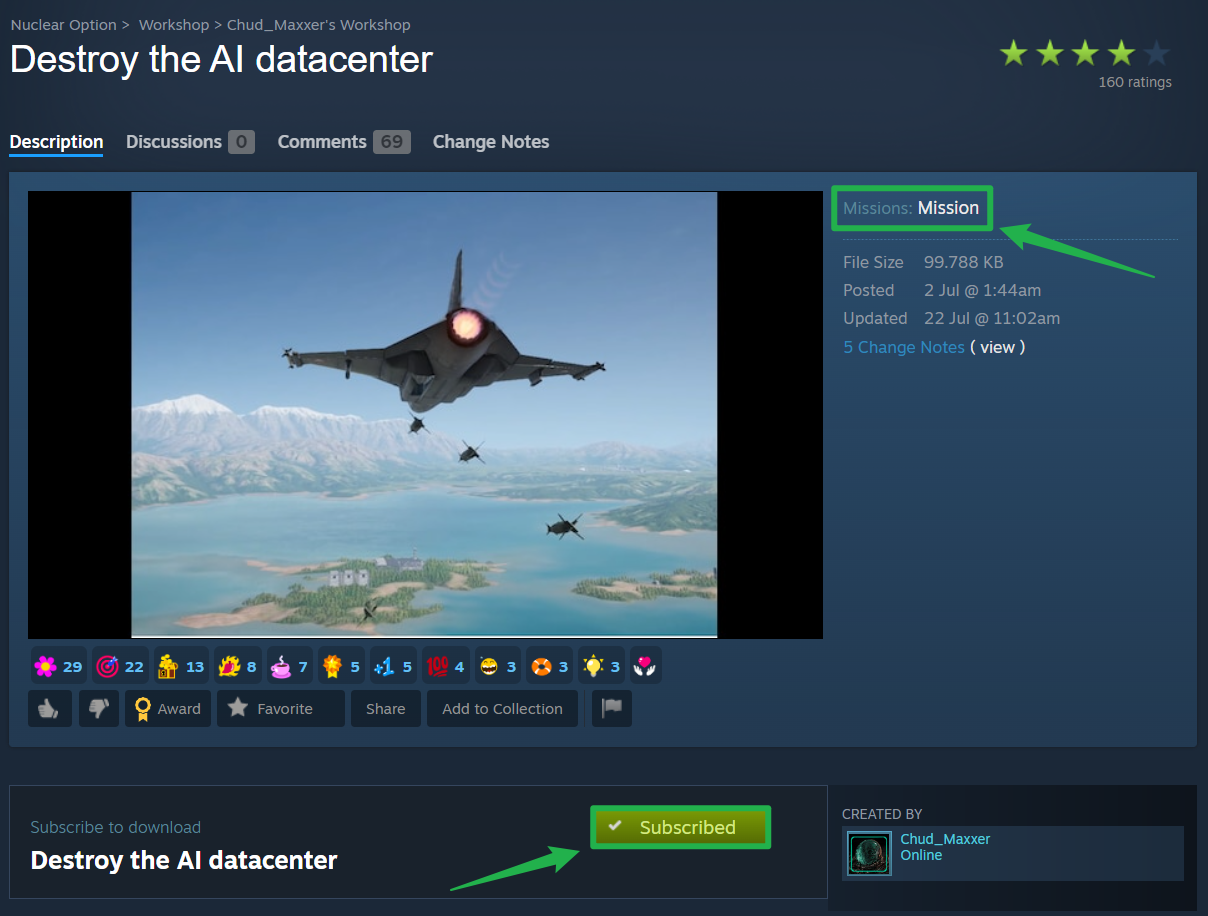
Öffne auf deinem PC den Datei-Explorer und navigiere zum Steam Workshop-Inhaltsordner des Spiels. Standardmäßig befindet sich dieser unter
C:\Program Files (x86)\Steam\steamapps\workshop\content\2168680.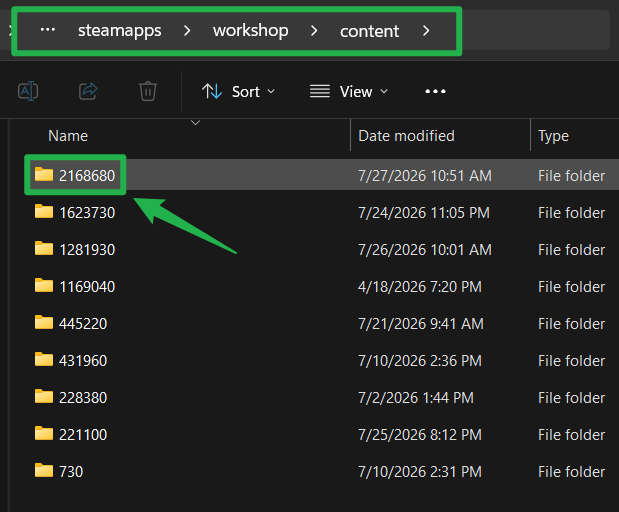
Suche nach dem neuesten nummerierten Ordner, der der soeben abonnierten Mission entspricht, und öffne ihn.
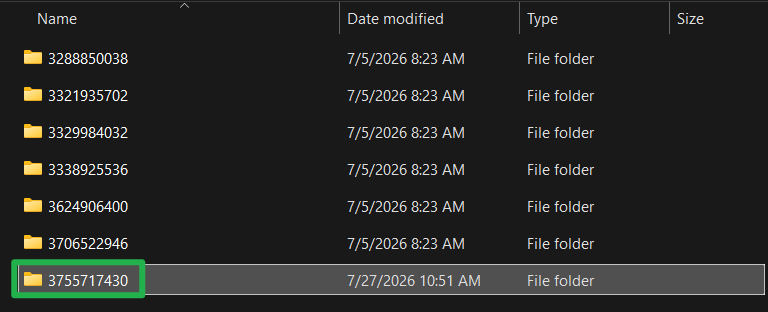
Suche in diesem Ordner nach der
.json-Datei mit dem Namen der Mission. Kopiere diese Datei auf deinen Desktop, damit du sie im nächsten Schritt leicht wiederfindest.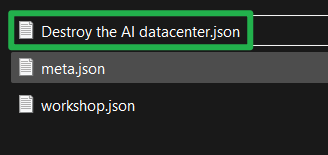
Teil 2: Die Mission auf deinen Server hochladen
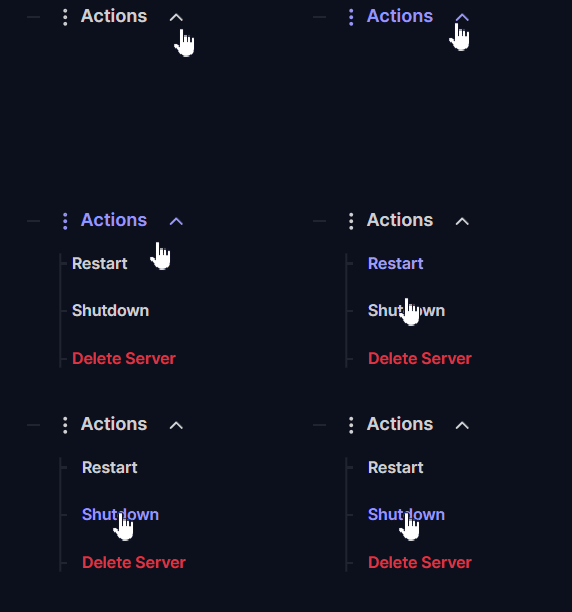
Melde dich in deinem Server-Panel an und gehe zu Actions > Shutdown, um deinen Server sicher auszuschalten. Du solltest deinen Server immer komplett stoppen, bevor du Dateien änderst!
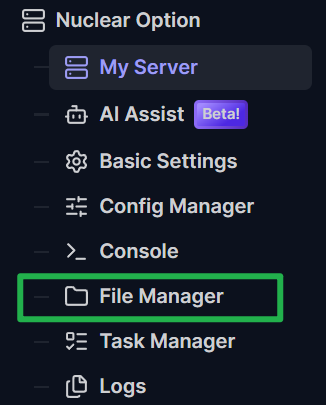
Öffne den File Manager deines Servers (oder verbinde dich über einen SFTP-Client wie FileZilla).
Navigiere zum Standardverzeichnis für Custom-Missionen unter
Server/NuclearOption-Missions/.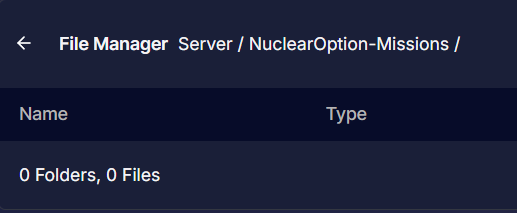
Erstelle in diesem Verzeichnis einen neuen Ordner, der exakt so heißt wie die Mission, die du hinzufügen möchtest.
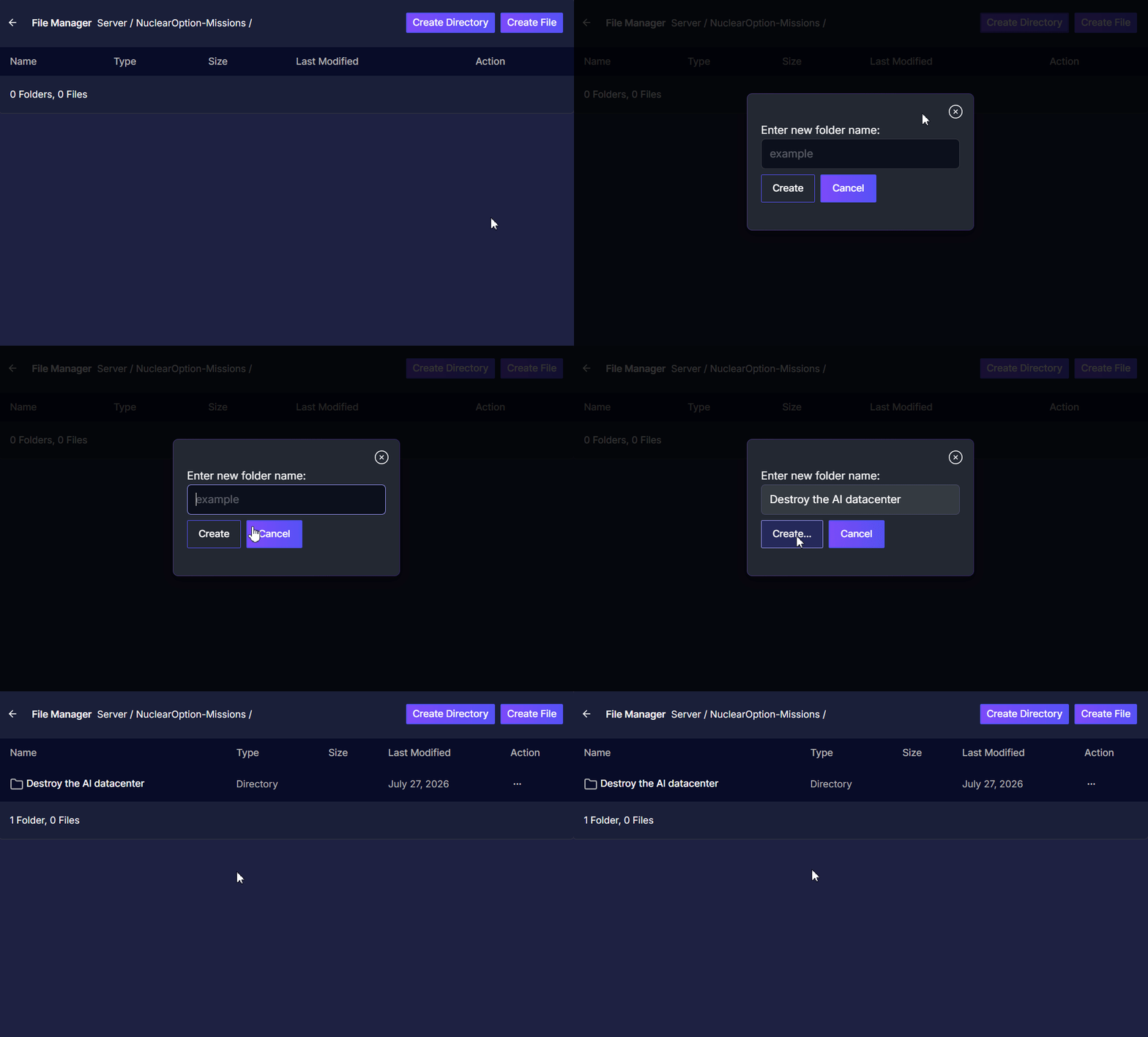
Öffne den neu erstellten Ordner und lade deine
.json-Missionsdatei direkt dorthin hoch, indem du sie per Drag-and-Drop auf die Upload-Fläche über dem Pfad ziehst.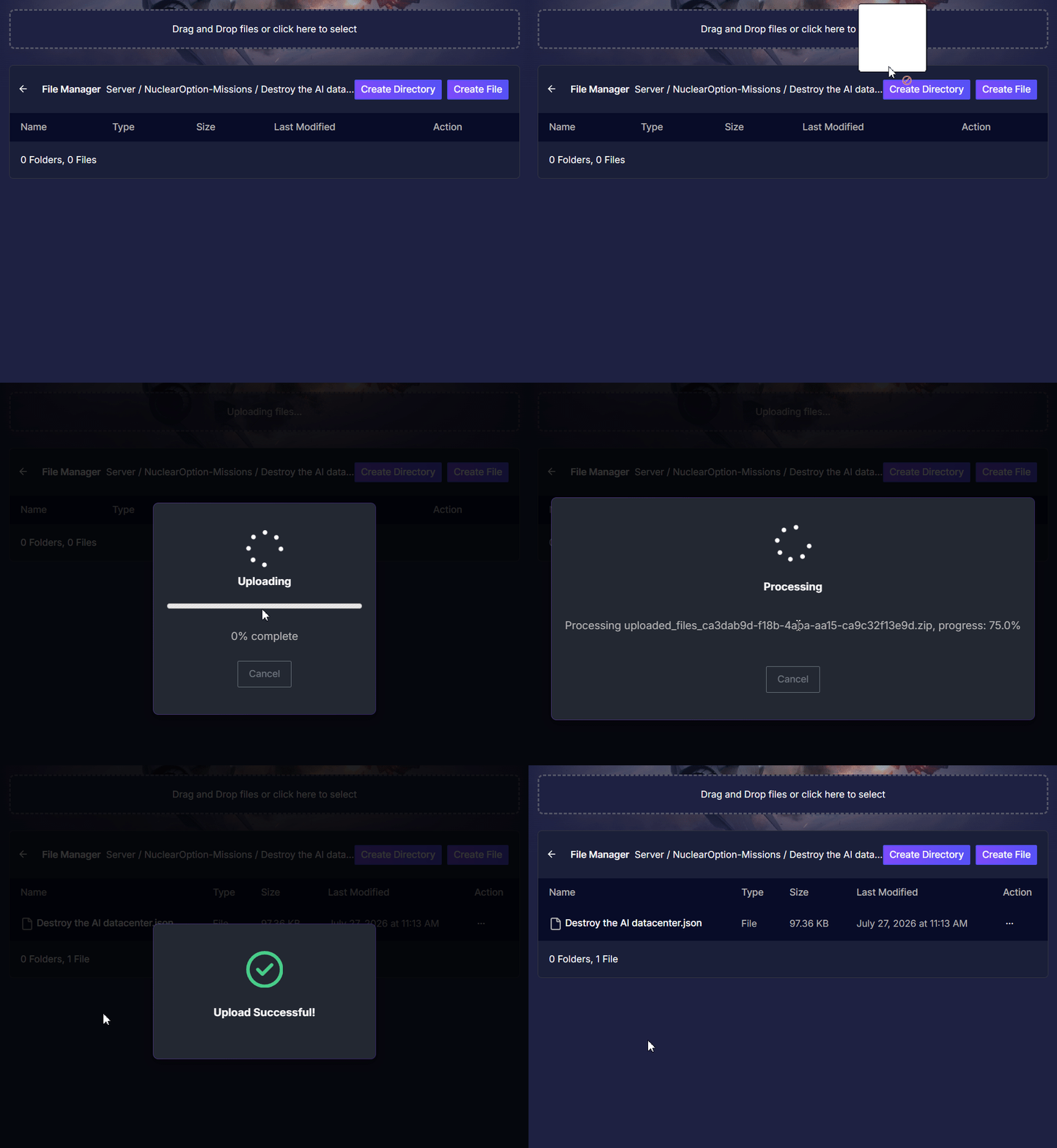
Zur Orientierung: Deine fertige Ordnerstruktur sollte genau so aussehen:
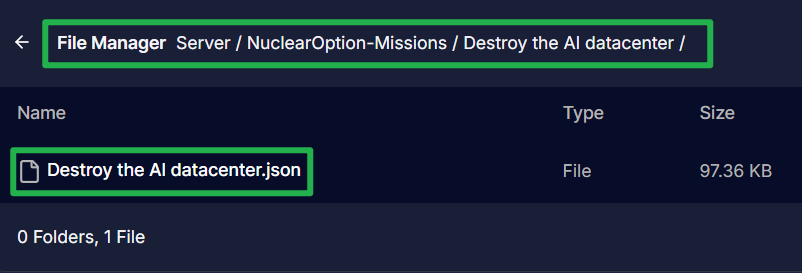
Teil 3: Die Konfigurationsdatei aktualisieren
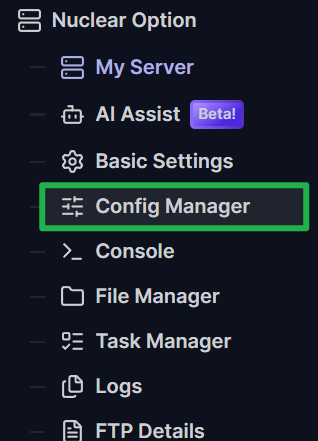
Klicke im Menü deines Server-Panels auf den Reiter Config Manager.
Klicke bei der Datei
DedicatedServerConfig.jsonauf Create new config, um den Texteditor zu öffnen.
Überprüfe zuerst, ob dein Server für Custom-Inhalte bereit ist, indem du sicherstellst, dass diese beiden Variablen korrekt eingestellt sind:
"MissionDirectory": "/gameserver/server/NuclearOption-Missions","ModdedServer": true
Scrolle nach unten, bis du den Block
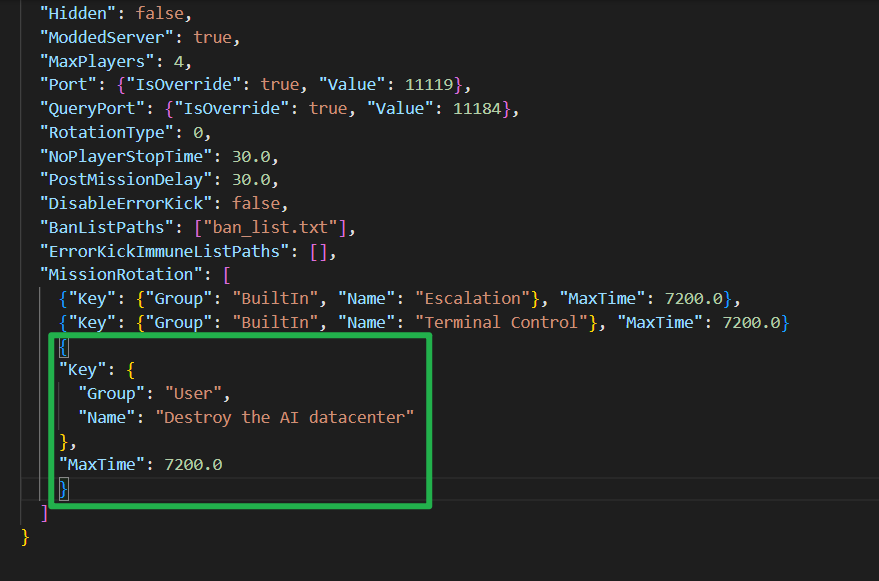
"MissionRotation"findest. Hier musst du deine neue Mission hinzufügen. Setze die Gruppe (Group) auf"User"und trage im Feld "Name" den exakten Namen deines Missionsordners ein. Hänge am Ende des Namens kein.jsonan!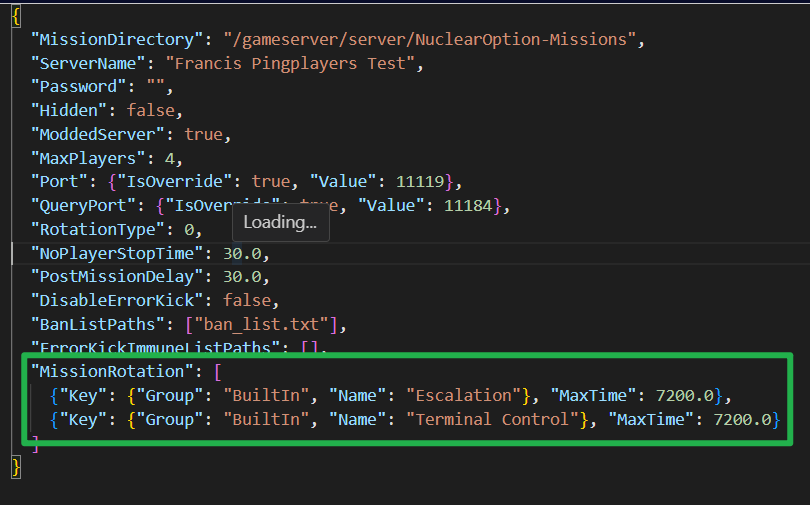
- Wenn du nur eine einzige Custom-Mission laufen lässt, sieht dein Code-Block so aus:
"MissionRotation": [
  {
    "Key": {
      "Group": "User",
      "Name": "Exact Name of the Mission Folder"
    },
    "MaxTime": 7200.0
  }
]
Wenn du mehrere Custom-Missionen laufen lassen möchtest, musst du die einzelnen Missions-Blöcke durch ein Komma trennen. Nach der allerletzten Mission in der Liste darf KEIN Komma stehen. Hier ist ein Beispiel für eine Rotation mit mehreren Missionen:
"MissionRotation": [
  {
    "Key": {
      "Group": "User",
      "Name": "Operation Crossfire - Breaking Point"
    },
    "MaxTime": 7200.0
  },
  {
    "Key": {
      "Group": "User",
      "Name": "Destroy the AI datacenter"
    },
    "MaxTime": 7200.0
  },
  {
    "Key": {
      "Group": "User",
      "Name": "Name of Third Mission Folder"
    },
    "MaxTime": 7200.0
  }
]
Klicke auf Save Config Template und setze ein Häkchen bei Override Boot Config - Use As Default, um die Änderungen auf deinen Server anzuwenden.

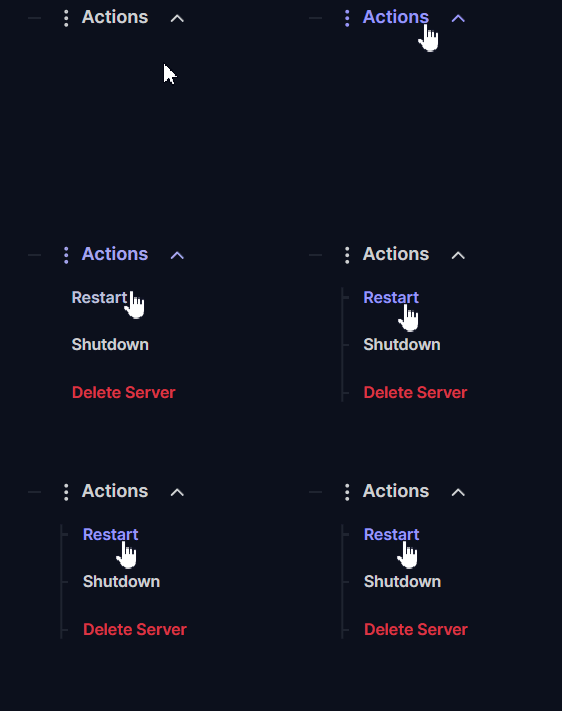
- Navigiere zu Actions > Restart , um deinen Server wieder hochzufahren. Dein Server lädt nun deine Custom-Operationen!
Fehlerbehebung und Tipps
Die Arbeit mit rohen JSON-Dateien kann manchmal zu einfachen Syntaxfehlern führen. Behalte diese schnellen Lösungen im Hinterkopf, falls dein Server nicht starten möchte:
- Achte auf die Kommas: Der häufigste Grund, warum ein NO-Server nach dem Hinzufügen von Missionen abstürzt, ist ein überflüssiges Komma am Ende. Denke daran, dass in deinem
"MissionRotation"-Array jeder Missions-Block ein Komma danach benötigt, AUSSER der letzte. Ein abschließendes Komma am Ende der Liste zerschießt die gesamte JSON-Formatierung. - Ordnernamen doppelt prüfen: Die Game-Engine ist bei Dateipfaden sehr streng. Der Ordnername, den du im Dateimanager erstellt hast, muss exakt mit dem Wert "Name" in deiner Konfigurationsdatei übereinstimmen – und keiner von beiden darf die Dateiendung
.jsonenthalten.
Fazit
Der Kampf auf Custom-Schlachtfeldern bringt frischen Wind in Nuclear Option. Auch wenn es ein paar Schritte erfordert, die Dateien aus deinem lokalen Workshop-Ordner auf den Dedicated Server zu verschieben – sobald du die JSON-Konfiguration im Griff hast, kannst du riesige, rotierende Kampagnen für dein gesamtes Geschwader erstellen. Überprüfe noch einmal deine Kommas, lade deine Lieblings-Operationen hoch und ab zurück aufs Flugdeck!
Falls du auf Probleme stößt oder weitere Fragen hast, kannst du dich jederzeit an unser Support-Team wenden!