So trittst du deinem Team Fortress 2 Server bei
Tritt deinem TF2-Server über die Entwicklerkonsole bei: Gib „connect IP:Port“ ein. Bei Fragen oder Problemen hilft dir Ping AI sofort weiter.
Egal, ob du die Fracht eskortierst, per Rocket Jump über die Map fegst oder den Raum mit den Geheimunterlagen mit einer Sentry verteidigst: Team Fortress 2 ist um Welten besser, wenn du nach deinen eigenen Regeln spielst. Ein eigener Dedicated Server gibt dir die volle Kontrolle über Map-Rotations, Klassenlimits und eigene Spielmodi.
Allerdings kann die Suche nach deinem brandneuen Server im riesigen öffentlichen Server-Browser manchmal der Suche nach einem getarnten Spy gleichen. Glücklicherweise basiert TF2 auf der Source-Engine, sodass du die integrierte Entwicklerkonsole nutzen kannst, um sofort eine direkte Verbindung herzustellen. Diese Anleitung zeigt dir in wenigen einfachen Schritten, wie du die Konsole aktivierst und deinem Server beitrittst.
Schritt-für-Schritt-Anleitung zum Verbinden
Wenn du dich direkt über die Entwicklerkonsole mit deinem Server verbindest, umgehst du den öffentlichen Server-Browser komplett. Hier erfährst du genau, wie du die Konsole öffnest und dem Spiel beitrittst:
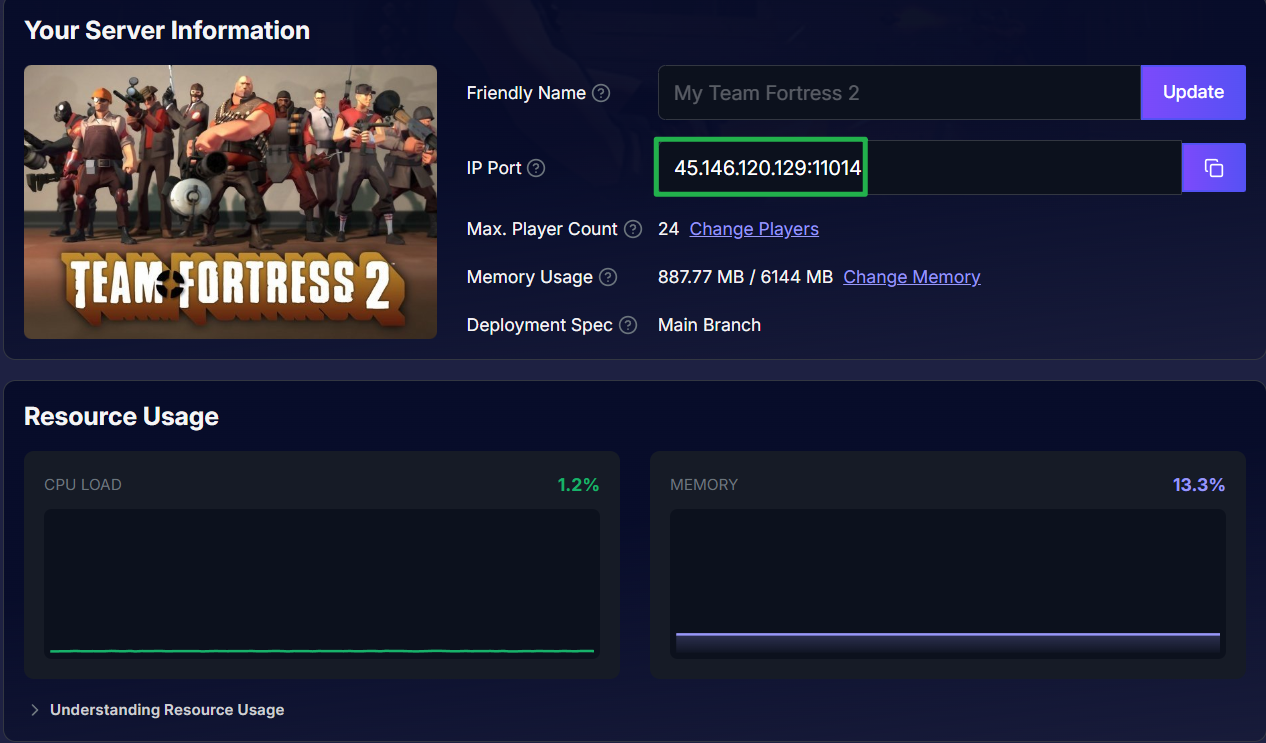
Melde dich in deinem Server-Dashboard an und suche auf der Hauptseite nach deiner eindeutigen IP-Adresse und der Port-Nummer. Wenn du eine schnelle Abkürzung suchst, kannst du Ping AI direkt im Panel-Dashboard nutzen. Frage einfach nach deinen Server-Verbindungsdaten, und Ping AI liefert dir sofort deine genaue IP und den Port!
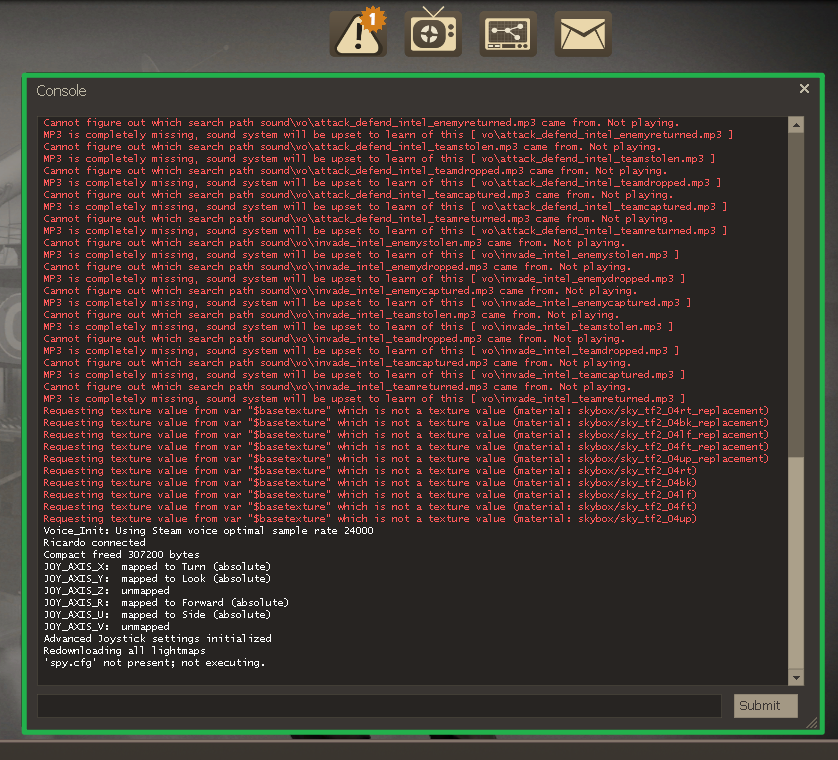
Starte Team Fortress 2 über Steam und warte, bis das Hauptmenü geladen ist. Drücke dann die ~-Taste (Tilde) auf deiner Tastatur (normalerweise direkt unter der Escape-Taste). Dadurch öffnet sich das Fenster der Entwicklerkonsole. Falls sich die Konsole nicht öffnet, musst du sie eventuell zuerst aktivieren. Gehe dazu auf Optionen > Tastatur > Erweitert und setze ein Häkchen bei Entwicklerkonsole aktivieren.
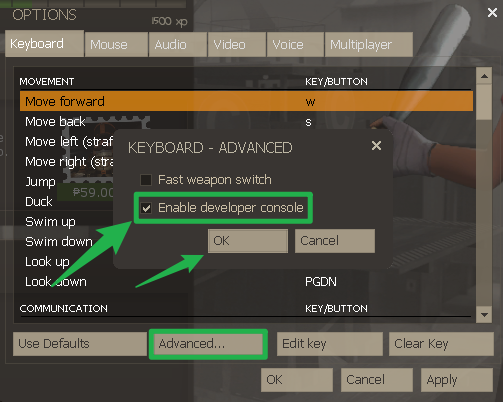
Die Entwicklerkonsole muss in den Einstellungen aktiviert sein. Klicke in das Textfeld der Konsole, gib
connect IP:Portein (ersetze den Platzhalter durch deine echten Serverdaten, zum Beispielconnect 192.168.1.1:27015) und drücke die Eingabetaste. Dein Spiel lädt nun sofort auf deinen eigenen Multiplayer-Server!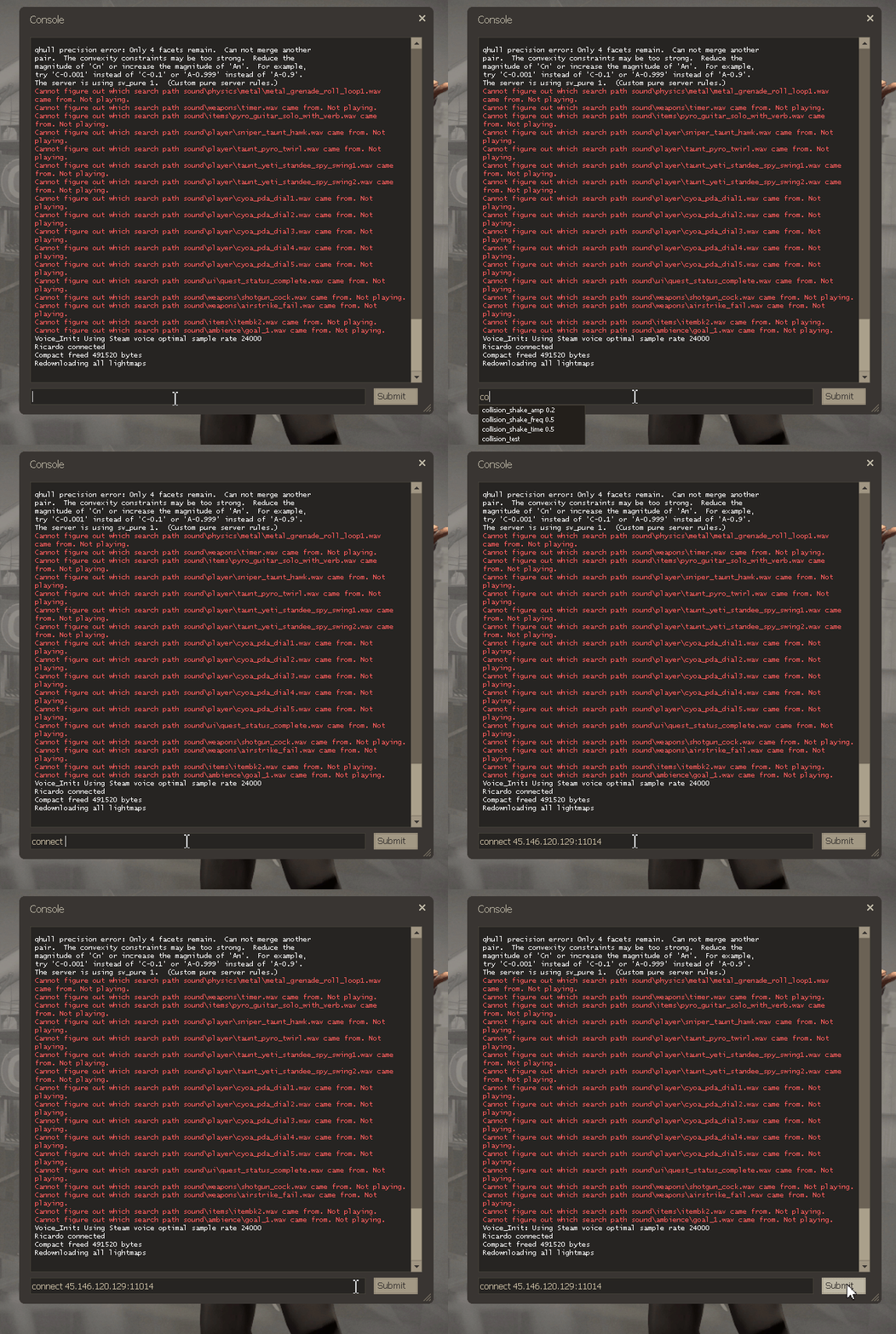
Einem passwortgeschützten Server beitreten: Wenn du oder deine Freunde ein Passwort auf eurem Server eingerichtet habt, um fremde Spieler fernzuhalten, wird die Verbindung abgelehnt, wenn du dich nur über die IP verbindest. Um einem geschützten Server beizutreten, musst du den Passwort-Befehl direkt mit in die Konsole eingeben. Gib dafür
connect IP:Port; password yourpasswordin die Konsole ein und drücke Enter.
Fehlerbehebung und Tipps
Falls die Konsole herumzickt oder deine Verbindung abgelehnt wird, helfen dir diese schnellen Tipps, um schnell wieder ins Spiel zu kommen:
- Die Konsole öffnet sich nicht: Wenn das Drücken der Tilde-Taste nichts bewirkt, überprüfe, ob du sie wirklich in den erweiterten Tastaturoptionen aktiviert hast. Einige deutsche oder andere nicht-englische Tastaturlayouts haben keine standardmäßige Tilde-Taste (bzw. sie liegt auf einer anderen Tastenkombination). In diesem Fall kannst du in den Tastaturoptionen nach unten scrollen und die Taste für das Öffnen der Konsole auf eine andere Taste wie F10 umbelegen.
- Fehlermeldung „Connection Failed“: Gehe zurück zu deinem Server-Panel und stelle sicher, dass der Status deiner Spielinstanz als Running angezeigt wird. Dein Server muss vollständig gestartet sein, bevor jemand beitreten kann.
Soforthilfe durch Ping AI: Wenn dein Server läuft, aber die Verbindung immer noch fehlschlägt, keine Panik! Öffne einfach den Chat im Panel und bitte Ping AI, deine neuesten Konsolen-Logs zu lesen. Der Assistent scannt deine Dateien, findet den genauen Fehler für das Verbindungsproblem und sagt dir präzise, wie du ihn beheben kannst.
Fazit
Sobald die Entwicklerkonsole freigeschaltet ist, bringst du dein gesamtes Söldner-Team blitzschnell auf deinen Team Fortress 2-Server. Indem du die integrierten Befehle nutzt und Ping AI deine Verbindungsdaten heraussuchen lässt, kannst du den unhandlichen Server-Browser einfach überspringen und dich voll und ganz darauf konzentrieren, die Geheimunterlagen zu erobern!
Solltest du auf Probleme stoßen oder weitere Fragen haben, kannst du dich jederzeit an unser Support-Team wenden!