The Isle Server: Proximity Chat einrichten
Proximity Chat für The Isle: Evrima bei PingPlayers einrichten: Mumble & Plugin installieren, Accounts via /link-account verknüpfen.
Was ist Proximity-Voice-Chat?
The Isle: Evrima unterstützt zum Zeitpunkt der Erstellung dieses Artikels nativ keinen Proximity-Voice-Chat (Näherungs-Sprachchat). Viele Spieler bevorzugen es, im Spiel mit Spielern in ihrer Nähe zu sprechen, anstatt globale Sprachkanäle zu nutzen. Um dieses Erlebnis zu ermöglichen, wurden Community-Lösungen wie Mumble in Kombination mit einem Proximity-Plugin oder Isle-VOIP entwickelt.
Pingplayers liefert das VoIP-Plugin „TheIsleProximity“ (von The Isle VOIP) direkt mit dem Server aus. Wenn du also einen +VoIP-Server bei uns mietest, läuft bereits ein Mumble-Server und das Plugin ist serverseitig einsatzbereit.
Mumble und das Plugin installieren
Bevor du den Proximity-Voice-Chat nutzen kannst, benötigen die Spieler den Mumble-Client und das Proximity-Plugin auf ihren PCs.
Hinweis: Die „The Isle: Evrima +VoIP“-Server von Pingplayers enthalten bereits einen Mumble-Server, du benötigst also nur den Client.
Lade den Mumble-Client herunter und installiere ihn auf deinem PC. Für Windows (64-Bit) kannst du diesen Link nutzen: https://dl.mumble.info/latest/stable/client-windows-x64


Lade das Plugin hier herunter. Bitte beachte, dass der Entwickler des Plugins darauf hingewiesen hat, dass die .exe-Datei nicht digital signiert ist, da er sich die teure Zertifizierung als offizielles Unternehmen nicht leisten kann. Daher wird die Datei von Windows eventuell als potenziell schädlich eingestuft. Es gibt dazu einen Beitrag auf dem Discord-Server und hier ist der VirusTotal-Scan. Wir vertrauen Yannik, da das Plugin von sehr vielen Spielern genutzt wird.

- Installiere das Proximity-Plugin (TheIsleProximity) auf deinem PC. Dieses Plugin ermöglicht es deinem Mumble-Client, mit The Isle zu kommunizieren, um den entfernungsabhängigen Sprachchat zu aktivieren.
So aktivierst du das Plugin in Mumble:
- Öffne Mumble und gehe auf Konfigurieren → Einstellungen.
- Gehe zu Plugins und suche TheIsleProximity in der Liste.
- Setze das Häkchen bei Aktivieren und klicke auf OK.

Falls das Plugin nicht in der Liste angezeigt wird, klicke nach der Installation auf Plugins neu laden.
Als SuperUser verbinden
Der Mumble-Server auf deinem Pingplayers-Server für The Isle: Evrima wird automatisch mit dem Spiel gestartet. Um Kanäle zu erstellen und die Servereinstellungen zu verwalten, solltest du dich als SuperUser damit verbinden.
- Notiere dir aus deinem Pingplayers-Control-Panel folgende Daten: die IP deines Servers, den Mumble-Port (zu finden unter „Networking“) und das SuperUser-Passwort (zu finden unter „Basic Settings“).
- Öffne Mumble und klicke auf Server → Verbinden... → Hinzufügen...
- Trage folgende Daten ein:
- Adresse: deine Server-IP
- Port: der Mumble-Port
- Benutzername: ein Name zur Identifikation (kann SuperUser sein)
- Passwort: das SuperUser-Passwort aus den „Basic Settings“. Beachte, dass das Passwortfeld erst erscheint, wenn du „SuperUser“ als Benutzernamen eingibst.
- Bezeichnung: optional (z. B. „Pingplayers VoIP The Isle: Evrima SuperUser“)

- Klicke auf Speichern und dann auf Verbinden, um dich als SuperUser anzumelden.

Den Mumble-Server bearbeiten (Kanal erstellen, Passwort, Berechtigungen)
Sobald du als SuperUser verbunden bist, erstelle den Sprachkanal, den die Spieler für den Proximity-Chat nutzen sollen, und lege das Passwort sowie die Zugriffsregeln fest.
Mache einen Rechtsklick auf den Servernamen in Mumble und wähle Hinzufügen, um einen neuen Kanal zu erstellen.

Benenne den Kanal (zum Beispiel: Proximity_chat). Du kannst optional auch eine Beschreibung oder ein Bild hinzufügen.

Mache einen Rechtsklick auf den neuen Kanal und wähle Bearbeiten.

Lege im Reiter Eigenschaften ein Passwort für den Kanal fest und notiere es dir für später (du musst es in die Einstellungen deines Gameservers kopieren). Klicke auf OK, um das Passwort zu speichern.

Mache erneut einen Rechtsklick, wähle „Bearbeiten“ und passe im Reiter ACL die Berechtigungen an. Für einen öffentlichen Server kannst du der Gruppe @all den Beitritt erlauben; bei privaten Servern kannst du den Zugriff nach Bedarf einschränken.


Hier ist das festgelegte Passwort „test123“, weshalb es als Gruppe angezeigt wird - Wende die Änderungen an und schließe das Fenster.
Mit dem „The Isle: Evrima“-Server synchronisieren
Der Gameserver muss den Mumble-Kanalnamen, das Passwort und den Server-Hash kennen, damit das Proximity-Plugin auf Serverseite die Spielkonten der Spieler mit den Mumble-Benutzern verknüpfen kann.
- Gehe in dein Pingplayers Control-Panel → Basic Settings deines Servers.
- Trage den in Mumble erstellten Kanalnamen in das Feld Mumble Channel Name ein.
- Trage das Kanalpasswort in das Feld Mumble Channel Password ein.
- Mumble-Server-Hash auslesen: Während du als SuperUser mit dem Mumble-Server verbunden bist, siehst du den Server-Hash im Protokoll auf der linken Seite (oder im Server-Log-Fenster in Mumble). Kopiere diesen Wert in das Feld Mumble Server Hash in den „Basic Settings“.
- Klicke im Control-Panel auf Update Settings.
Starte deinen Gameserver neu, damit die neuen VoIP-Einstellungen übernommen werden.

Sobald der Server mit diesen Werten neu gestartet wurde, ist die Proximity-Funktion auf Serverseite fertig eingerichtet.
Verbinden und Aktivieren des Client-Plugins
Spieler müssen ihren Mumble -Client einmalig mit ihrem In-Game-Konto verknüpfen, um den Proximity-Voice-Chat zu aktivieren.
- Falls noch nicht geschehen, installiere den Mumble-Client (Link siehe oben) und aktiviere das Plugin TheIsleProximity unter Konfigurieren → Einstellungen → Plugins.
- In Mumble: Server → Verbinden... → Hinzufügen...
Gib die Server-IP, den Mumble-Port und deinen In-Game-Namen als Benutzernamen ein. Benenne den Eintrag nach Belieben (zum Beispiel „Pingplayers VoIP The Isle: Evrima“).

- Verbinde dich mit dem Mumble -Server und betritt den zuvor konfigurierten Kanal.
- Öffne im Mumble -Client das Protokollfenster auf der linken Seite und kopiere deinen persönlichen Mumble-UserHash (UniqueID) aus den Verbindungsprotokollen.
Gehe im Spiel (The Isle: Evrima) in den Chat und tippe Folgendes ein:
/link-account YOURHASHCODE(Ersetze YOURHASHCODE mit deinem UserHash und vergiss den Schrägstrich am Anfang nicht)
Dadurch wird dein In-Game-Konto mit deinem Mumble-Benutzer verknüpft, sodass das Proximity-Plugin dich erkennt.
- Nach erfolgreicher Verknüpfung wird das Plugin für dein Konto aktiviert. Du solltest nun nahegelegene Spieler im Spiel hören und mit ihnen sprechen können, basierend auf den Proximity-Regeln.
Isle-VOIP nutzen
Bitte beachte, dass der Server bereits über ein integriertes VoIP-System verfügt. Wir müssen also nur noch die App installieren und mit dem Server verknüpfen.
Isle-VOIP installieren:
Hole dir die App von der offiziellen Website unter https://isle-voip.com/ oder lade sie direkt herunter, indem du hier klickst. Logge dich nach dem Download mit deinem Steam-Konto ein.Eine Lizenz generieren:
Öffne die offizielle Website und logge dich oben rechts mit deinem Discord-Konto ein.
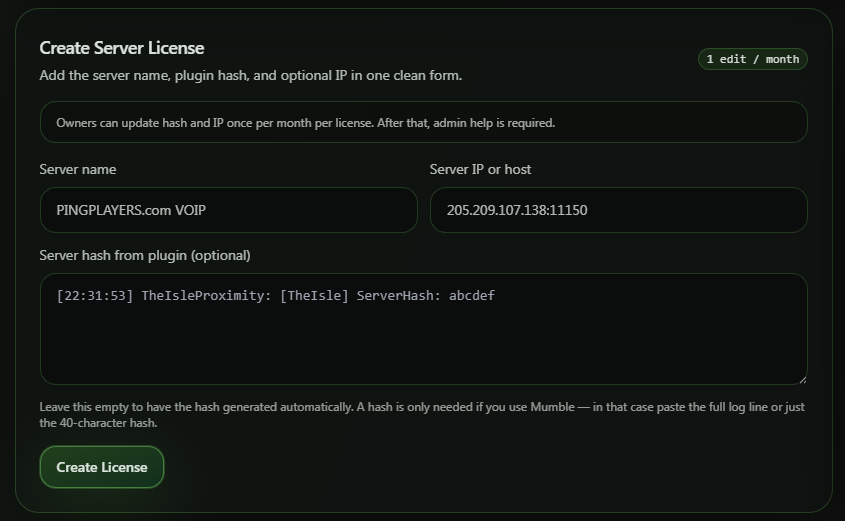
Sobald du eingeloggt bist, erstelle eine Server License (Server-Lizenz), indem du die Details ausfüllst.Server name –-> use the same name that you set in our website for the server. Server IP or host –-> use the default IP:Port listed in our website. Server hash from plugin –-> leave it empty for it to generate a Hash ID automatically.
Beispiel:
Die erstellte Lizenz konfigurieren:
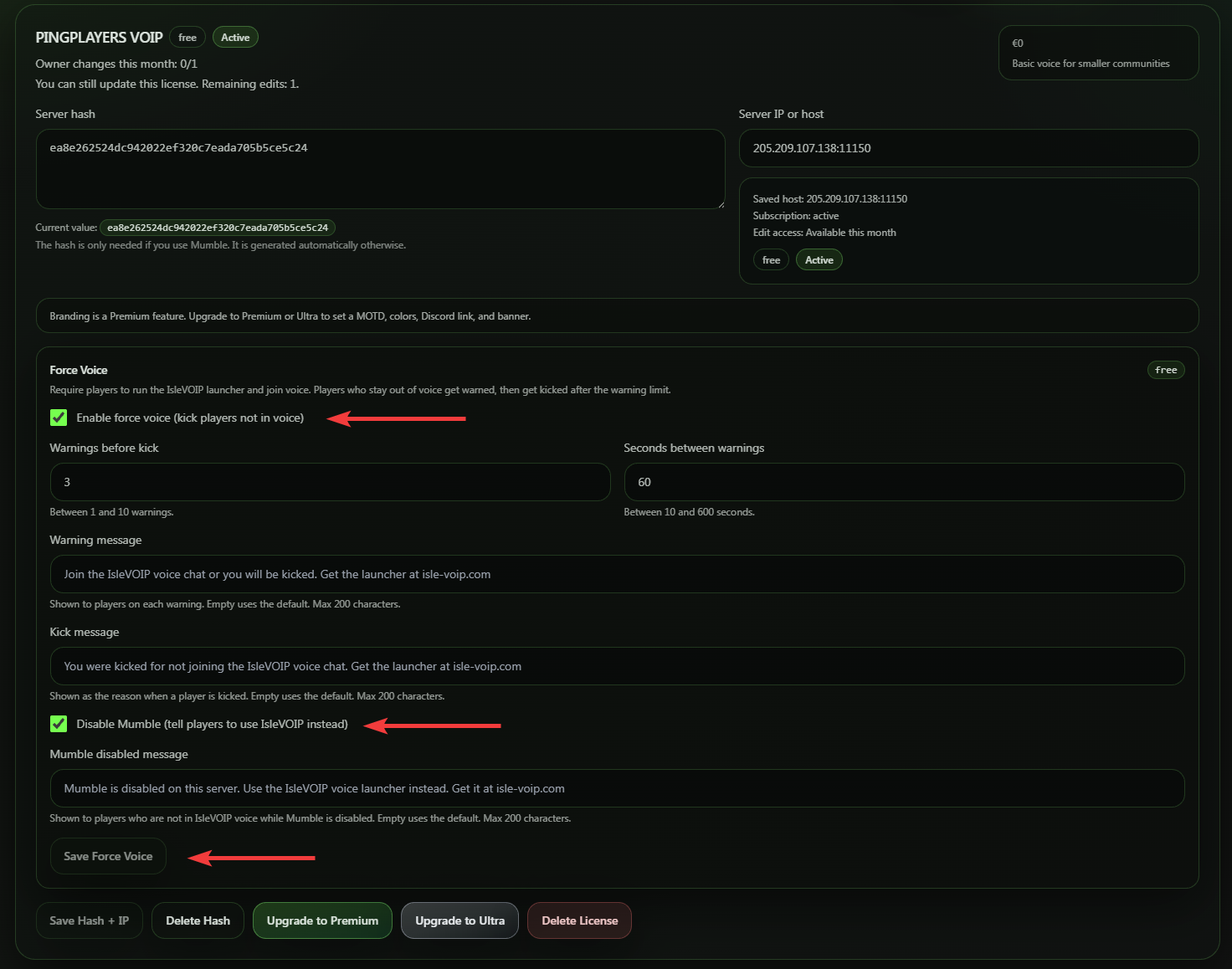
Nachdem du auf „Create“ geklickt hast, siehst du deine neue Lizenz unten auf der Seite. Kopiere deine individuelle Hash-ID und speichere sie an einem sicheren Ort, da wir sie für den Server benötigen.
Aktiviere unten beide Voice-Chat-Optionen und speichere die Änderungen.
Deinen Server verknüpfen:
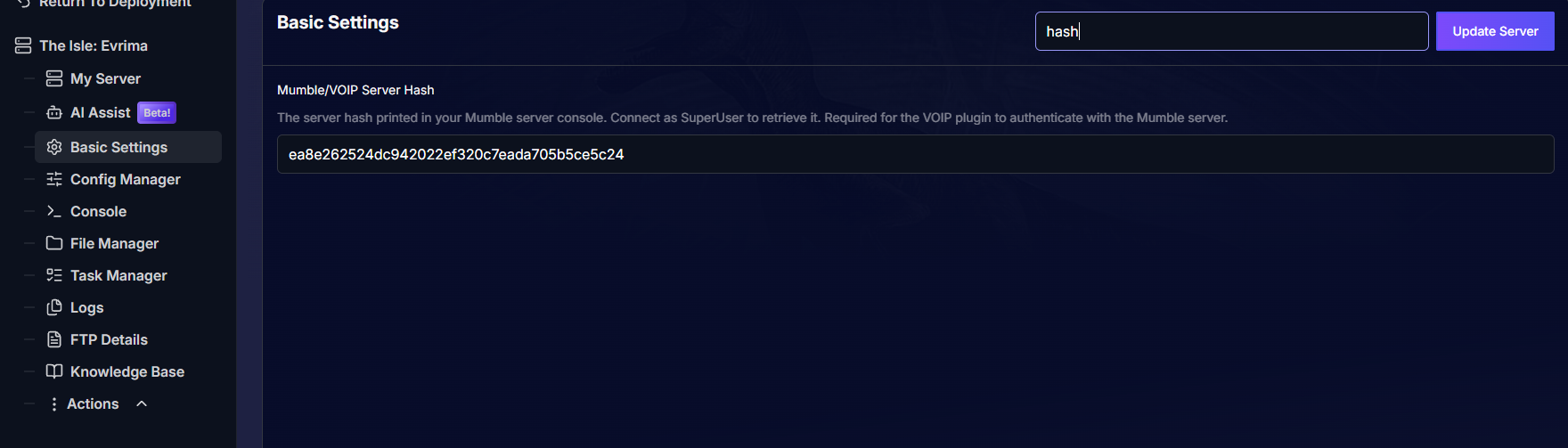
Jetzt müssen wir den Server mithilfe der generierten Hash-ID verknüpfen. Öffne das Konfigurationsmenü deines Servers unter My Servers > Manage Server. Suche dort nach der Variable namens Mumble/VOIP Server Hash.
Füge deine Hash-ID ein und speichere die Änderungen, indem du auf Update Server klickst.
Deinen Server neu starten:
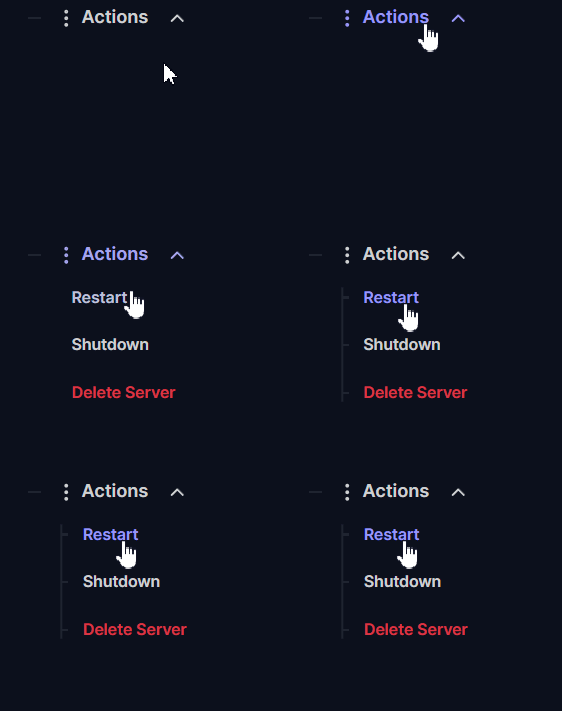
Klicke im linken Menü auf Actions und wähle Restart, um die Änderungen zu übernehmen.
Deinem Server in Isle-VOIP beitreten:
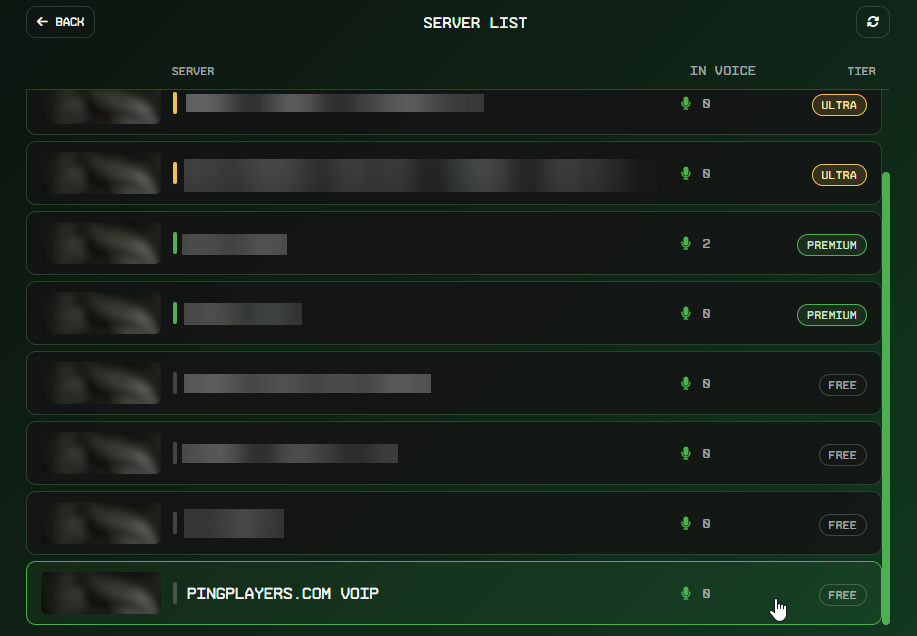
Klicke in deiner App auf Server List und suche nach dem Namen deines Servers. Klicke einfach darauf, um beizutreten – das war's auch schon!
Geschafft! Jetzt kannst du den Proximity-Chat im Spiel nutzen, während du die Karte erkundest.
Fehlerbehebung
Häufige Probleme und wie du sie löst:
- Plugin-Konflikte: Wenn du andere Mumble-Plugins für The Isle installiert hast (zum Beispiel Boschs-Island), deaktiviere diese. Die gleichzeitige Ausführung von TheIsleProximity und Boschs-Island kann zu Konflikten führen, durch die du stummgeschaltet wirst.
- Fehlendes Passwortfeld: Wenn du beim Bearbeiten eines Kanals kein Passwortfeld siehst, stelle sicher, dass du als SuperUser verbunden bist. Der Benutzername muss exakt SuperUser lauten (ohne Leerzeichen). Nur der SuperUser kann Kanalpasswörter festlegen.
- /link-account schlägt fehl: Vergewissere dich, dass du den richtigen Hash kopiert hast. Du benötigst deinen persönlichen Mumble-UserHash (UniqueID) aus dem Client-Protokoll, nicht den Server-Hash. Achte außerdem darauf, den Befehl mit dem Schrägstrich am Anfang im In-Game-Chat einzugeben.
- Kein Ton (hören/gehört werden): Überprüfe die Auswahl deines Ein- und Ausgabegeräts sowie die Lautstärke in Mumble. Stelle sicher, dass das Plugin „TheIsleProximity“ in Mumble aktiviert ist. Überprüfe auch, ob die ACL-Berechtigungen des Serverkanals deinen Beitritt erlauben.
- Immer noch Probleme? Starte Mumble und das Spiel neu. Überprüfe noch einmal die Servereinstellungen im Control-Panel von Pingplayers und stelle sicher, dass der Server nach dem Ändern der „Basic Settings“ neu gestartet wurde.
Die Konsole zeigt viele FEHLER (ERRORS) an. Die Konsole erkennt nicht, dass das Plugin Code injiziert, und interpretiert dies fälschlicherweise als Fehler. Du kannst diese Meldungen ignorieren – jede injizierte Zeile wird rot als Fehler dargestellt, selbst wenn alles einwandfrei funktioniert.

Ich trete dem Kanal bei und aktiviere ihn, bin aber stummgeschaltet. Wenn der Kanal passwortgeschützt ist, musst du das Passwort eventuell über Server → Zugriffsrechte (Access Tokens) → Hinzufügen (Add) → Passwort hinterlegen.

Das war's auch schon!
Wenn du diese Schritte befolgt hast, sollte der Proximity-Voice-Chat auf deinem „The Isle: Evrima“-Server von Pingplayers nun einwandfrei funktionieren. Spieler benötigen lediglich den Mumble-Client mit aktiviertem „TheIsleProximity“-Plugin und müssen einmalig den Befehl „/link-account“ im Spiel eingeben, um ihren Mumble-UserHash zu verknüpfen. Sobald das erledigt ist, ist der Sprachchat im konfigurierten Kanal entfernungsabhängig.
Wenn du Fragen hast oder Hilfe benötigst, kannst du dich jederzeit über unseren Live-Chat oder per E-Mail an support@pingplayers.com an unseren Support wenden.