Valheim Server sichern & Spielstand wiederherstellen
Sichere, lade oder übertrage deine Valheim-Welt per FTP oder Dateimanager. Server stoppen, Welt-Ordner hochladen, Weltnamen anpassen – fertig!
Das Überleben in den unbarmherzigen Biomen von Valheim erfordert harte Arbeit: vom Bau riesiger Methallen bis hin zum Horten von Eisenschrott. Den eigenen Fortschritt durch einen beschädigten Spielstand zu verlieren, ist der absolute Albtraum eines jeden Wikingers! Mit den letzten Spiel-Updates hat Valheim von eigenständigen Speicherdateien auf ein einheitliches Welt-Ordnersystem umgestellt, das deine .fwl2-, .db2- und .chunk-Dateien enthält.
Egal, ob du deinen aktuellen Server sichern, deine lokale Einzelspieler-Welt übertragen oder einen älteren Speicherpunkt wiederherstellen möchtest: Die Verwaltung deiner Speicherstände ist schnell und unkompliziert. Diese Anleitung zeigt dir Schritt für Schritt, wie du deine Welt-Ordner über den File Manager oder per FTP sicher verwaltest!
Wichtiger Hinweis zu den Speicherdateien
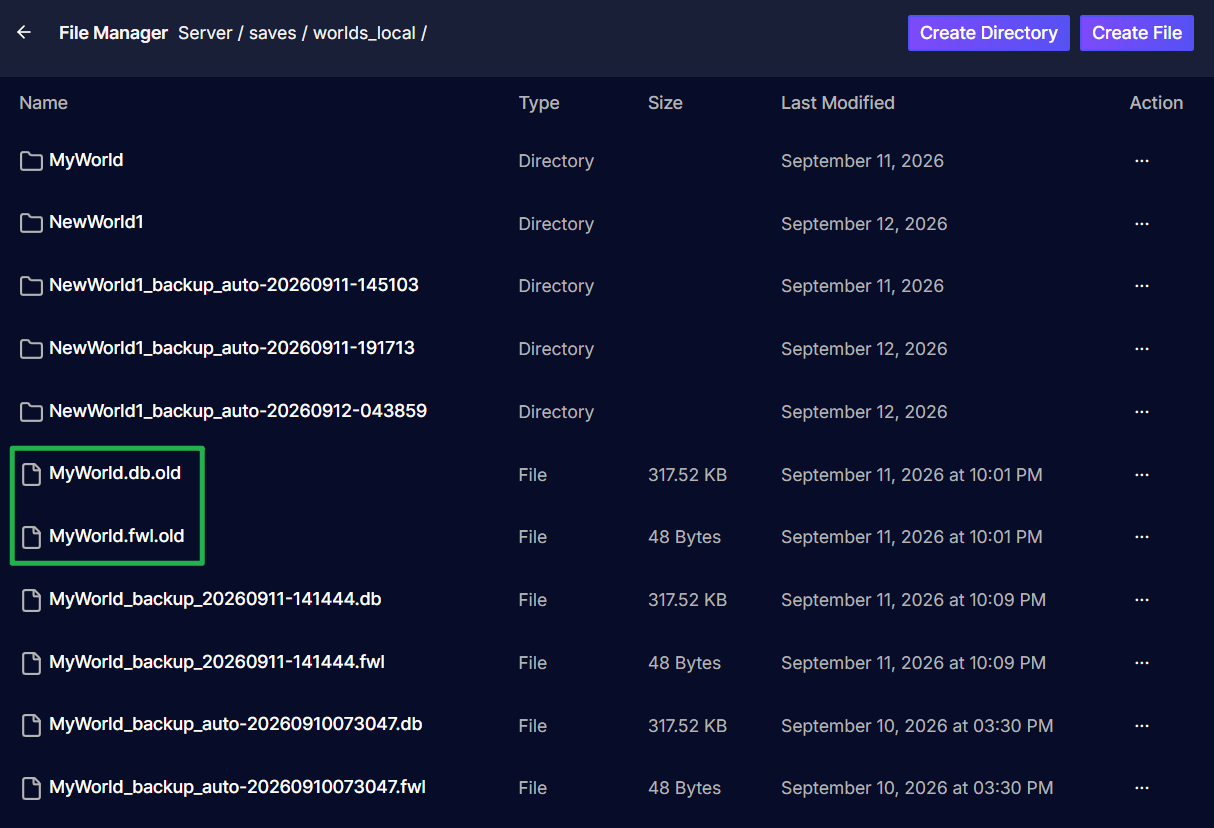
Diese Anleitung gilt ausschließlich für das Speicherformat des 1.0-Updates. Ältere Server mit Spielständen aus der Pre-Release-Phase enthalten nach dem Update auf Version 1.0 lose Legacy-Speicherdateien im Verzeichnis worlds_local/ neben dem neuen Ordner WORLDNAME. Brandneue Server haben nur den Ordner WORLDNAME, in dem alles übersichtlich organisiert ist.
Schritt-für-Schritt-Anleitung
Schalte deinen Server vor dem Ändern, Hoch- oder Herunterladen von Speicherdaten immer aus, um eine Beschädigung der Dateien zu verhindern.
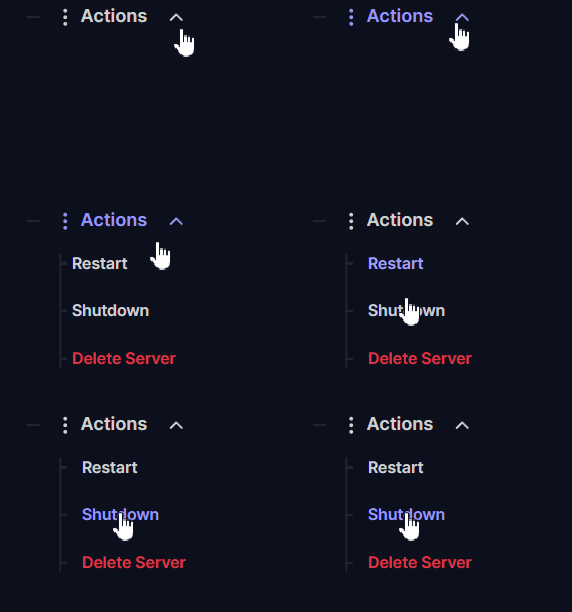
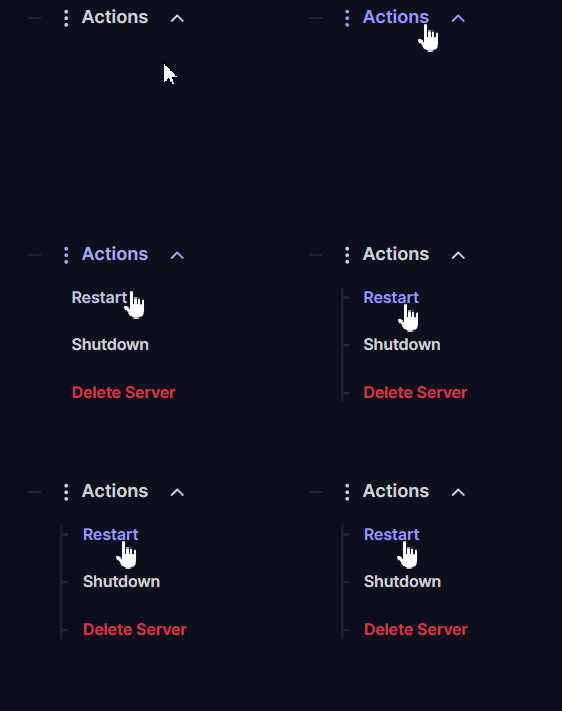
Navigiere auf deinem Server-Dashboard zu Actions > Shutdown, um deinen Server sicher auszuschalten.
Teil 1: Backup deiner Server-Welt erstellen
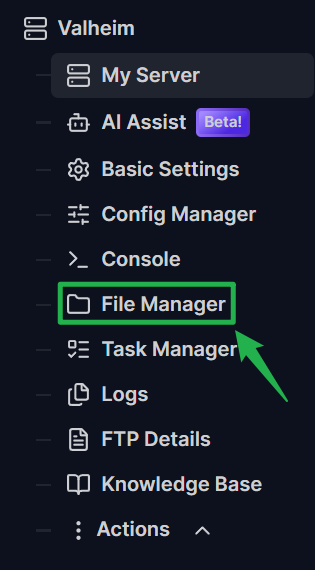
Öffne den File Manager auf deinem Server-Dashboard (oder verbinde dich über einen FTP-Client wie FileZilla).
Navigiere zum Speicherverzeichnis deines Servers unter:
Server/saves/worlds_local/.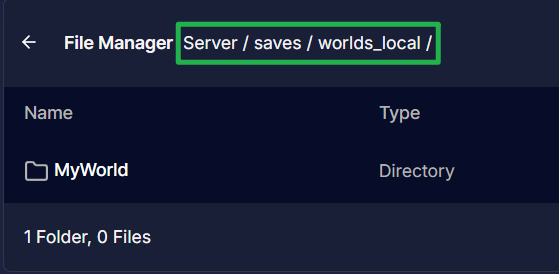
Suche nach dem Ordner, der dem Namen deiner aktiven Welt entspricht (zum Beispiel
MyWorld).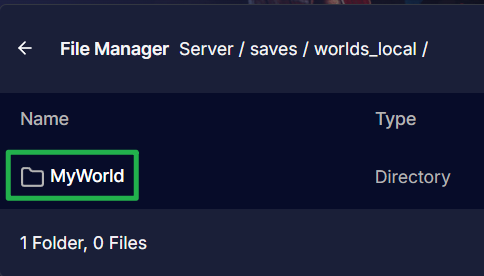
Lade diesen gesamten Welt-Ordner direkt auf deinen lokalen Computer herunter. Dieser Ordner enthält alle notwendigen Karten- und Objektdaten für deine Server-Welt.
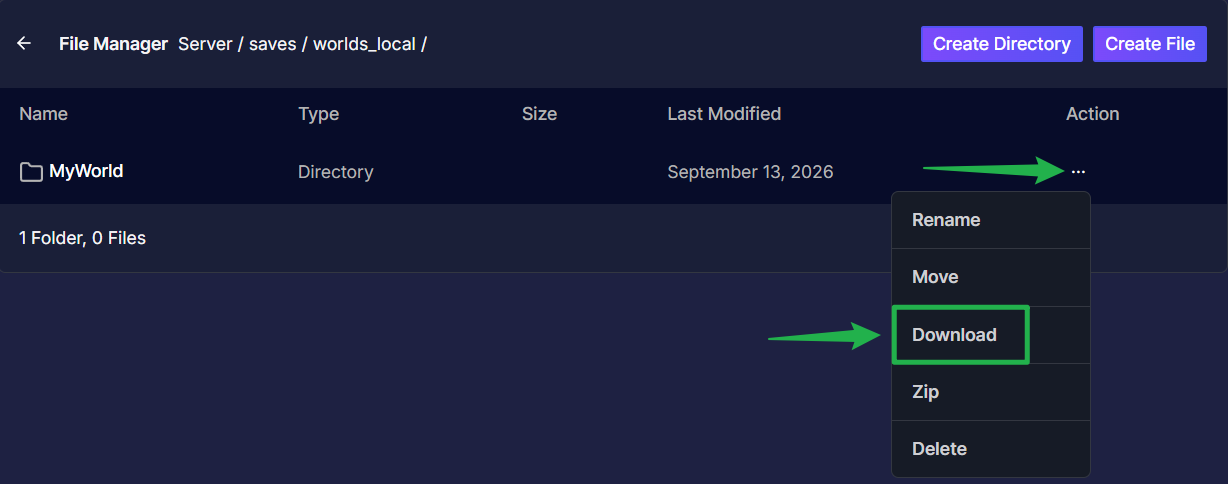
Teil 2: Backup wiederherstellen oder lokalen Spielstand übertragen
Suche auf deinem lokalen Computer nach deinem lokalen Einzelspieler-Weltordner. Standardmäßig werden lokale Spielstände unter
C:\Users\USER\AppData\LocalLow\IronGate\Valheim\worlds_local\gespeichert.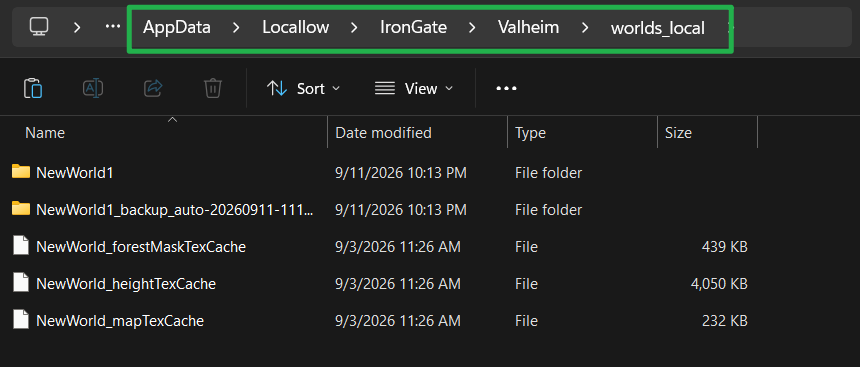
Wähle den gesamten Welt-Ordner aus (wie z. B.
NewWorld1), der deine_main.fwl2-,_main.db2- und.chunk-Dateien enthält.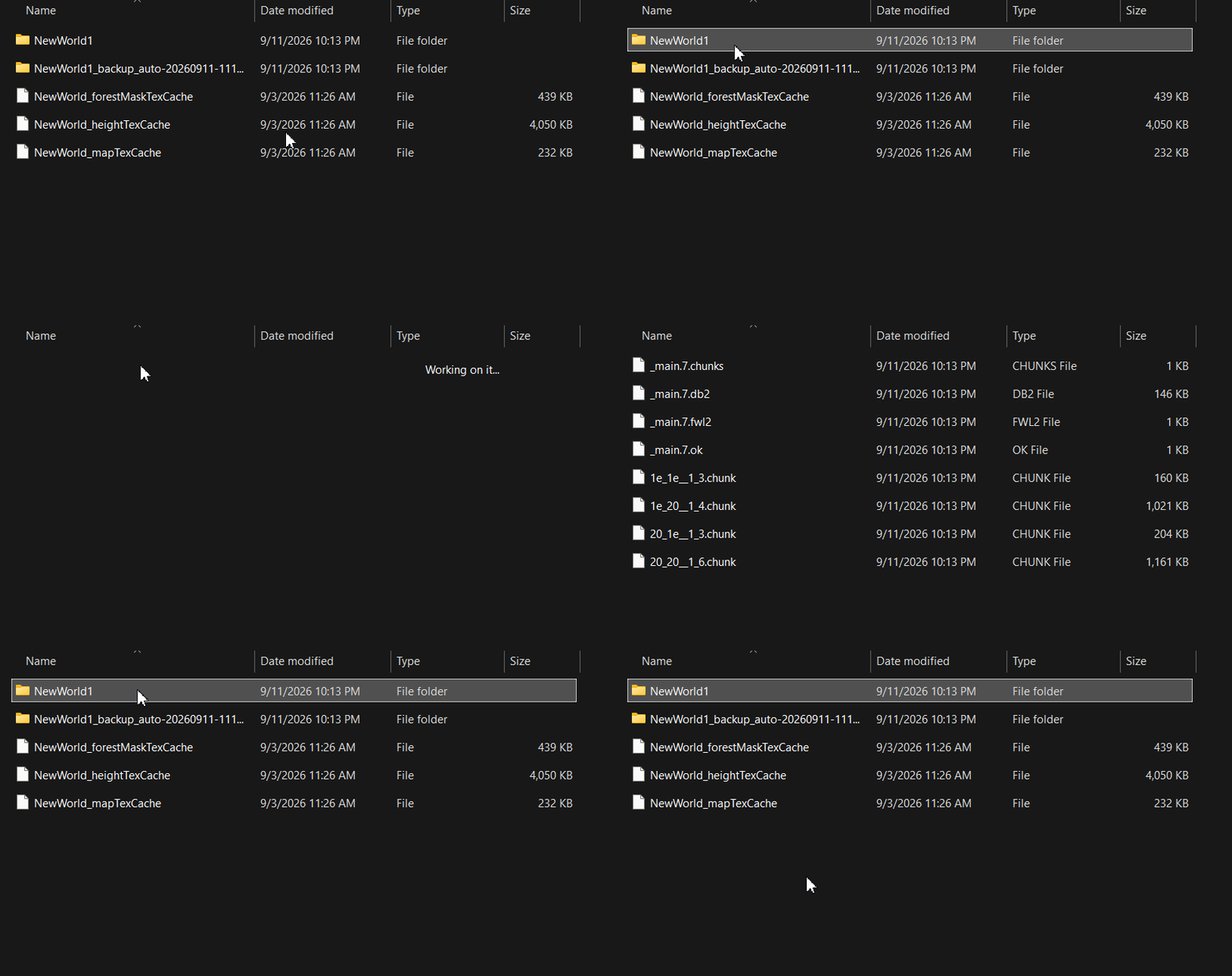
Wie im Clip zu sehen ist, enthält der Ordner deine _main.fwl2-,_main.db2- und.chunk-Dateien- Öffne den File Manager deines Servers oder deinen FTP-Client und navigiere zurück zu
Server/saves/worlds_local/. Lade deinen vollständigen Welt-Ordner direkt in das Verzeichnis
worlds_localhoch.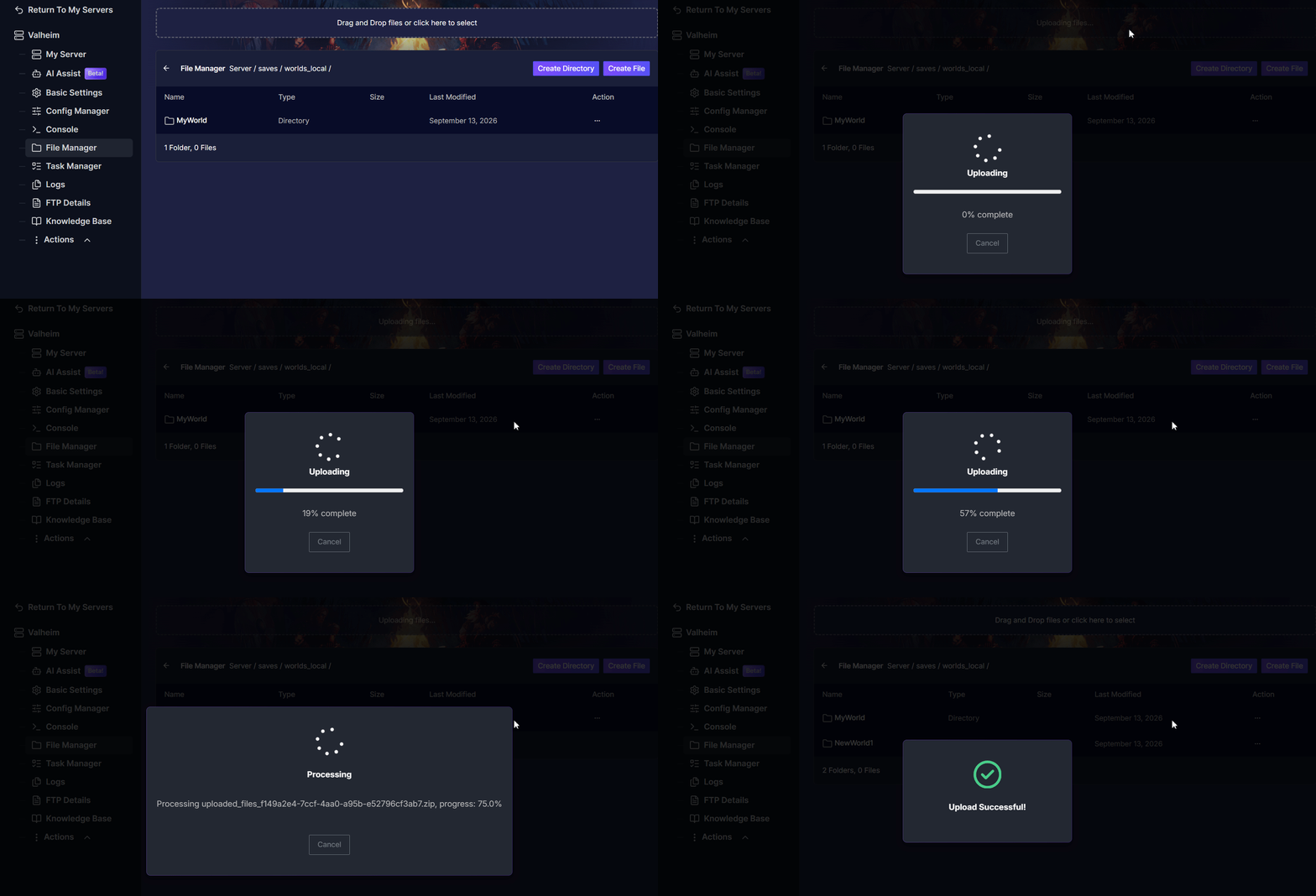
Öffne den Reiter Basic Settings im Menü deines Server-Panels.
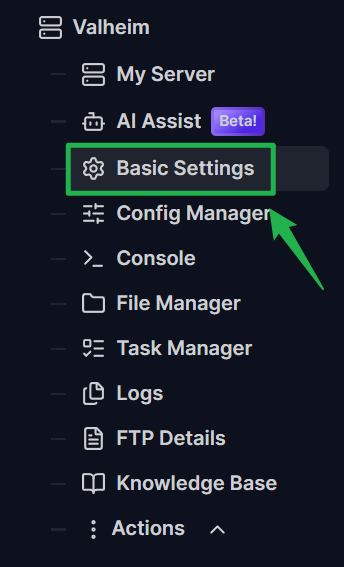
Passe die Variable World Name so an, dass sie exakt dem Namen des gerade hochgeladenen Welt-Ordners entspricht (ändere z. B.
MyWorldinNewWorld1).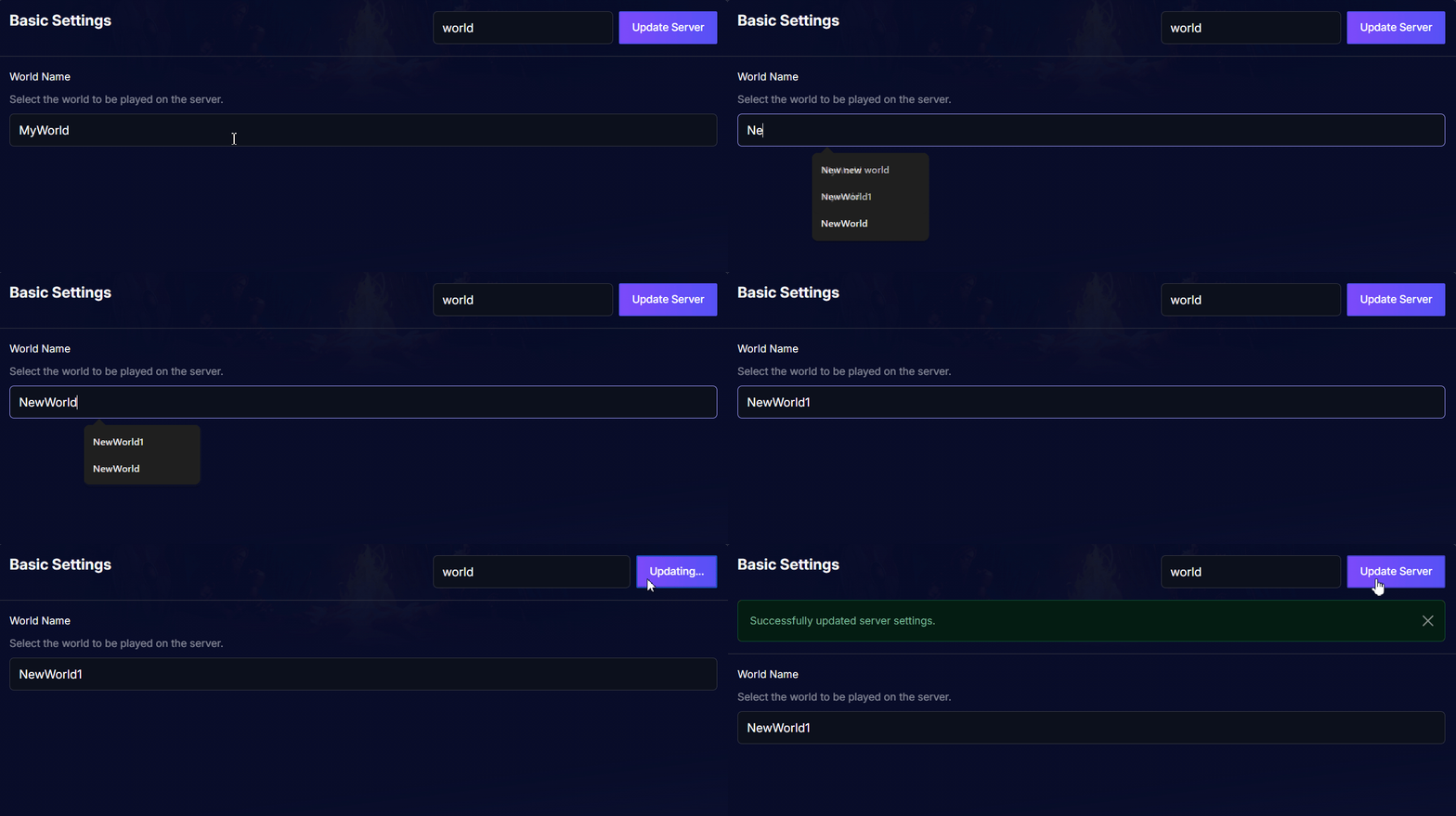
Navigiere zu Action > Restart, um deinen Server mit dem aktiven, wiederhergestellten Spielstand neu zu starten!
Fehlerbehebung und Tipps
Falls dein Server die wiederhergestellte Welt nicht lädt oder eine komplett neue Karte generiert, gehe diese kurzen Schritte zur Fehlerbehebung durch:
- Abweichender Weltname: Der Server gleicht den Namen des Speicherordners exakt ab. Wenn deine Einstellung unter Basic Settings nicht zeichengenau mit dem Ordnernamen in
worlds_localübereinstimmt, ignoriert der Server deinen Upload und erstellt einen neuen Welt-Ordner. - Fehlende Dateien im Ordner: Stelle sicher, dass du den Welt-Ordner vollständig hochlädst. Wenn Chunk-Dateien oder die Bestätigungsdatei
_main.okfehlen, stuft die Server-Engine die Welt möglicherweise als unlesbar ein. - Konvertierung älterer Welten: Wenn du noch ältere
.db- und.fwl-Dateien aus früheren Valheim-Versionen hast, kannst du diese inServer / saves / worlds_local /hochladen. Der Server konvertiert sie beim nächsten Start automatisch in das neue, einheitliche Ordnerformat. - Server immer zuerst stoppen: Kopiere, lösche oder uploade niemals Speicherordner, während der Server läuft. Nutze vorher immer Actions > Shutdown, um sicherzustellen, dass alle Speicherdateien geschlossen und freigegeben sind.
Fazit
Regelmäßige Backups deiner Valheim-Welt garantieren, dass deine mühsam errichteten Festungen und gesammelten Ressourcen vor Datenverlust geschützt sind. Indem du einfach den Speicherordner in dein worlds_local-Verzeichnis verschiebst und die Serverkonfiguration anpasst, kannst du lokale Spielstände in wenigen Minuten übertragen und Backups wiederherstellen. Sichere deine Dateien, starte deinen Server neu und setze die Segel zurück in die Zehnte Welt!
Solltest du auf Probleme stoßen oder weitere Fragen haben, kannst du dich jederzeit an unser Support-Team wenden!