Cómo añadir mods a tu servidor de American Truck Simulator
Aprende a instalar mods en tu servidor de American Truck Simulator. Guía para activar la consola de desarrollador, exportar archivos y solucionar problemas.
Antes de empezar con esta guía, es importante que sepas un par de cosas. Los mods en American Truck Simulator (ATS) funcionan exactamente igual que en el modo de un solo jugador, pero con algunas limitaciones importantes:
- Los mods deben estar instalados tanto en el servidor como en el juego de cada jugador.
- Todos los jugadores deben tener exactamente los mismos mods (mismas versiones y orden de carga).
Pasos para añadir mods
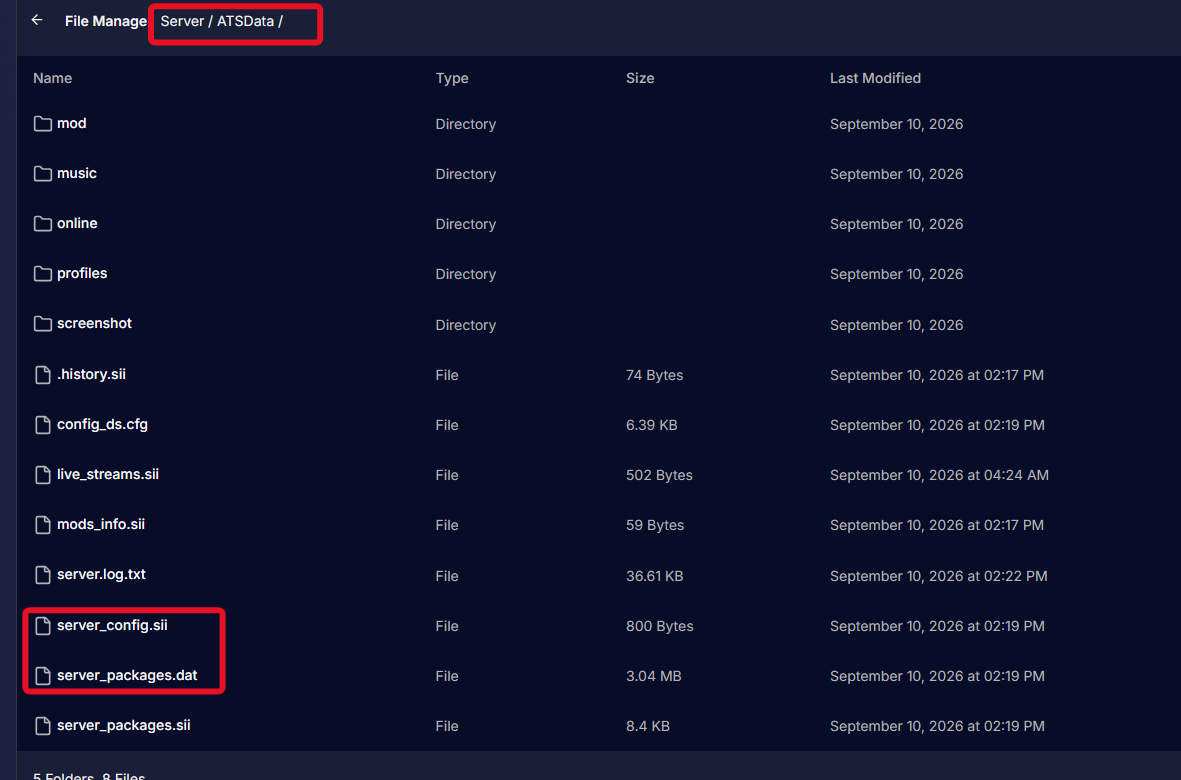
Los mods se listan en los archivos server_packages.sii y server_packages.dat dentro de la carpeta Server/ATSData/ en el servidor.
Para añadir los mods al servidor, debes eliminar los archivos server_packages.sii y server_packages.dat y reemplazarlos por los que extraigas de tu partida de un solo jugador.
Es importante tener en cuenta que cualquier DLC activo también se guardará en estos archivos, junto con los mods.
A continuación, encontrarás el paso a paso para lograrlo.
Paso 1: Activar la consola de desarrollador
Antes que nada, necesitamos la consola de desarrollador para configurar los mods correctamente. Si no la has activado antes, aquí tienes una guía sobre cómo hacerlo.
Paso 2: Activar tus mods
Activa los mods que quieras desde la opción "Mods" en el menú principal e inicia una partida de un solo jugador para que se carguen.
Paso 3: Exportar los mods
Abre la consola de desarrollador presionando la tecla (~) en tu teclado y usa el comando export_server_packages.
Una vez ejecutado, deberías ver el mensaje "Server packages exported successfully".

IMPORTANTE:
Al exportar estos archivos, cualquier DLC activo también se guardará en ellos. Si vas a usar DLCs, asegúrate de activarlos en el juego antes de generar estos archivos.
Paso 4: Apagar el servidor
Ahora ve al panel de configuración del servidor en nuestro sitio web. Busca la opción "Actions" en el panel izquierdo y selecciona "Shutdown" para desconectar el servidor.

Paso 5: Eliminar los archivos por defecto
Busca la carpeta Server/ATSData/ dentro de tu servidor y elimina los archivos server_packages.sii y server_packages.dat, ya sea a través del Administrador de Archivos o por FTP.
Para encontrar estos archivos en nuestra web, puedes usar la pestaña "File Manager" en el panel izquierdo.
Si prefieres usar una conexión FTP, aquí tienes nuestra guía sobre cómo conectarse a FTP.

Paso 6: Buscar tus archivos locales
Abre el Explorador de archivos en tu PC y ve a la siguiente ruta: User/Documents/American Truck Simulator
Una vez ahí, busca los archivos server_packages.sii y server_packages.dat dentro de la carpeta y súbelos a tu servidor.
Asegúrate de subirlos exactamente en la misma ruta de donde los eliminamos: Server/ATSData/

Paso 7: Reiniciar el servidor
Por último, vuelve a encender el servidor haciendo clic en "Actions" > "Restart" en el panel lateral.

¡Eso es todo! El servidor ya tendrá todos los mods activados la próxima vez que te conectes.
Eliminar mods
Si alguna vez decides quitar o cambiar algunos de los mods o DLCs instalados en el servidor, puedes hacerlo fácilmente.
Busca los archivos que subiste (server_packages.sii y server_packages.dat) en Server/ATSData/ y elimínalos.
Reinicia el servidor y los archivos originales (vanilla) se generarán automáticamente de nuevo.
Solución de problemas
Aquí tienes algunos de los problemas más comunes que podrías encontrar:
- Si subiste los archivos
server_packages.siiyserver_packages.data la carpeta equivocada, los mods no aparecerán en tu servidor. - Asegúrate de no haber subido los archivos incorrectos. Revisa bien los nombres y el contenido de los archivos antes de subirlos.
- Asegúrate de apagar el servidor antes de eliminar los archivos
server_packages.siiyserver_packages.daten el servidor. - Asegúrate de eliminar los archivos por completo en lugar de sobrescribirlos o reemplazarlos directamente.
- Si el juego se cierra solo (crash) en cuanto te conectas, podría deberse a una incompatibilidad de mods o a una partida guardada corrupta. Revisa tus mods e intenta quitar los que puedan estar causando problemas.
- Es muy importante tener en cuenta que antes existía una subcarpeta llamada American Truck Simulator después de
Server/ATSData/. Ahora, los archivos del servidor van directamente enATSData/.
Si tienes alguna pregunta o necesitas ayuda, no dudes en contactar con nuestro equipo de soporte a través del chat en vivo o por correo electrónico en support@pingplayers.com.