Cómo cancelar la renovación automática de un clúster
Desactiva la renovación automática de tu clúster de PingPlayers. Sigue estos pasos para cancelar y aprende a renovar de forma manual cuando quieras.
Nuestro servicio funciona mediante un sistema de suscripción, lo que significa que tu cluster de servidores se renovará automáticamente. Puedes desactivar la función de renovación automática si prefieres realizar los pagos de forma manual. En este artículo, te guiaremos paso a paso para desactivar la renovación automática.
¿Por qué desactivar la renovación automática?
Desactivar la renovación automática significa que la suscripción de tu cluster de servidores no se renovará automáticamente al final de cada periodo de facturación. Si decides desactivarla, asegúrate de vigilar el estado de tu cluster. Los servidores de un cluster vencido se suspenderán durante 10 (diez) días y, si no se renuevan manualmente, se eliminarán de forma permanente junto con todos sus datos. Por lo tanto, si quieres seguir jugando o hacer una copia de seguridad de tus datos, ¡tendrás que renovar tu server antes de que eso ocurra!
Pasos para desactivar la renovación automática
Cancelar la facturación automática solo requiere unos pocos clics desde tu panel de control principal. Aquí te explicamos exactamente cómo hacerlo:
Inicia sesión en tu cuenta de PingPlayers y dirígete a Mis Servidores en el menú principal.
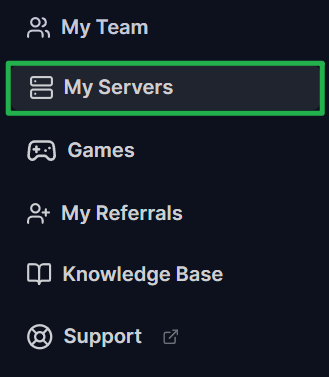
Busca el cluster específico que quieras gestionar. Haz clic en los tres puntos verticales en el lado derecho de la tarjeta del servidor y selecciona Facturación.

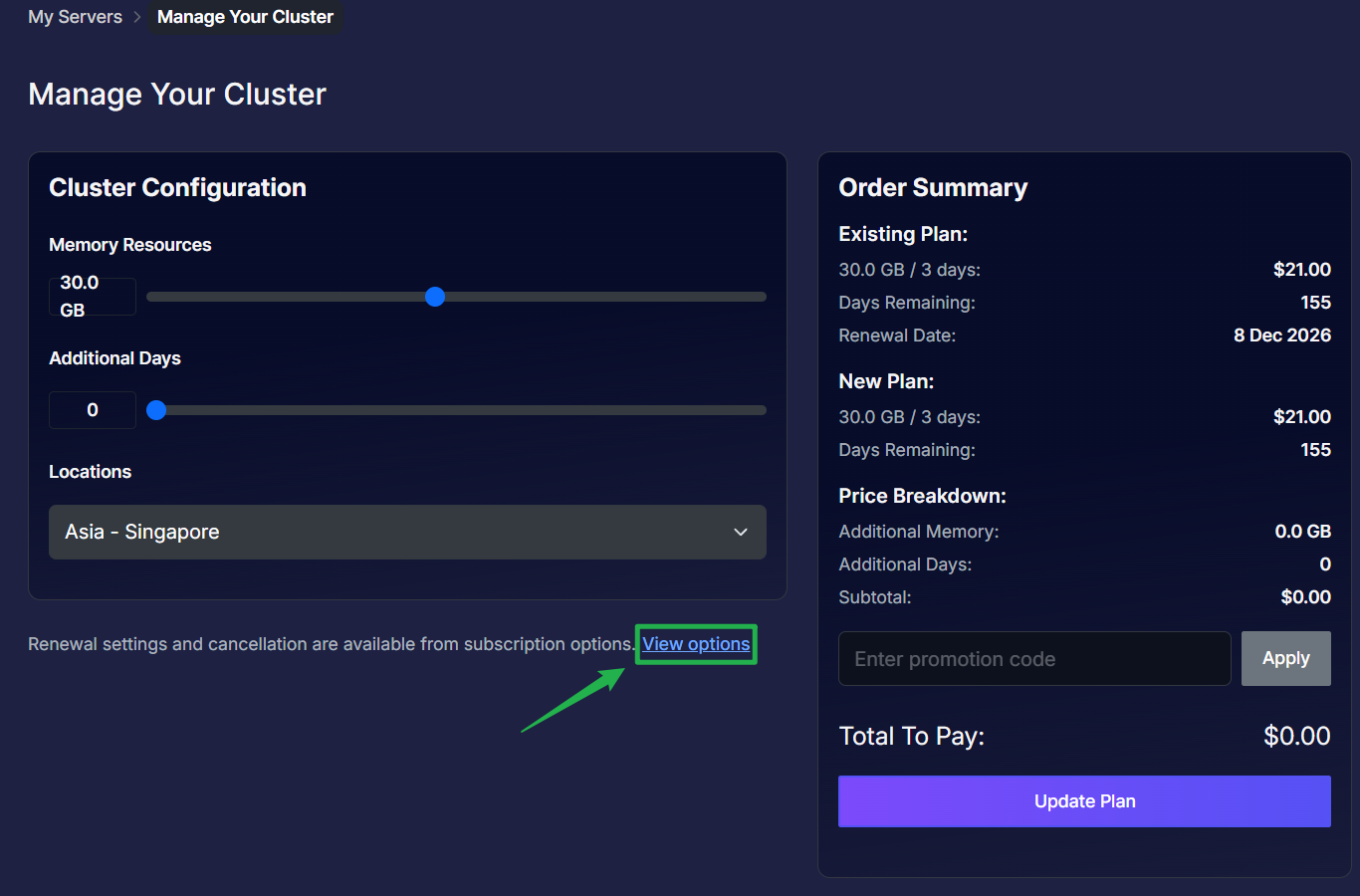
Irás a la página de gestión de tu cluster. Desplázate hacia abajo hasta la esquina inferior derecha y haz clic en el enlace Ver opciones junto al texto "Configuración de renovación y cancelación".
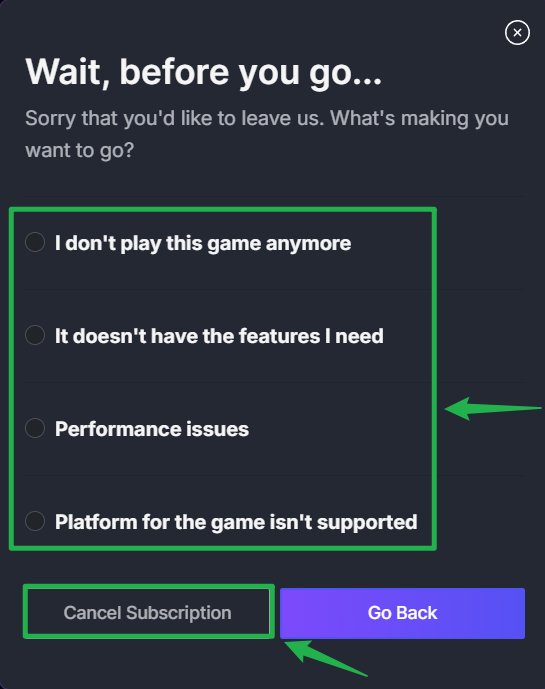
Aparecerá un mensaje que dice "Espera, antes de que te vayas..." solicitando tus comentarios. Selecciona el motivo que mejor se adapte a tu situación y haz clic en el botón Cancelar suscripción.
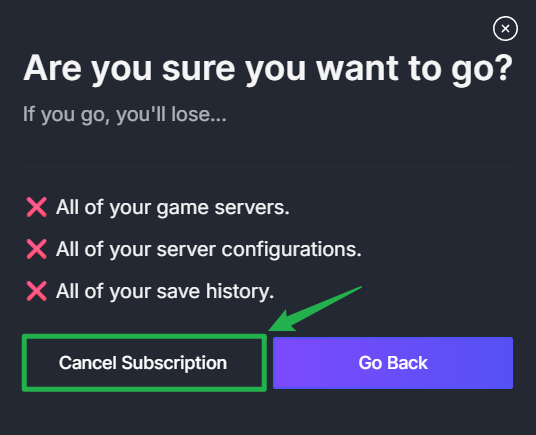
Aparecerá una pantalla de advertencia final recordándote que, si dejas que tu servidor expire, acabarás perdiendo tus servidores de juego, configuraciones e historial de partidas guardadas. Haz clic en Cancelar suscripción una última vez para confirmar tu decisión.
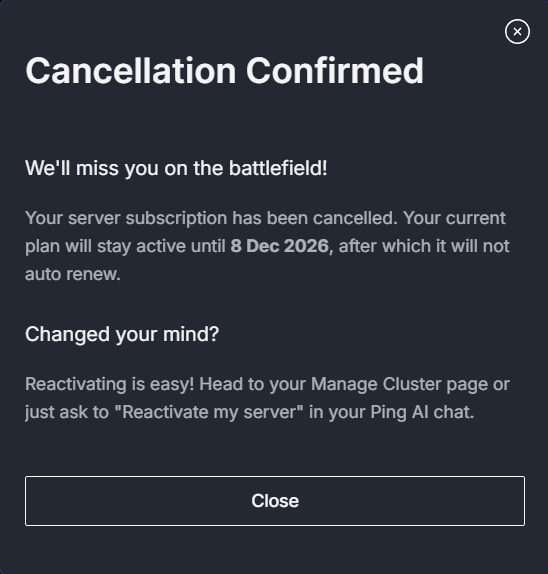
¡Todo listo! Aparecerá una pantalla de "Cancelación confirmada" que te mostrará la fecha exacta hasta la cual tu plan actual seguirá activo. Haz clic en Cerrar para volver a tu panel de control.
¿Qué pasa después?
Después de desactivar la renovación automática, asegúrate de gestionar tu cluster de servidores según tus necesidades de juego. Si decides que quieres seguir usando el cluster, recuerda que siempre puedes renovarlo manualmente dentro del periodo de gracia para evitar interrupciones en tu experiencia de juego.
¿Cambiaste de opinión?
Si decides que quieres mantener tus servidores activos después de haber cancelado, ¡reactivar la renovación automática es increíblemente fácil!
Vuelve a la página de Gestión de tu cluster dirigiéndote a Mis Servidores y seleccionando Facturación en la tarjeta de tu servidor.
Busca el cuadro de Configuración del cluster en el lado izquierdo de la pantalla y haz clic en el interruptor de Renovación automática para activarlo.
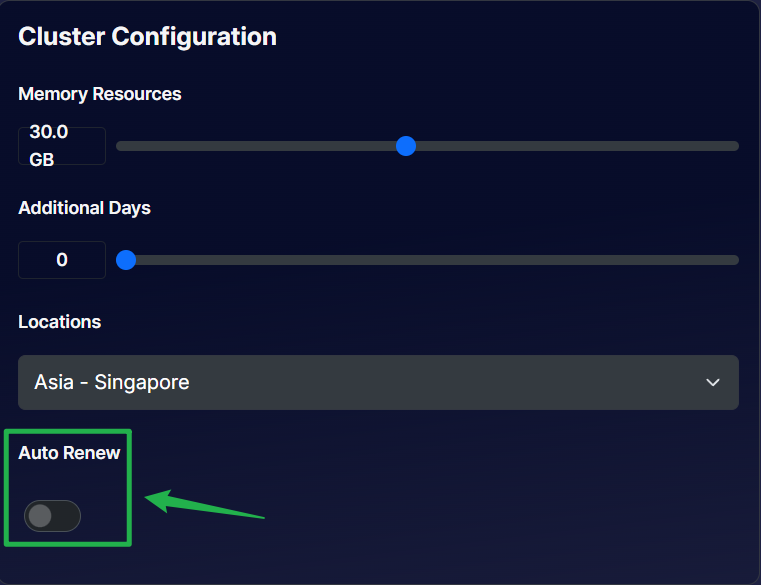
¡Haz clic en el botón Actualizar plan en el lado derecho para guardar los cambios!

Conclusión
Gestionar la facturación de tu server nunca debería ser un problema. Tanto si te estás tomando un descanso temporal del hosting como si simplemente prefieres gestionar tus pagos de forma manual, nuestros ajustes flexibles de renovación automática te dan el control absoluto. Al vigilar las fechas de vencimiento y utilizar los interruptores rápidos, te aseguras de que los datos de tu server estén a salvo exactamente cuando lo necesites!
Si tienes alguna pregunta o necesitas ayuda para gestionar tu facturación, no dudes en ponerte en contacto con nuestro equipo de soporte. ¡Estamos aquí para ayudarte a exprimir al máximo tu experiencia de juego!