Cómo unirse a tu servidor de RuneScape: Dragonwilds
Guía para configurar tu Owner ID, iniciar tu servidor de Dragonwilds en PingPlayers, unirte por el buscador o conexión directa y solucionar problemas.
¡Te damos la bienvenida a tu nuevo server dedicado de RuneScape: Dragonwilds! Reunir a tus amigos en Gielinor para enfrentarse a raids y construir tu legado es el primer paso de tu épica aventura. Tanto si eres un scaper veterano como si acabas de empezar a gestionar un mundo dedicado, esta guía te llevará paso a paso para configurar tu server y unirte a él en PC o consola (PlayStation 5, Xbox y Nintendo Switch). Veremos cómo configurar tu Owner ID, activar el crossplay y conectarte usando el Server Browser, Direct Connect o un código de invitación.
Importante: Se requiere un Owner ID
Para que funcione, cada server debe tener un Owner ID válido al configurarlo. El Owner ID se encuentra dentro del juego:
Abre el juego y ve al menú de Settings.

El Owner ID se muestra en la esquina inferior izquierda de la pantalla de Settings.

Hay un botón de copy to clipboard al lado del ID; úsalo para copiarlo y pegarlo en el panel de control de PingPlayers al crear o configurar tu server.

Pega el código en la casilla de Owner ID al solicitar el server.

Asegúrate de que el Owner ID que pegues en la configuración del server sea exactamente el que aparece en el juego. Si es incorrecto o falta, el server no aparecerá o rechazará las conexiones.
Antes de empezar
Tres comprobaciones rápidas que debes hacer primero:
- Asegúrate de que el server esté creado y activo en tu panel de control de PingPlayers.
- Ten a mano el nombre exacto del mundo que elegiste al crear el server (cópialo del panel de control para evitar errores de escritura).
Asegúrate de tener la dirección IP y el número de puerto exactos de tu server por si quieres conectarte directamente sin usar el Server Browser.
Unirse mediante código de invitación (Recomendado para consolas y crossplay)
Los jugadores de PC, PS5, Xbox Series X/S o Nintendo Switch pueden unirse fácilmente usando un código de invitación único que se genera en los logs de tu server al iniciar.
Abre el panel de control de tu server, haz clic en la pestaña Console en el menú de navegación izquierdo y busca en los logs de la consola en vivo la línea que contiene
[JoinCode]. Copia o anota el código que aparece junto akey[xz] value(por ejemplo,3WGV-8AH2).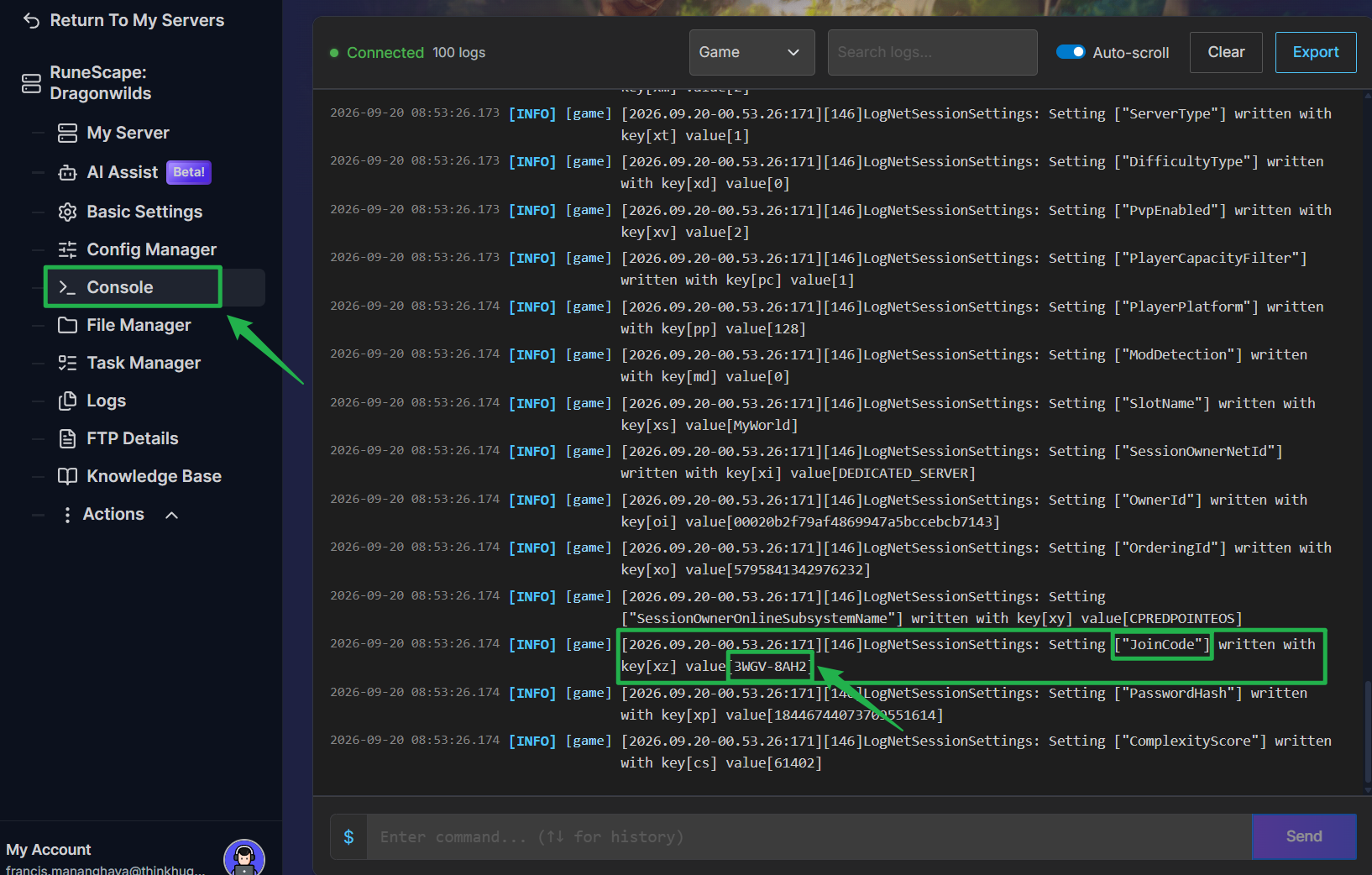
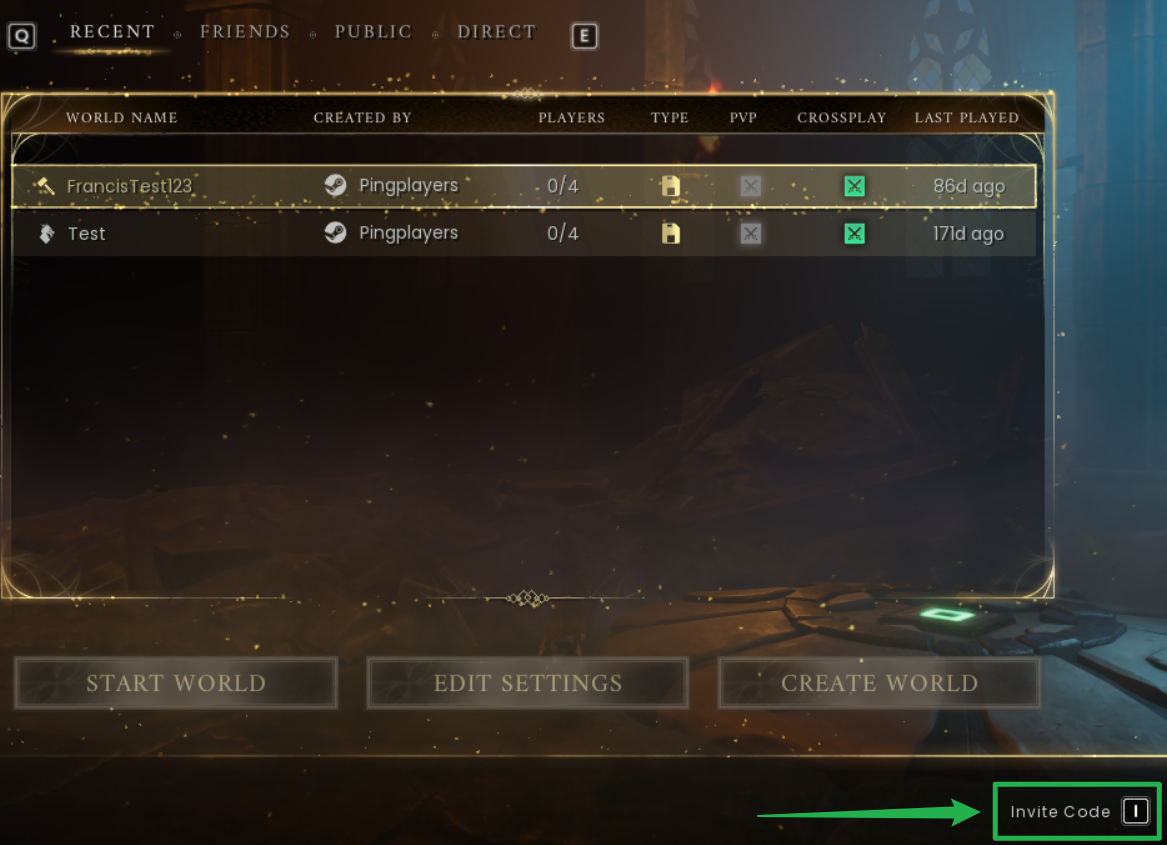
- Inicia RuneScape: Dragonwilds en tu plataforma de juego y ve al menú Play.

Haz clic en el botón Invite Code situado en la esquina inferior derecha de la pantalla.
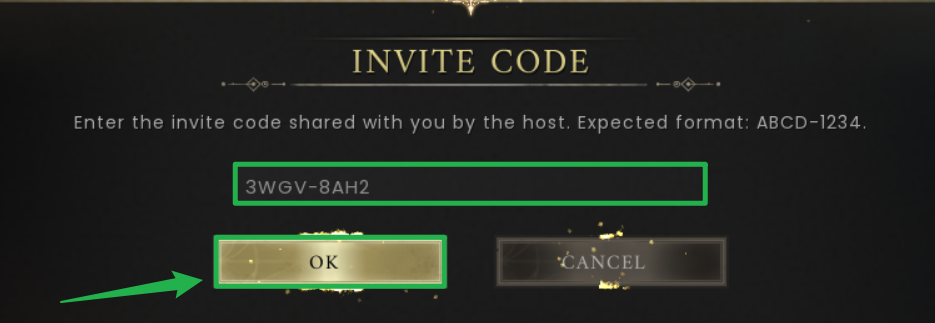
Introduce tu código de invitación en la casilla y selecciona OK para entrar directamente a tu server.
Conectarse mediante Direct Connect
Si quieres saltarte el server browser por completo, puedes usar el método de conexión directa para acceder más rápido.
Busca la dirección IP y el número de puerto exactos de tu server en el panel de control.

Abre el juego y ve a la opción Direct en el menú multijugador.

Introduce tu dirección IP y puerto en los campos correspondientes.

Haz clic en Join Server para saltarte la búsqueda en el explorador y entrar directamente a tu server de Dragonwilds.

Unirse mediante el Server Browser
Sigue estos pasos dentro del cliente de juego de RuneScape: Dragonwilds:
Abre la pantalla Play
Desde el menú principal del juego o la zona de selección de personaje, abre la pantalla Play.
Ve a la pestaña Public
Cuando se abra la pantalla de Worlds, selecciona la pestaña Public. Nuestros mundos dedicados aparecen en la sección Public para que otros jugadores puedan encontrarlos y unirse.

Busca usando el nombre exacto del mundo (distingue mayúsculas y minúsculas)
Usa el cuadro de búsqueda en la pantalla de Worlds y pega el nombre exacto de tu mundo. La búsqueda distingue mayúsculas de minúsculas y debe coincidir exactamente, incluyendo espacios y signos de puntuación.

Consejos:
- Pega el nombre copiado de tu panel de control de PingPlayers para evitar errores de escritura.
- Elimina cualquier espacio accidental al principio o al final si la búsqueda no encuentra nada.
Selecciona y entra al mundo
Cuando tu mundo aparezca en los resultados de búsqueda, haz clic o selecciónalo y elige la opción para entrar. El juego cargará tu mundo y te conectará al server.

Si tienes problemas para unirte, intenta hacer clic en el mundo de nuevo tras unos segundos o reinicia el cliente y repite los pasos anteriores.
Solución de problemas
Si tú o tus amigos tienen problemas para conectarse a tu server de Dragonwilds, haz estas comprobaciones rápidas:
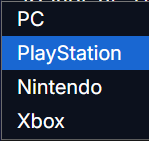
Los jugadores de consola no pueden conectarse: Abre Basic Settings en el panel de tu server y verifica que el crossplay esté activado o que tu plataforma de consola específica (PlayStation, Xbox o Nintendo) esté seleccionada. Después de actualizar la configuración de la plataforma, ve a Action > Restart.

- Código de invitación inválido o ausente: Los códigos de unión se generan dinámicamente cada vez que se inicia el server. Si reinicias tu server, abre la pestaña Console de nuevo para obtener el nuevo código.
- El server no aparece en el explorador: Verifica que el estado de tu server se muestre como activo en el panel de control. Asegúrate de que la búsqueda del nombre del mundo coincida carácter por carácter, incluyendo mayúsculas y espacios.
- Discrepancia en el Owner ID: Si el Owner ID en el panel de tu server no coincide con el ID que se muestra en el menú de Settings del juego, el server rechazará tus intentos de conexión o no aparecerá en la lista pública.
Apagar antes de modificar: Apaga siempre tu server antes de editar los archivos de configuración yendo a Actions > Shutdown.
Conclusión
Ahora que ya sabes cómo configurar tu Owner ID y unirte a tu server de RuneScape: Dragonwilds, estás listo para invitar a tus amigos y empezar a dominar las tablas de clasificación. ¡Ten a mano la IP de tu server para conectarte directamente, asegúrate de escribir el nombre del mundo a la perfección y disfruta de tu nuevo mundo dedicado!
Si tienes algún problema o tienes más preguntas, no dudes en contactar a nuestro equipo de soporte para que te ayudemos.