Como fazer backup e migrar seu servidor de HumanitZ
Resposta rápida
Aprenda a fazer backup e migrar os dados do seu servidor de HumanitZ. Guia prático usando FTP para transferir seus saves sem perder o progresso.
Bem-vindo ao mundo do gerenciamento de servidores de jogos! Se você é dono de um servidor de HumanitZ, é essencial saber como fazer backup e migrar os dados do seu servidor. Este guia vai mostrar a você o passo a passo para fazer backup dos seus dados com segurança e como restaurá-los ou migrá-los de outro servidor. Além disso, vamos explicar como se conectarusando FTP (Protocolo de Transferência de Arquivos). Não se preocupe se não estiver familiarizado com o FTP; nós daremos todos os detalhes de que você precisa!
Por que desligar seu servidor
Antes de modificar qualquer arquivo do servidor via FTP, é fundamental desligar seu servidor. Isso evita a corrupção de dados e impede que os arquivos do servidor sejam danificados. Sempre garanta que o servidor esteja desligado de forma segura antes de fazer qualquer alteração!
Fazendo backup dos dados do seu servidor
Siga estes passos para fazer o backup dos dados do seu servidor de HumanitZ:
Desligue o seu servidor: Acesse Actions > Shutdown.
Conecte-se ao FTP: Para um guia detalhado sobre como se conectar via FTP, visite nosso guia de FTP.
Localize a pasta de saves: Navegue até a pasta usando o caminho: /Server/TSSGame/Saved/SaveGames.
Baixe os arquivos de save: Para cada save, baixe os dois arquivos: SAVENAME.sav e SAVENAME_Foliage.sav. Por exemplo, se o seu save se chamar “Testing3”, os arquivos serão Testing3.sav e Testing3_Foliage.sav. O arquivo DedSave_ResGlobal.sav é gerado na reinicialização e pode ser ignorado.
Reinicie seu servidor: Assim que o backup for concluído, você pode reiniciar seu servidor para continuar jogando.
Restaurando ou migrando os dados do seu servidor
Se precisar restaurar os dados do seu servidor a partir de um backup ou migrar de outro servidor, siga estas etapas:
Desligue o seu servidor: Acesse Actions > Shutdown.
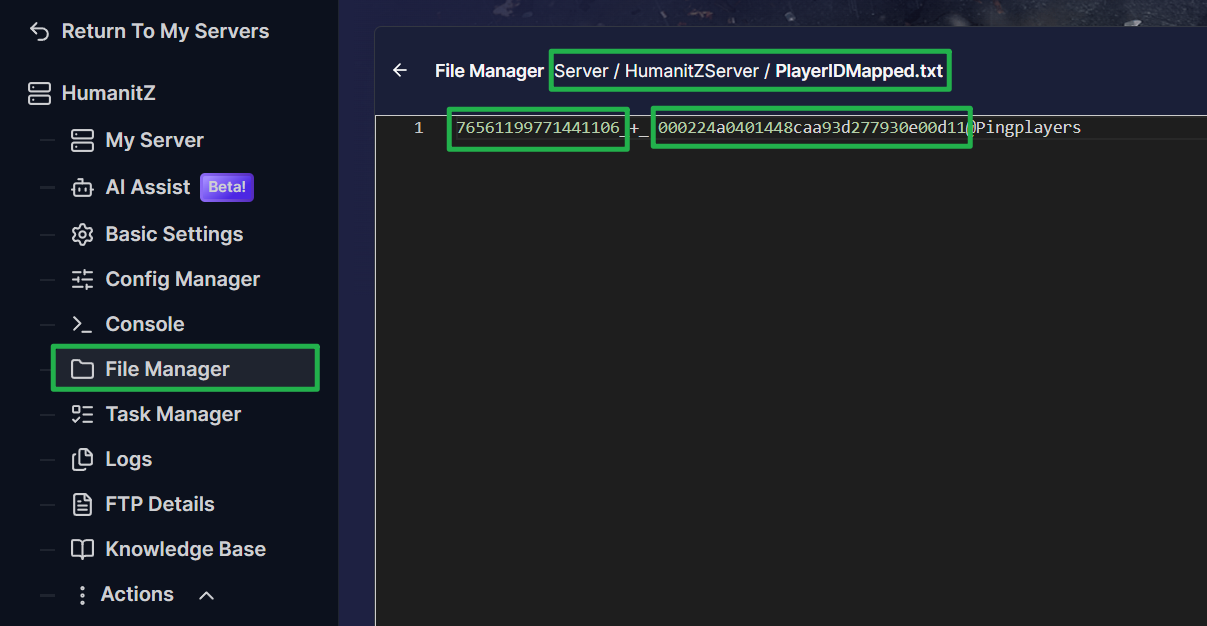
Localize os seus Player IDs: Se estiver migrando um save local e quiser manter o seu personagem original, você precisará renomear o arquivo local host_offline.sav. Entre no servidor uma vez para gerar seu perfil de jogador antes de desligá-lo. Abra o Gerenciador de Arquivos (File Manager), navegue até Server/HumanitZServer e abra o arquivo PlayerIDMapped.txt.
Conecte-se ao SFTP: Novamente, consulte nosso guia de SFTP para obter ajuda nesse processo.
Localize a pasta de saves: Use o caminho: /Server/TSSGame/Saved/SaveGames. Para saves locais, use \AppData\Local\HumanitZ\Saved\SaveGames\SaveList\Default.
Este é o caminho dos saves no servidor.Este é o caminho dos saves locais.
Envie seus arquivos de save: Envie os arquivos do backup ou os arquivos de outro servidor (SAVENAME.sav e SAVENAME_Foliage.sav) para a pasta /Server/TSSGame/Saved/SaveGames.
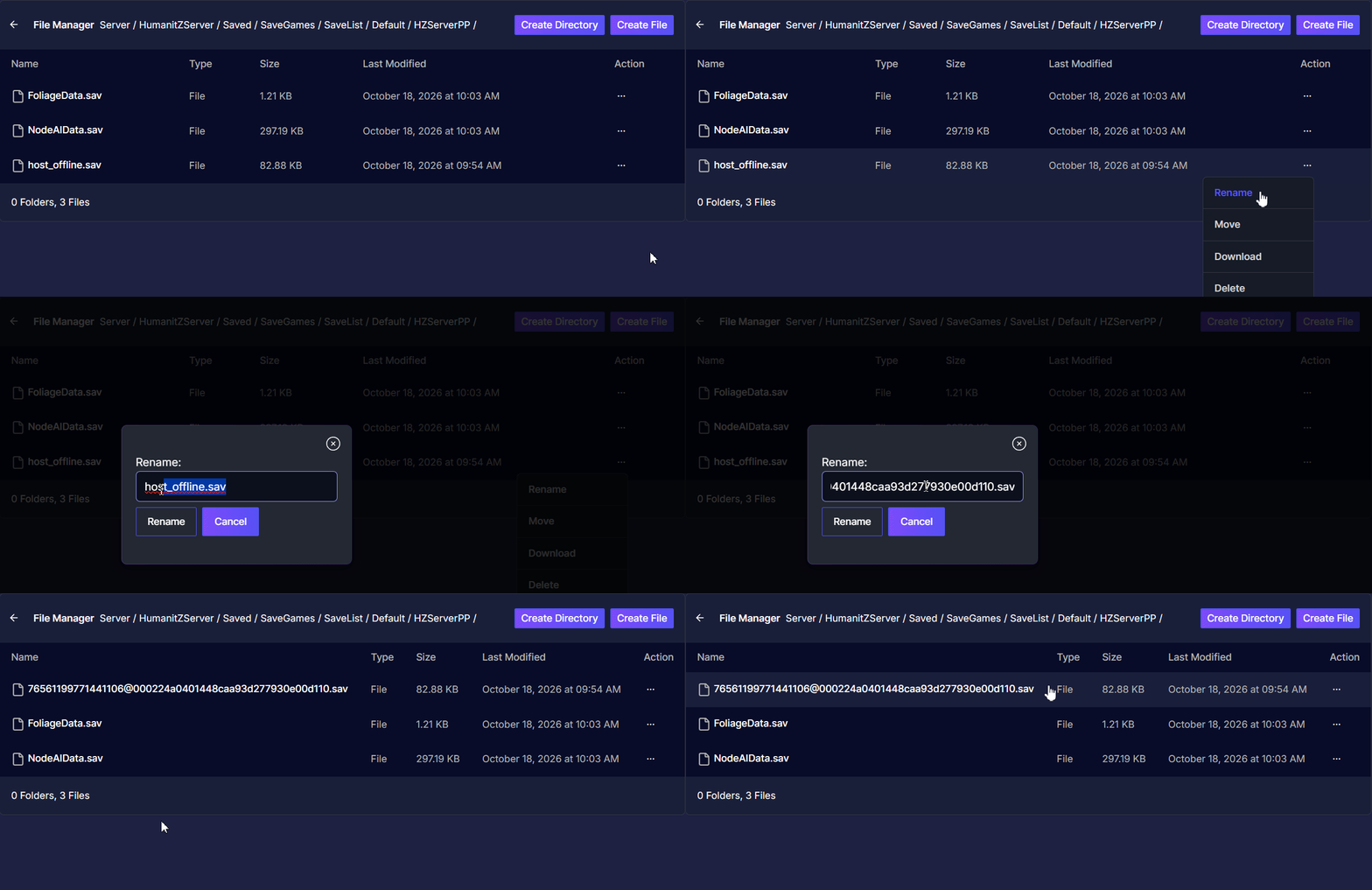
Para garantir que você não perca seu inventário e nível ao migrar um save local, você precisará renomear o arquivo host_offline.sav para o formato Steam@NetID.sav (por exemplo76561199771441106@000224a0401448caa93d277930e00d110.sav)
Atualize o nome do save: Nas configurações básicas do servidor, altere o nome do save para que fique idêntico ao arquivo enviado. Isso garante que o servidor carregue o save corretamente.
Deve ser exatamente igual ao nome do arquivo de save
Reinicie seu servidor: Depois de atualizar tudo, reinicie o servidor e entre nele assim que aparecer na lista de servidores.
Solução de problemas
Se você encontrar problemas, confira abaixo as situações mais comuns e como resolvê-las:
Arquivo de save corrompido: Verifique se os arquivos foram baixados ou enviados corretamente. Envie-os novamente se necessário.
Nome de save incorreto: Certifique-se de que o nome do save nas configurações básicas seja exatamente igual ao nome do arquivo que você enviou.
Personagem resetado: Se você se conectar e seu personagem for gerado do zero, verifique novamente se renomeou o arquivo host_offline.sav com o texto exato da ID contendo o símbolo @, conforme exibido no arquivo PlayerIDMapped.txt.
Conclusão
Seguindo estes passos, você garante que os dados do seu servidor de HumanitZ fiquem protegidos com backups e possam ser migrados sem complicações. Não importa se você está movendo um mundo coop local para um servidor dedicado ou apenas protegendo a base dos seus sobreviventes contra perdas de dados, gerenciar seus arquivos de save fica super simples quando você sabe onde procurar.
Se tiver dúvidas ou precisar de ajuda, fique à vontade para entrar em contato com nossa equipe de suporte pelo chat ao vivo ou pelo e-mail support@pingplayers.com.
Usamos cookies para melhorar sua experiência de navegação, exibir anúncios ou conteúdos personalizados e analisar nosso tráfego. Ao clicar em "Aceitar todos", você concorda com o uso de cookies.