
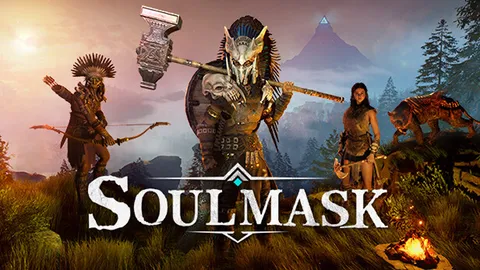
Gerenciar os arquivos do seu servidor é muito simples usando o Gerenciador de Arquivos ou FTP (File Transfer Protocol). O Gerenciador de Arquivos pode ser acessado pelo painel lateral esquerdo do nosso site e é super intuitivo, permitindo que você baixe, envie, renomeie, crie, mova e delete arquivos ou pastas sem complicação.
Antes de modificar qualquer arquivo do servidor usando FTP ou o Gerenciador de Arquivos, é fundamental desligar o seu servidor. Esse passo evita qualquer risco de corromper os dados do servidor, o que poderia causar problemas.
Passo a passo para fazer backup do seu save
1) Desligue o seu servidor acessando Actions e depois Shutdown (certifique-se de que o progresso foi salvo recentemente ou que você usou o comando “gm BaoCun” para forçar o salvamento).

2) Acesse o Gerenciador de Arquivos no menu lateral ou conecte-se via FTP. Para um guia detalhado de como se conectar ao FTP, você pode conferir nossa Base de Conhecimento. Depois, navegue até /Server/WS/Saved/Worlds/Dedicated/Level01_Main/ e baixe o arquivo world.db.
Este é o arquivo do seu save e serve como um backup para restaurações futuras.

4) Depois de baixar o seu backup, reinicie o servidor acessando Actions e depois Restart para continuar jogando.

Como restaurar o servidor a partir de um backup ou migrar dados de outro servidor
1) Desligue o seu servidor acessando Actions e depois Shutdown (novamente, certifique-se de que o progresso foi salvo usando o comando “gm BaoCun” se necessário).

2) Acesse o Gerenciador de Arquivos no menu lateral ou conecte-se via FTP, depois vá para /Server/WS/Saved/Worlds/Dedicated/Level01_Main/. Deve haver apenas um único arquivo world.db presente.
Delete esse arquivo (ou faça um backup dele no seu PC ou em outro lugar do servidor) e envie o arquivo de save world.db que você salvou anteriormente ou obteve de outro servidor.

4) Reinicie o servidor acessando Actions, depois Restart e faça login no jogo.

Atenção: as configurações não podem ser migradas, pois o jogo voltará para os padrões de sandbox e coeficientes. Para ajustar o servidor de volta às suas preferências, você precisará usar o menu de administrador dentro do jogo.
Solução de Problemas
Se você encontrar algum problema, aqui estão algumas possíveis causas e soluções:
- Se o seu save utilizava mods que não foram instalados no servidor após a restauração, talvez você não consiga entrar no jogo. Certifique-se de que todos os mods necessários foram adicionados ao servidor.
- Certifique-se de que o servidor estava desligado antes de deletar o arquivo world.db; caso contrário, o arquivo não poderá ser excluído e a restauração vai falhar.
Conclusão
Agora você domina a habilidade essencial de gerenciar os dados do seu servidor de Soulmask. Você está totalmente preparado para criar backups seguros para sua tranquilidade e migrar seu arquivo de save world.db com confiança sempre que necessário. Lembre-se de que as configurações do servidor não são transferidas junto com o arquivo de save, então você precisará redefinir suas preferências dentro do jogo após a migração. Se tiver qualquer problema, verifique se o servidor foi totalmente desligado antes de transferir os arquivos e se todos os mods necessários estão instalados.
Se tiver alguma dúvida ou precisar de ajuda, sinta-se à vontade para entrar em contato com a nossa equipe de suporte pelo chat ao vivo ou pelo e-mail support@pingplayers.com.