Como fazer backup e restaurar seu servidor de Valheim
Faça backup, restaure ou transfira mundos de Valheim via FTP ou Gerenciador de Arquivos. Pare o servidor, envie a pasta e defina o Nome do Mundo.
Sobreviver aos biomas brutais de Valheim exige muito esforço, desde construir salões de hidromel imponentes até acumular sucata de ferro. Perder seu progresso por causa de um save corrompido é o pior pesadelo de qualquer viking! Com as atualizações recentes do jogo, Valheim mudou de arquivos de save individuais para um sistema unificado de pastas de mundo contendo seus arquivos .fwl2, .db2 e .chunk.
Seja para fazer backup do seu servidor atual, transferir seu mundo local single-player ou restaurar um save antigo, gerenciar seus arquivos é rápido e simples. Este guia vai te mostrar o passo a passo de como gerenciar com segurança as pastas do seu mundo usando o Gerenciador de Arquivos ou FTP!
Nota importante sobre os arquivos de save
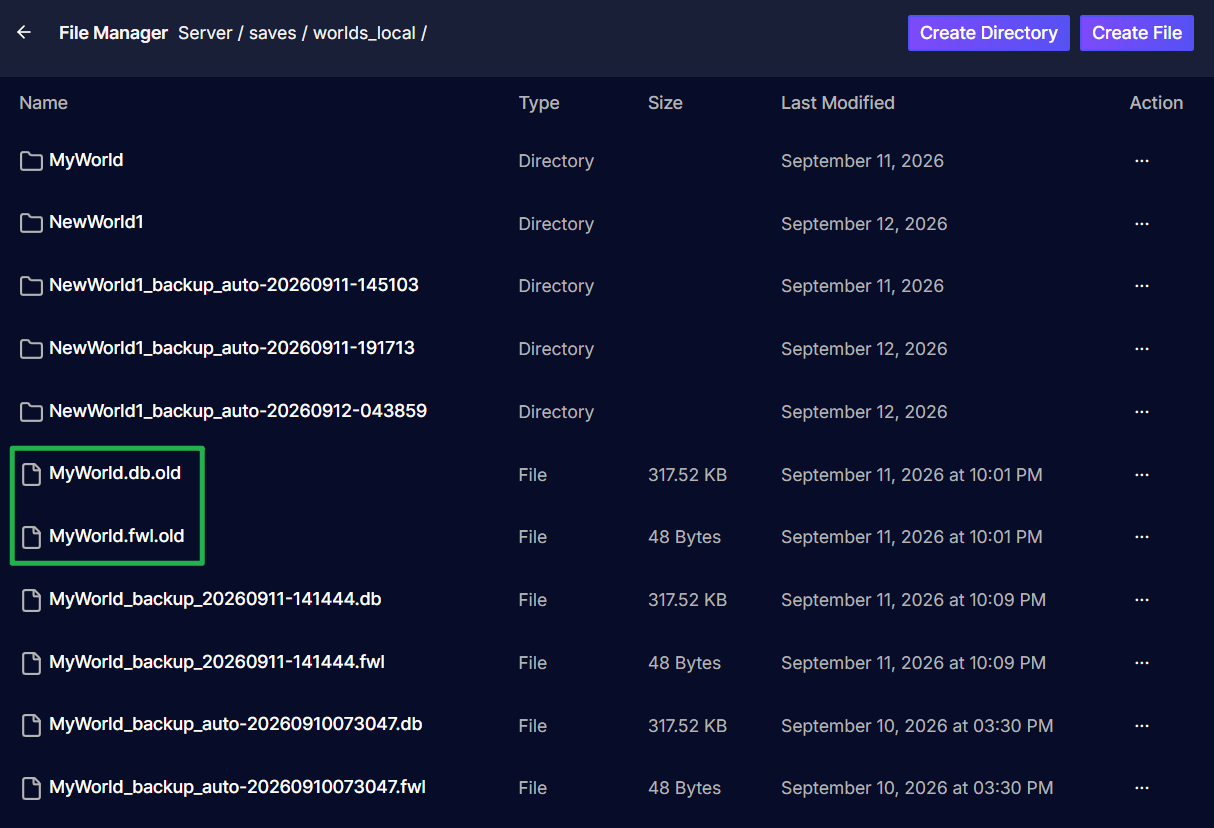
Este guia se aplica exclusivamente ao formato de save da atualização 1.0. Servidores antigos com saves da versão pré-lançamento terão arquivos de save legados avulsos dentro do diretório worlds_local/ junto com a nova pasta WORLDNAME assim que forem atualizados e rodarem na versão 1.0. Servidores novos terão apenas a pasta WORLDNAME com tudo devidamente organizado dentro dela.
Guia Passo a Passo
Antes de modificar, fazer upload ou download de qualquer dado de save, sempre desligue o servidor para evitar a corrupção de arquivos.
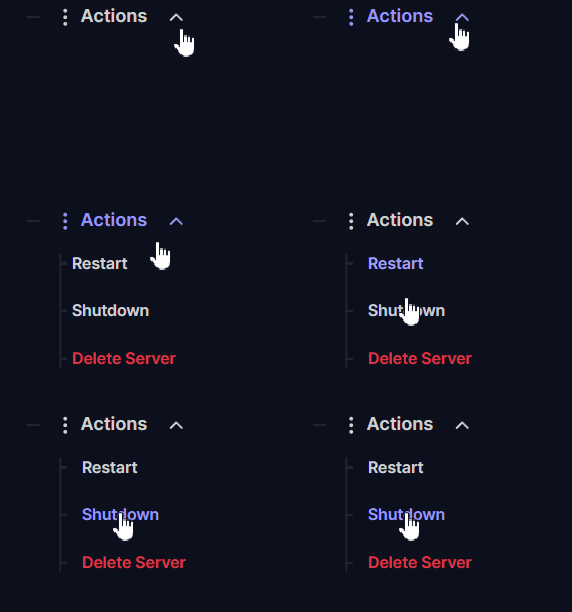
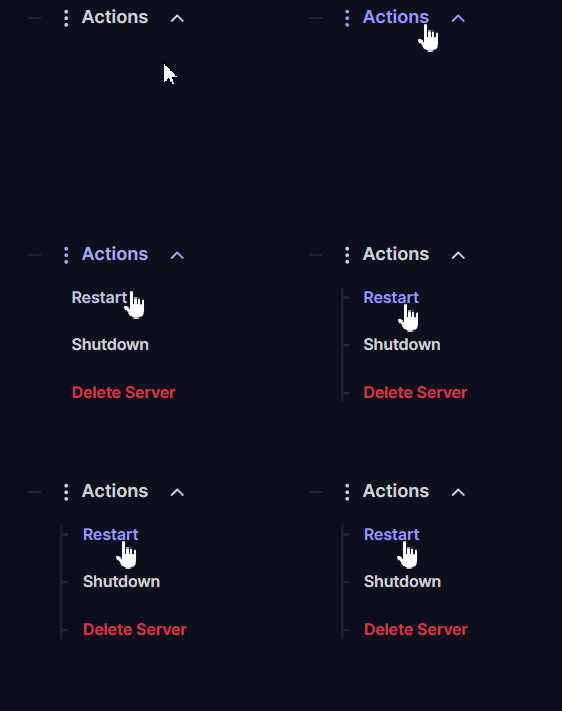
Navegue até Actions > Shutdown no painel de controle do seu servidor para desligá-lo com segurança.
Parte 1: Fazendo Backup do Mundo do Servidor
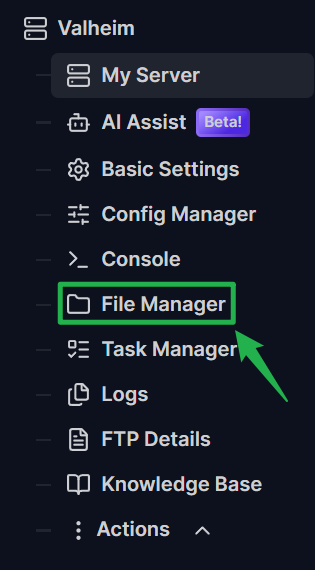
Abra o File Manager no painel do seu servidor (ou conecte-se através de um cliente FTP como o FileZilla).
Navegue até o diretório de saves do seu servidor em:
Server/saves/worlds_local/.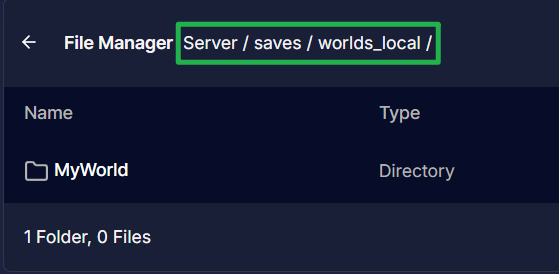
Localize a pasta que corresponde ao nome do seu mundo ativo (por exemplo,
MyWorld).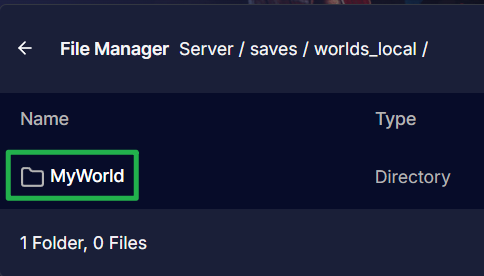
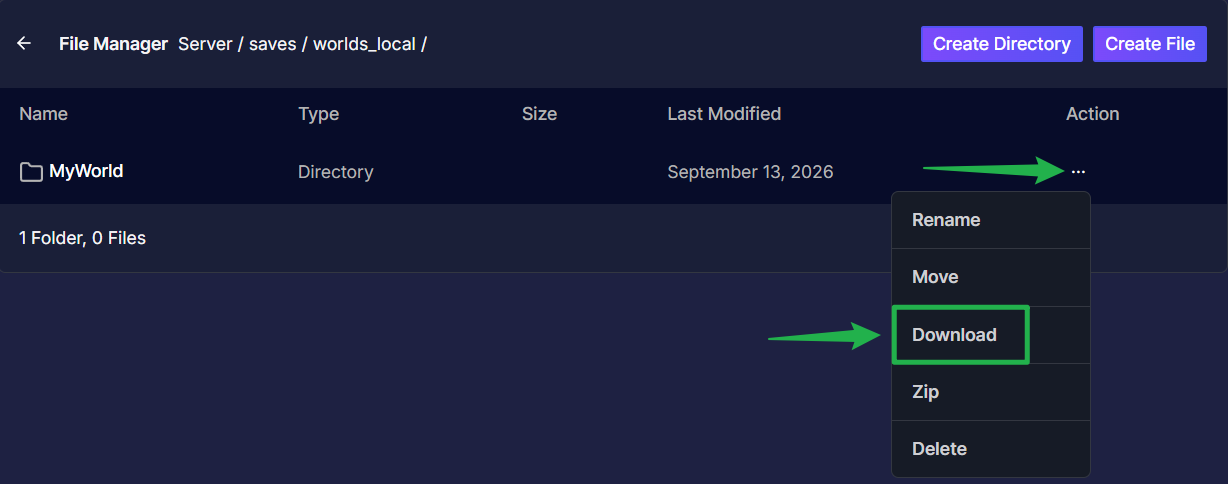
Baixe toda essa pasta do mundo diretamente para o seu computador. Esta pasta contém todos os dados necessários de mapa e objetos do mundo do seu servidor.
Parte 2: Restaurando um Backup ou Transferindo um Save Local
No seu computador, localize a pasta do seu mundo single-player local. Por padrão, os saves locais ficam armazenados em
C:\Users\USER\AppData\LocalLow\IronGate\Valheim\worlds_local\.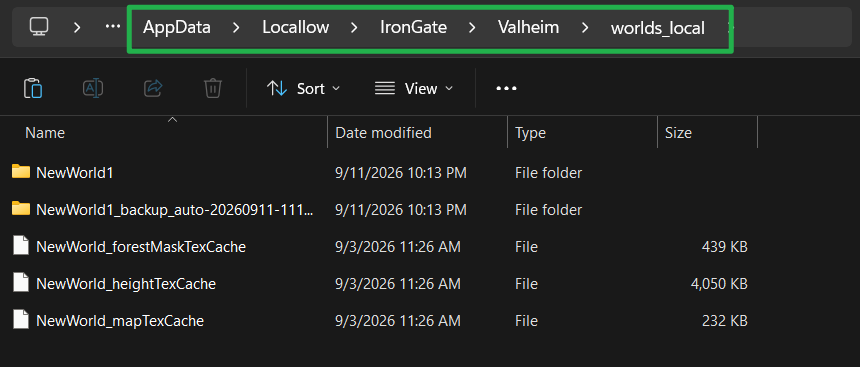
Selecione a pasta completa do mundo (como
NewWorld1) que contém seus arquivos_main.fwl2,_main.db2e.chunk.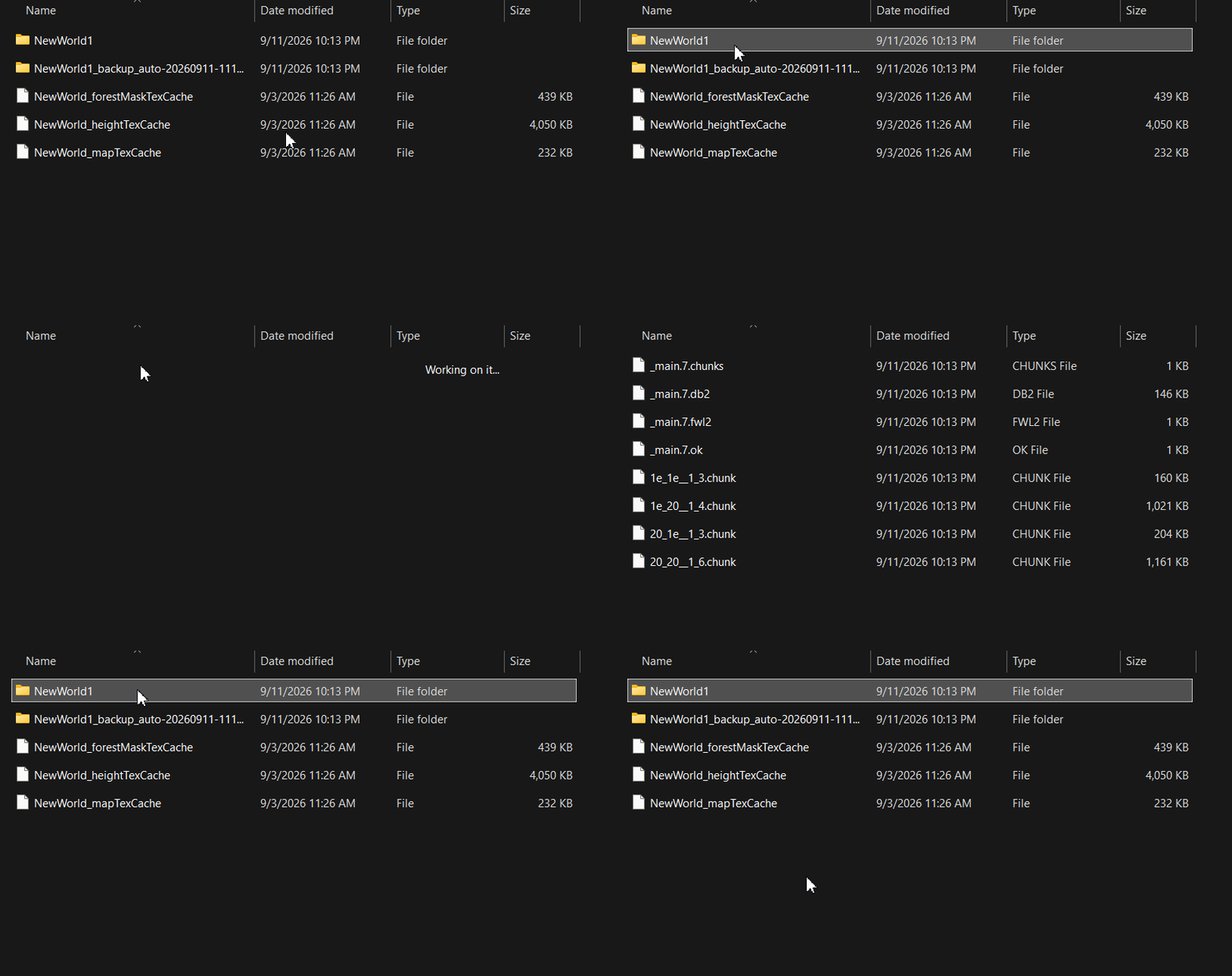
Como mostrado no vídeo, a pasta contém seus arquivos _main.fwl2,_main.db2e.chunk- Abra o File Manager ou cliente FTP do seu servidor e navegue de volta para
Server/saves/worlds_local/. Faça o upload da pasta completa do seu mundo diretamente no diretório
worlds_local.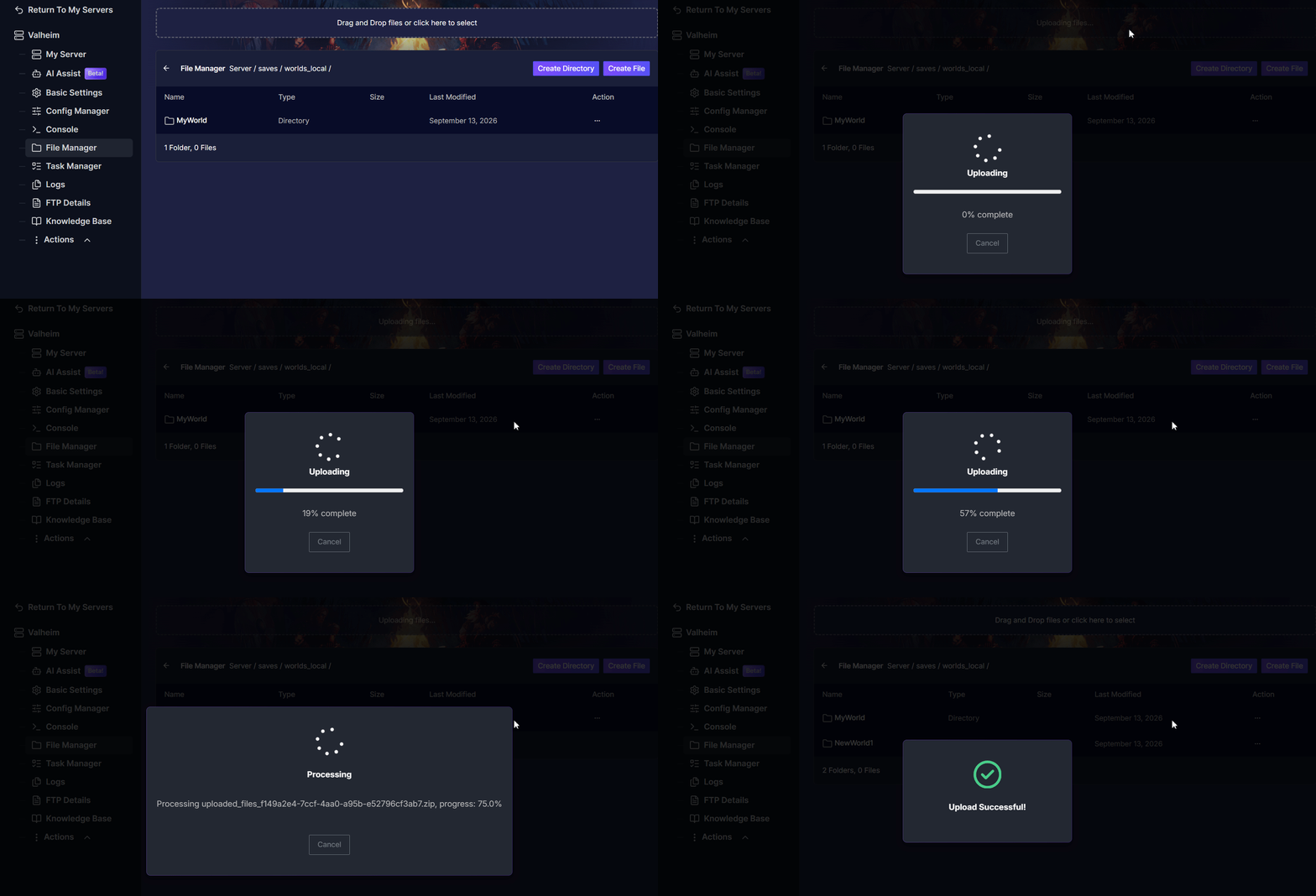
Abra a aba Basic Settings no menu do painel do seu servidor.
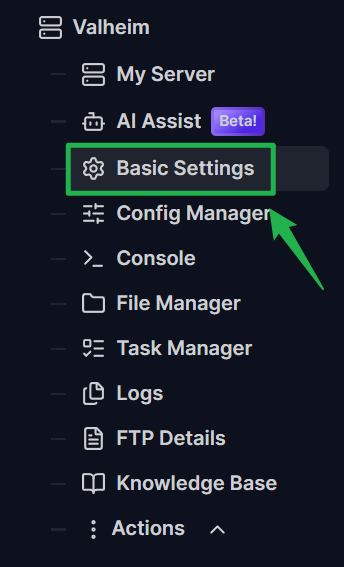
Atualize a variável World Name para corresponder exatamente ao nome da pasta do mundo que você acabou de enviar (por exemplo, mude de
MyWorldparaNewWorld1).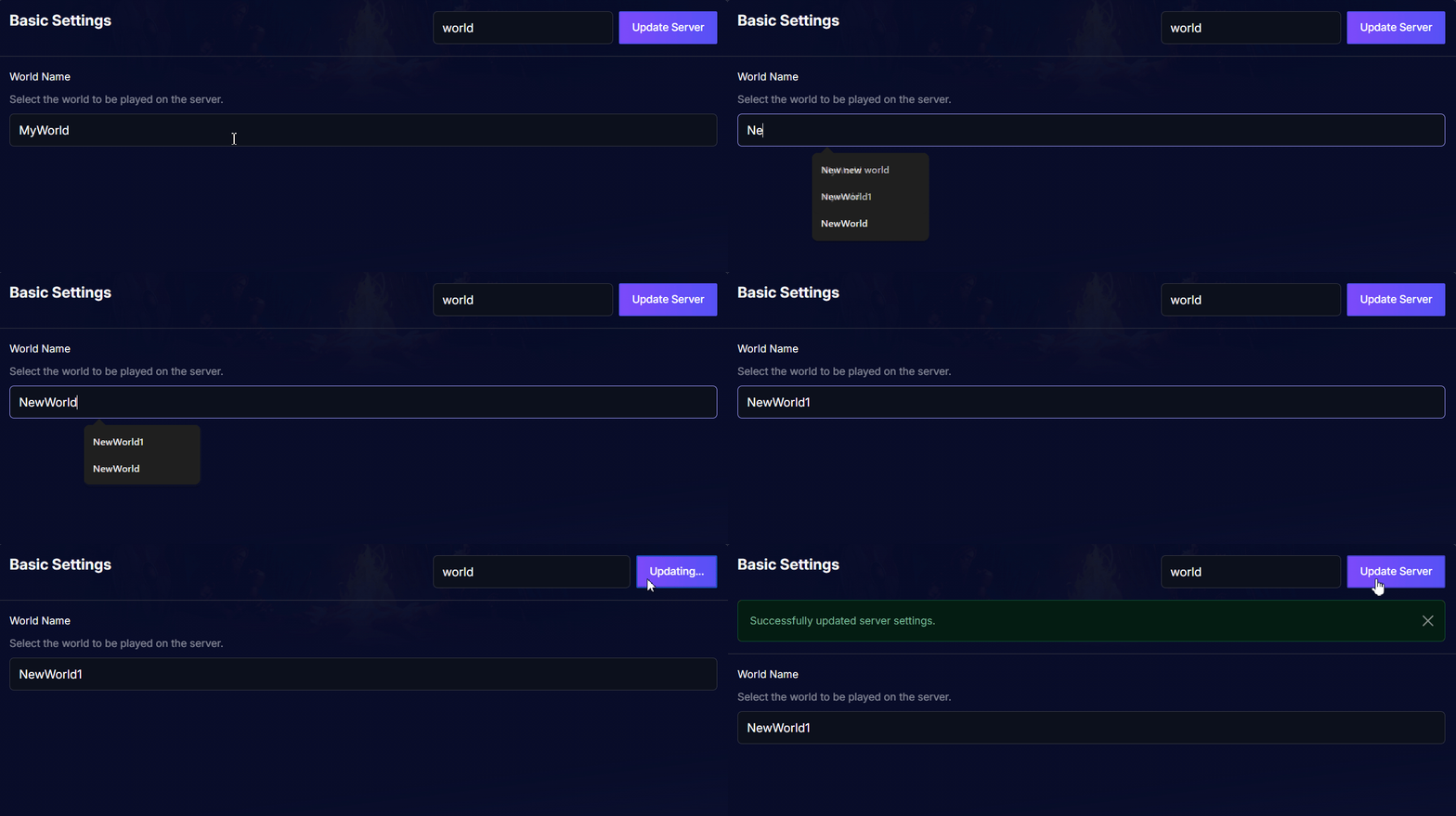
Navegue até Action > Restart para iniciar o seu servidor com o arquivo de save restaurado ativo!
Solução de Problemas e Dicas
Se o seu servidor não carregar o mundo restaurado ou iniciar em um mapa totalmente novo, verifique estes itens rápidos de solução de problemas:
- Incompatibilidade no Nome do Mundo: O servidor faz a correspondência do nome da pasta de save estritamente por texto. Se a sua configuração em Basic Settings não corresponder exatamente, caractere por caractere, ao nome da pasta em
worlds_local, o servidor ignorará o seu upload e gerará uma nova pasta de mundo. - Arquivos Internos Ausentes: Certifique-se de enviar a pasta do mundo completa e intacta. Se algum arquivo chunk ou o arquivo de conclusão
_main.okestiver faltando, o motor do servidor poderá marcar o mundo como ilegível. - Conversão de Mundos Legados: Se você tiver arquivos legados
.dbe.fwlde versões mais antigas do Valheim, enviá-los paraServer / saves / worlds_local /fará com que o servidor os converta automaticamente para o novo formato de pasta unificada na próxima inicialização. - Sempre Desligue o Servidor Primeiro: Nunca copie, exclua ou envie pastas de save enquanto o servidor estiver ativo. Sempre use Actions > Shutdown antes para garantir que os arquivos de save estejam fechados e desbloqueados.
Conclusão
Fazer backups regulares do seu mundo de Valheim garante que suas fortalezas e recursos conquistados com tanto esforço fiquem protegidos contra perda de dados. Simplesmente movendo a pasta de save do mundo para o diretório worlds_local e ajustando as configurações do seu servidor, você pode transferir saves locais e restaurar backups livremente em poucos minutos. Proteja seus arquivos, reinicie seu servidor e navegue de volta ao Décimo Mundo!
Se você encontrar qualquer problema ou tiver mais dúvidas, sinta-se à vontade para entrar em contato com a nossa equipe de suporte para obter ajuda!