
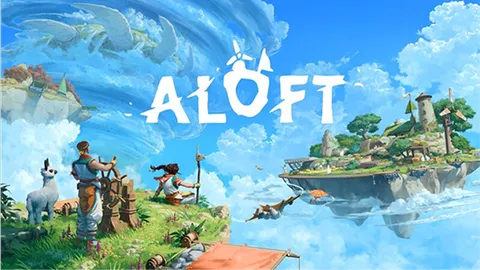
Willkommen zu deiner Anleitung zum Anpassen deines Aloft-Servers! Egal, ob du neue Landschaften erkunden oder dein Spielerlebnis vom Survival- in den Creative-Modus verlegen möchtest – diese Schritt-für-Schritt-Anleitung führt dich durch den gesamten Prozess.
Schritt-für-Schritt-Anleitung
Kartenname festlegen:
Wähle einen einprägsamen Namen für deine Karte. Dieser Name ist wichtig, damit du sie später leicht wiedererkennst. Nimm am besten einen Namen, den du dir gut merken kannst!

Anzahl der Inseln einstellen:
Leg fest, wie viele Inseln deine Karte enthalten soll. Das Minimum liegt bei 10 und das Maximum bei 999. Bedenke dabei: Je mehr Inseln du wählst, desto größer wird die gesamte Welt.

Spielmodus auswählen:
Wähle zwischen den Modi Survival und Creative. Survival bietet das klassische Spielerlebnis, während im Creative-Modus alle Rezepte freigeschaltet sind und keine Baukosten anfallen. Beachte bitte, dass der Spielmodus nach dem Erstellen der Karte nicht mehr dauerhaft geändert werden kann, auch wenn Admins ihn im Spiel ein- und ausschalten können.

Server neu starten:
Sobald du alle Änderungen vorgenommen hast, starte deinen Server neu, damit sie wirksam werden!

Wichtige Hinweise zur Kartenfunktion
Der Kartenname fungiert als Speicherplatz (Save Slot). Wenn der angegebene Kartenname mit einem bereits vorhandenen Spielstand übereinstimmt, generiert der Server beim Neustart keine neue Welt. Weicht der Name jedoch ab, wird eine neue Welt basierend auf der festgelegten Inselanzahl und dem gewählten Modus erstellt. Wenn du eine frühere Karte inklusive Spielstand wiederherstellen möchtest, benenne die Karte einfach wieder wie zuvor.
Falls du die Namen deiner Karten vergessen hast, kannst du sie in den Serverdateien im Ordner „Maps“ einsehen. Beachte bitte, dass Backups auf Aloft-Servern derzeit weder exportiert noch importiert werden können.

Tipps zur Fehlerbehebung
- Wenn du vergisst, den Server nach deinen Änderungen neu zu starten, werden die Einstellungen nicht übernommen.
- Achte genau auf die Schreibweise deines Kartennamens! Bei einem Tippfehler erstellst du womöglich versehentlich eine neue Karte, anstatt eine bestehende zu laden (z. B.
Test 1stattTest1). - Warte, bis die neue Karte vollständig generiert ist, bevor du den Server erneut startest. Ein zu früher Neustart kann zu Problemen führen. Die Generierung dauert meistens nur ein bis zwei Minuten.
Wenn du Fragen hast oder Hilfe benötigst, kannst du dich jederzeit über unseren Live-Chat oder per E-Mail an support@pingplayers.com an unser Support-Team wenden.