Europe & Africa
EMEA // 4 Standorte
NL
AmsterdamEU West
GB
LondonUnited Kingdom
DE
FrankfurtEU Central
ZA
JohannesburgSouthern Africa
Nur für kurze Zeit:10% Rabattauf deinen Gameservermit dem Code
Endet in 0 Tagen, 0 Stunden und 0 Minuten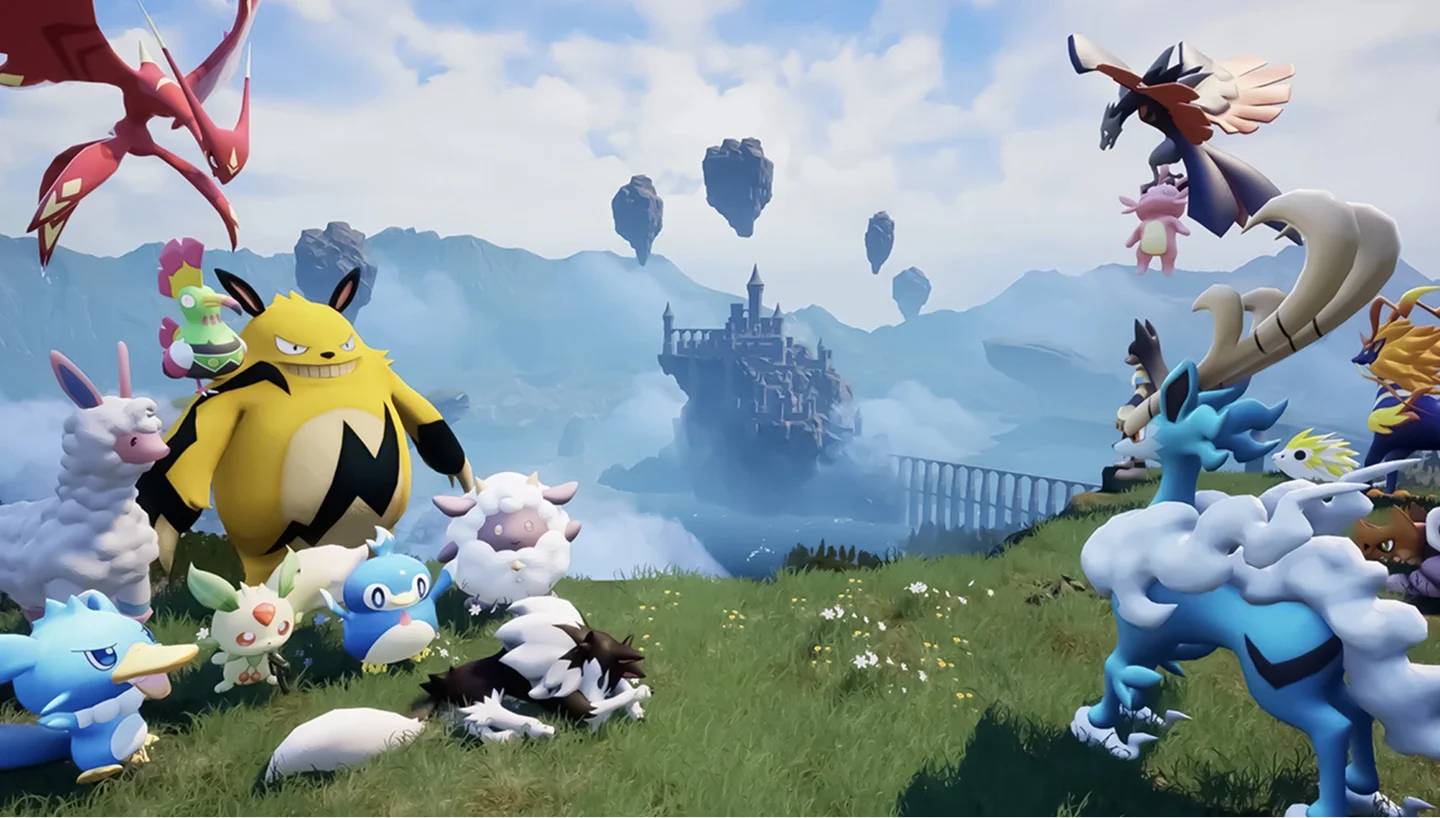
Miete einen dedizierten Palworld-Server, der für deine Gilde immer online bleibt. Passe EP- und Fangraten nach deinen Wünschen an und nutze unseren 24/7 Live-Chat-Support.
5GB
$13.46/ 30 Tage
~10% SPAREN$14.96
Sofortige Aktivierung · Jederzeit kündbar
8GB
$21.54/ 30 Tage
~10% SPAREN$23.93
Sofortige Aktivierung · Jederzeit kündbar
10GB
$71.52/ 90 Tage
~10% SPAREN$79.47
Sofortige Aktivierung · Jederzeit kündbar
Gleiche Hardware. Deine Regeln.
Sofortige Aktivierung · Jederzeit kündbar
RAM-basierte Preise · ab $2.38 / GB (pro 30 Tage) · Zahle nur für das, was du brauchst
Launch your private Palworld dedicated server in minutes. Built for multiplayer stability with persistent worlds and dedicated performance.
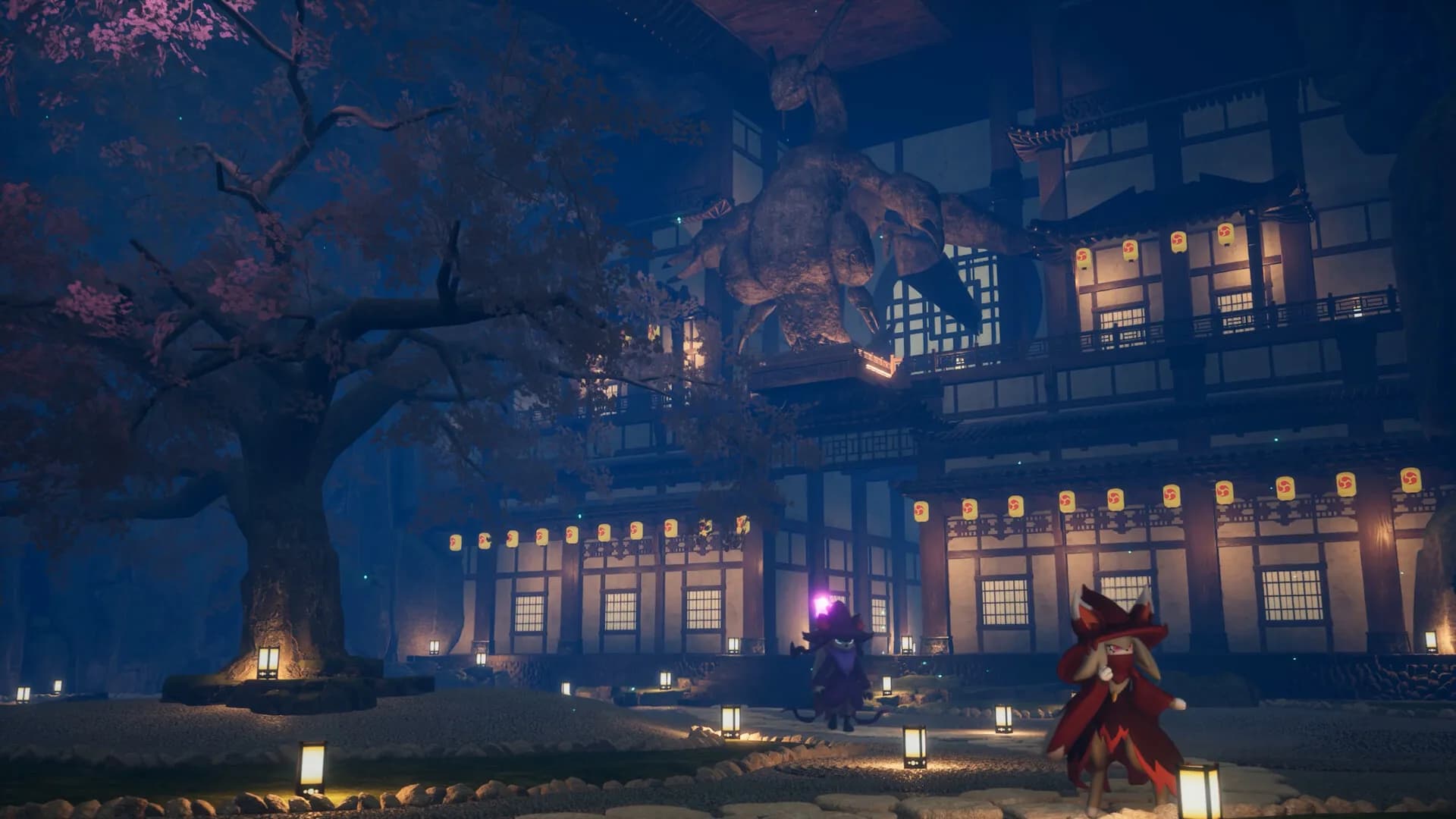
Wähle ein Paket, benenne deinen Server im Panel und teile die Verbindungsdaten. Kein Port-Forwarding oder Router-Konfiguration nötig.
Jedes Paket entspricht einer RAM-Größe. Unsicher? Der Support hilft dir bei der Auswahl.
Jeder Standort kostet das Gleiche.
Trage einen Namen in den Grundeinstellungen ein und starte neu. EP- und Fangraten findest du im Config Manager.
Gib auf dem PC IP und Port unter Mehrspieler ein. Auf Xbox oder PS5 suchst du nach deinem Servernamen bei den Community-Servern (solange keine Workshop-Mods aktiv sind).
Du spielst bisher im Koop-Modus? Unser Guide zeigt dir, wie du deinen Spielstand übertragen kannst.
Hoste deine Welt in der Nähe deiner Gilde für minimale Latenz, wenn eine Welle von Angreifern deine Basis attackiert.
Der Support kann deinen Server an einen neuen Standort umziehen, inklusive deiner Welt.
Alle Standorte ansehenDein Server läuft in einem unserer Rechenzentren auf DDR5-Arbeitsspeicher und NVMe-Speicher – so hält er problemlos Schritt, wenn deine Basen wachsen.
Jeder kann der Welt zwischen den Sessions jederzeit wieder beitreten, abgesichert durch unsere SLA.
Spieler verbinden sich über 10-Gbit/s-Uplinks mit dem Server, egal an welchem Standort.
Enterprise-DDoS-Schutz sichert deinen Server rund um die Uhr ab.
Dein PC muss nicht mehr eine CPU und einen Upload zwischen Spiel und Server aufteilen. Wer früher hosten musste, spielt jetzt genauso flüssig wie alle anderen.
Hör auf, die Palpagos-Inseln über deinen PC zu hosten.
Gönn den Inseln ihre eigene Hardware.
Jederzeit kündbar
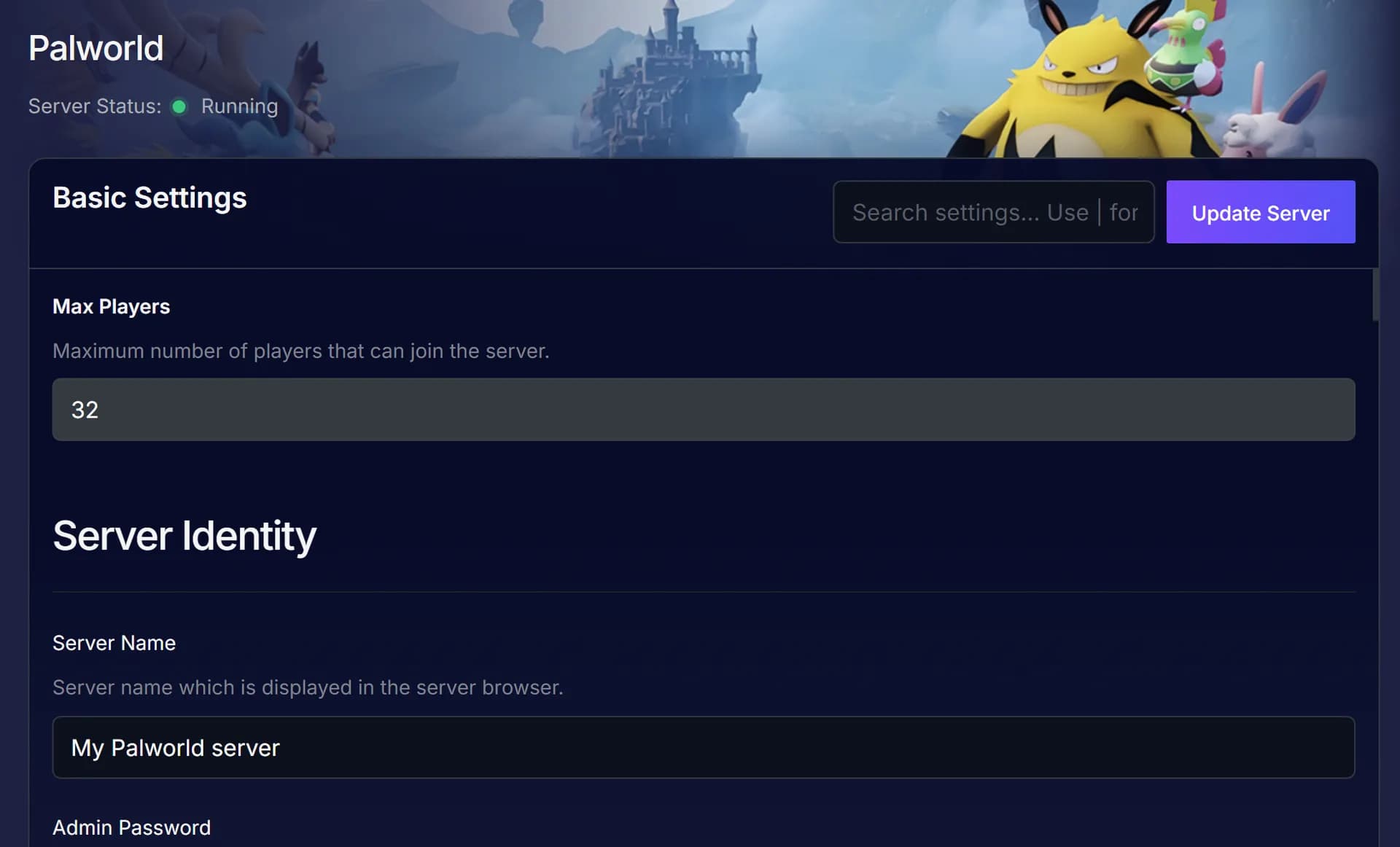
Benenne den Server und kopiere dein Admin-Passwort. Gespeicherte Änderungen werden nach einem Neustart aktiv.
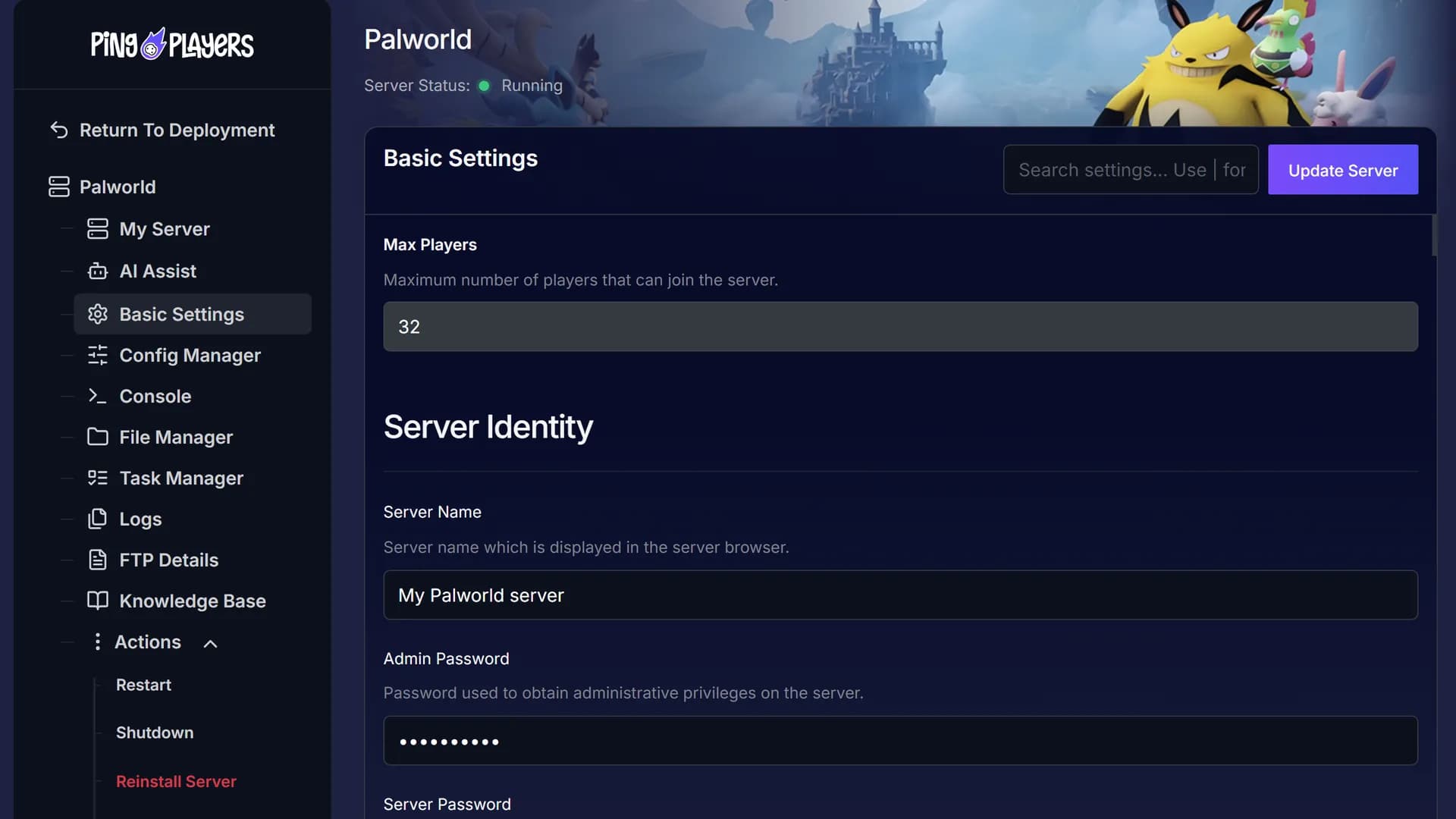
Schreibe einfach „Sprachchat aktivieren und neu starten“ in den Panel-Chat, und Ping AI erledigt beides für dich. Wenn mal etwas schiefgeht, analysiert sie gemeinsam mit dir die Logs.
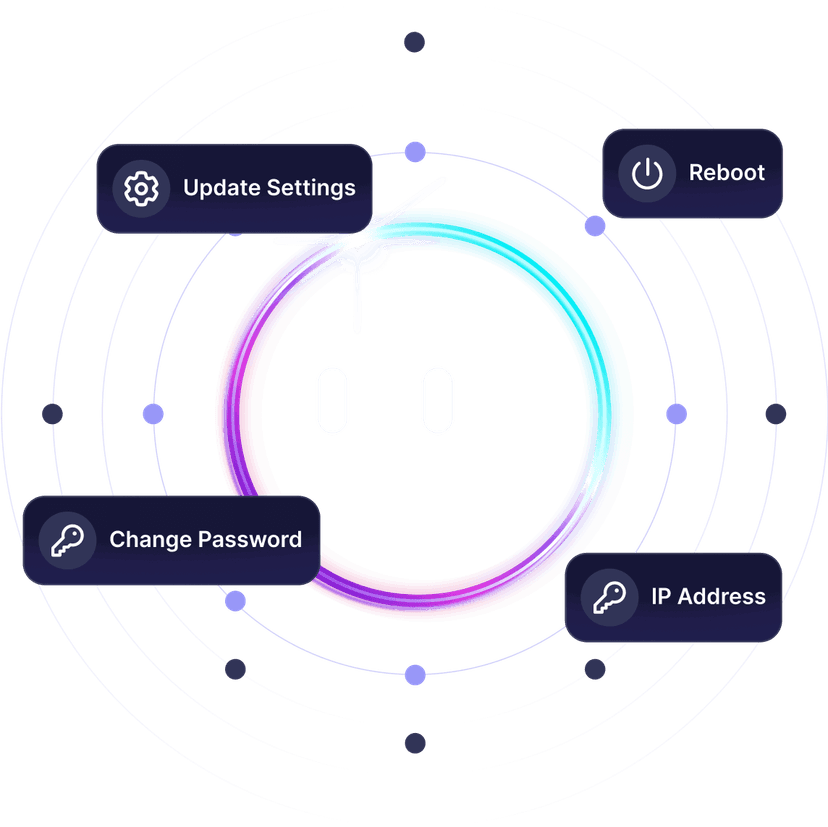

Der Koop-Modus endet, sobald der Host offline geht, und auf öffentlichen Servern bestimmen andere die Regeln. Dein eigener Server ist immer online, wenn du spielen willst.
Deine Raten, deine Regeln.
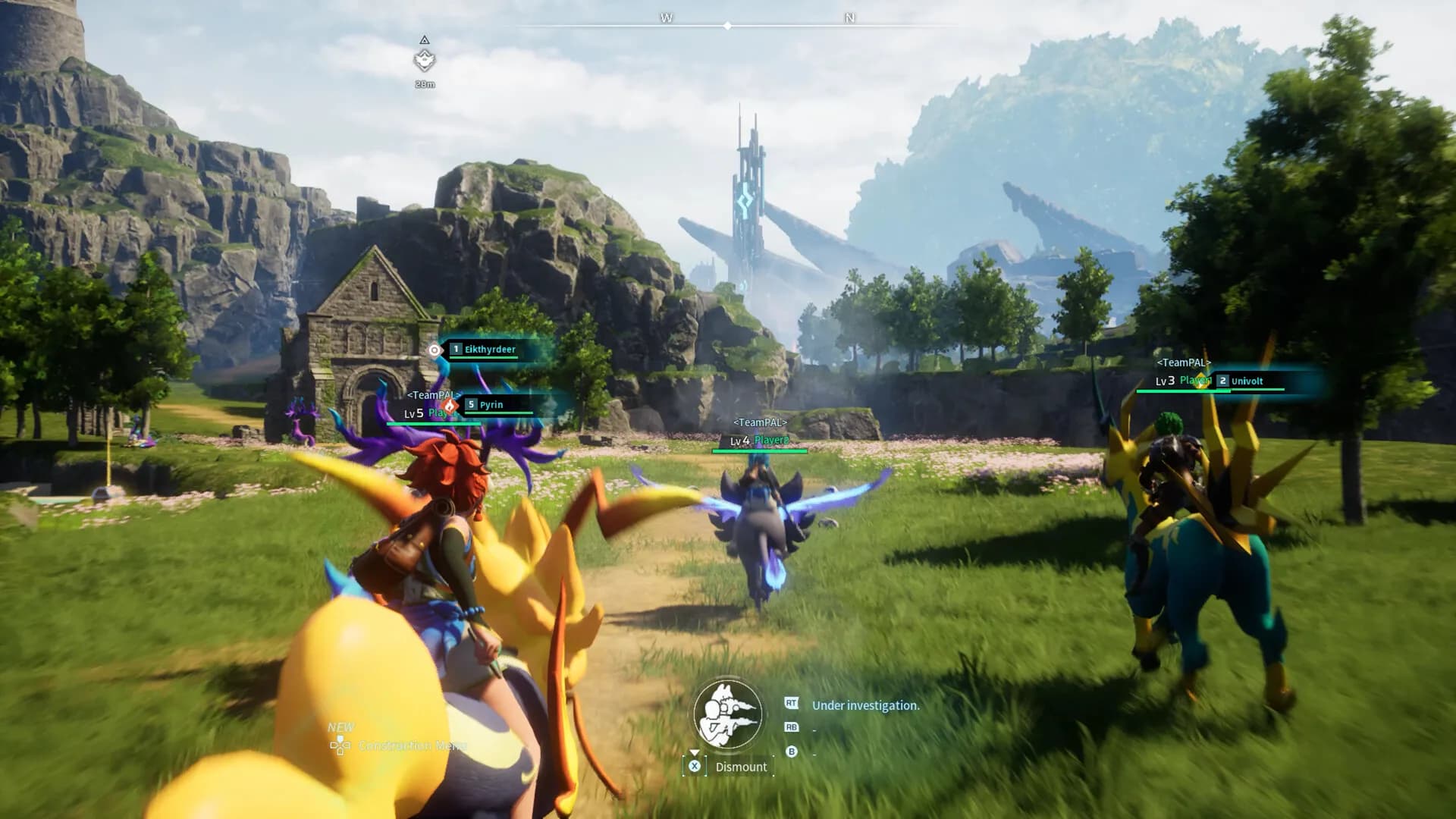
Bevor du dich für einen Hoster entscheidest, lies das Feedback von Gamern, die ihre Server bereits bei uns betreiben.
Einen Koop-Spielstand übertragen oder mitten in der Nacht die Raten ändern? Schreib uns einfach, und einer unserer Experten hilft dir Schritt für Schritt weiter.
 Jonathan Lexne auf Trustpilot, Sep 2026
Gaming-Support-Spezialistin
„Nicole war großartig. Sie hat mir zuerst erklärt, was ich tun muss, um mein Problem zu lösen. Als ich es nicht geschafft habe, hat sie das Problem für mich gelöst. Ein tolles Kundenerlebnis!“
 Justin Olin auf Trustpilot, Aug 2026
Gaming-Support-Spezialistin
„Kimmy hat mir geholfen. Sie war sehr kompetent, hat mir bei all meinen Fragen geholfen und extrem schnell geantwortet.“
 Leonardo salas auf Trustpilot, Aug 2026
Gaming-Support-Spezialist
„Francis hat mir geholfen, ein großes Problem mit unserem Server zu lösen. Jetzt läuft alles super und es ging extrem schnell, danke!“
 Whitney Thibeaux auf Trustpilot, Jul 2026
Gaming-Support-Spezialist
„Lautaro war eine riesige Hilfe, hat alle meine Fragen schnell beantwortet und mir geholfen, meine Probleme zu lösen!! Toller Service!“
 Antreas1 auf Trustpilot, Jul 2026
Gaming-Support-Spezialist
„Der Support war schnell. Emman war mein Support-Mitarbeiter, er hat das Problem schnell verstanden – insgesamt eine tolle Erfahrung.“
 Matias auf Trustpilot, Apr 2025
Gaming-Support-Spezialist
„German ist ein super Typ. Er löst nicht nur Probleme, sondern ist auch witzig und sehr verständnisvoll. Scheut euch nicht, den Live-Chat anzuschreiben!“
1 / 6
Person 1 von 6
Freunde können sich über SharePay an den Kosten beteiligen, und Steam Workshop-Inhalte lassen sich mit wenigen Klicks direkt über dein Panel installieren.
Ein Link aus deinem Panel genügt, und Freunde können ihren Anteil bezahlen, ohne ein Konto erstellen zu müssen.
Mehr zu SharePayBehalte Uptime, CPU und Arbeitsspeicher im Blick, ohne dem Spiel beitreten zu müssen.
Live-Telemetrie ansehenStarte, stoppe oder fahre den Server täglich oder wöchentlich zu einer von dir gewählten Uhrzeit hoch.
Planer ansehenSuche im Mods-Tab nach dem Steam Workshop und klicke auf Installieren. Alle benötigten Abhängigkeiten werden automatisch mitgeladen.
Mod-Manager ansehenLust auf eine Pause vom Pal-Fangen? Spiele ein anderes Spiel auf demselben Server und Paket – ohne zusätzliche Kosten.
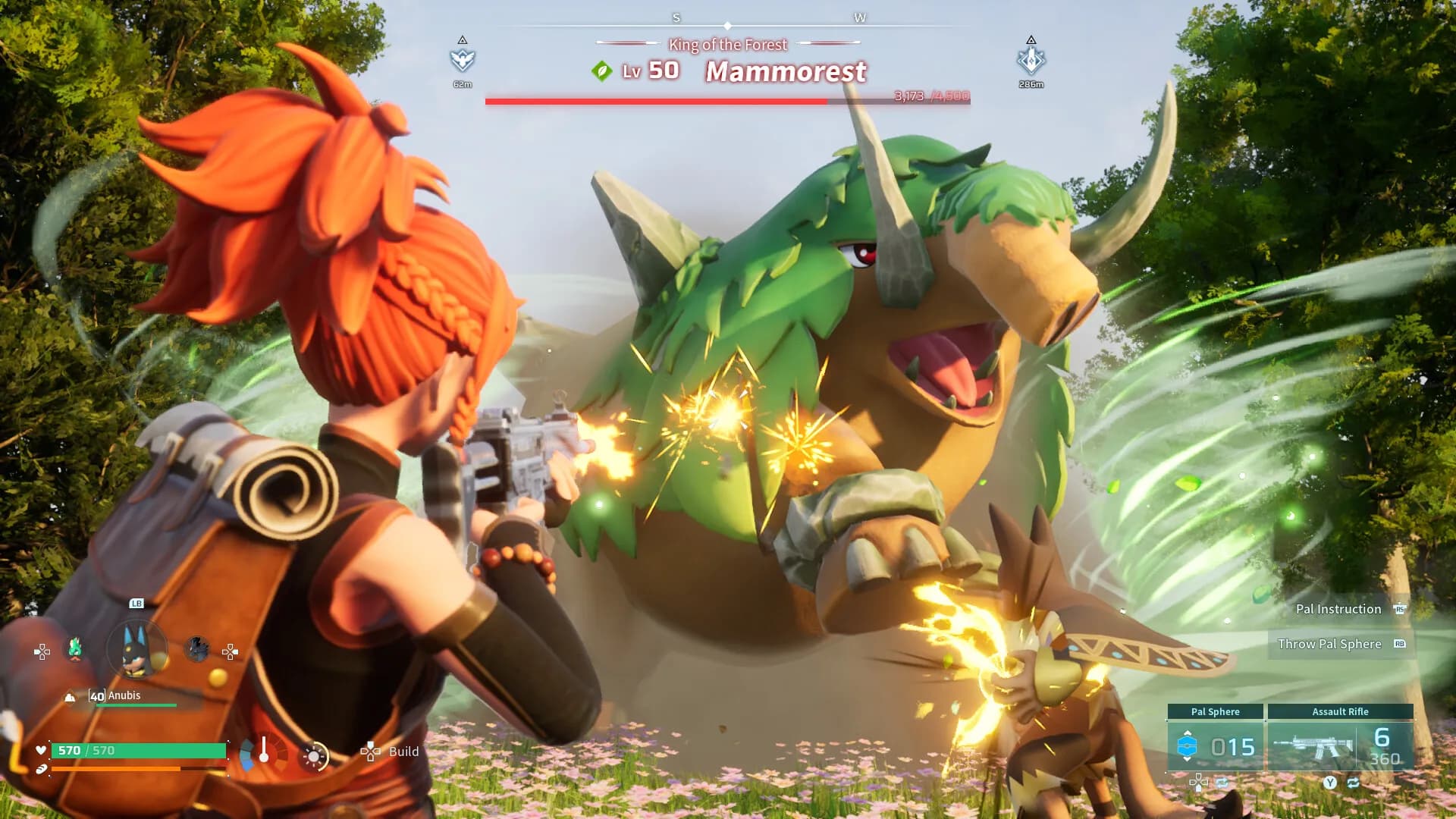
Bringe alle zurück nach Palpagos und verwalte die Welt nach deinen Vorstellungen – mit vollen Admin-Rechten ab Tag eins.
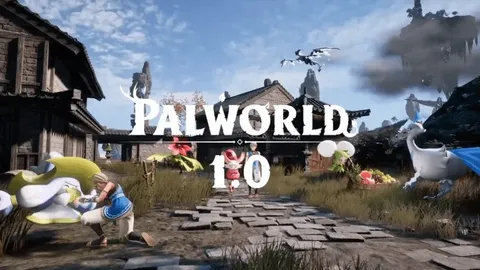
Palworld ist ein Multiplayer-Open-World-Survival- und Crafting-Spiel von **Pocketpair**, in dem du an der Seite von Kreaturen namens **Pals** kämpfst und baust. Es startete am **19. Januar 2024** im Early Access und erreichte im Juli 2026 Version **1.0**.
Du fängst Pals mit **Pal-Sphären** und teilst sie basierend auf ihrer **Arbeitseignung** für Aufgaben in deiner Basis ein. Neue Pals schlüpfen in der **Zuchtfarm**. Anschließend erkundest du die **Palpagos-Inseln**, einschließlich des **Weltenbaums** und **Sunreach** (den schwebenden Inseln, die mit Version 1.0 hinzugefügt wurden). Wenn Angreiferwellen deine Basis bedrohen, solltest du schnell nach Hause eilen.
Dein eigener Server hält diese Welt für die gesamte Gilde an einem zentralen Ort zusammen. Pocketpair unterstützt bis zu 32 Spieler auf einem dedizierten Server (was auch der Standardwert in den Servereinstellungen ist), während der spielinterne Online-Koop-Modus auf 4 Spieler begrenzt ist.
Schritt-für-Schritt-Anleitungen zum Hinzufügen von Workshop-Inhalten, zum Zuweisen von Admin-Rechten, zum Verbinden von Spielern und zum Bearbeiten erweiterter Einstellungen.
Palworld-Server einfach modden: Mods via Mod-Manager installieren, Steam-Workshop nutzen, Server neu starten & Tipps zur Fehlerbehebung.
Read articlePalworld Server-Config anpassen: Schritt-für-Schritt-Anleitung für EXP, Fangrate, Gildengröße, Death-Penalty und sichere Server-Neustarts.
Read articlePalworld-Koop-Spielstand auf Server übertragen: So ziehst du dein Savegame um, konvertierst Spieler-IDs und lädst Backups auf deinen Server.
Read articleSo wirst du Admin auf deinem Palworld-Server: Schritt-für-Schritt-Anleitung zur Passworteingabe im Chat und zur Nutzung aller Admin-Befehle.
Read articleSo verbindest du dich mit deinem Palworld-Server: Per Direktverbindung (IP & Port) oder über die In-Game-Serverliste. Schnell & einfach erklärt!
Read articleVoice-Chat auf deinem Palworld-Server aktivieren: So passt du die Einstellungen an, konfigurierst dein Mikrofon und behebst Audio-Probleme.
Read articleErfahre, wie viele Spieler auf einen Server passen, ob Konsolen beitreten können und wie viel RAM du benötigst. Den Rest klärt unser Live-Chat – rund um die Uhr.
Wähle oben ein Paket sowie einen Standort aus und schließe die Bestellung ab. Dein Server ist in der Regel innerhalb von 60 Sekunden online. Benenne den Server dann in den Grundeinstellungen, kopiere dein Admin-Passwort von derselben Seite und starte den Server neu. Teile danach einfach die IP und den Port mit deinen Freunden – oder den Servernamen für Xbox- und PS5-Spieler (solange keine Workshop-Mods installiert sind).
Unsere Pakete bieten 5 GB, 8 GB oder 10 GB RAM, während sich ein individueller Server flexibel von 4 GB bis 24 GB konfigurieren lässt. Pocketpair selbst empfiehlt 16 GB, für einen absolut stabilen Betrieb sogar 32 GB oder mehr. Du kannst deinen RAM jederzeit upgraden und deine Welt behalten; der Server startet einfach kurz neu, um die Änderung zu übernehmen.
Laut Pocketpair unterstützt ein dedizierter Server standardmäßig bis zu 32 Spieler, während der spielinterne Online-Koop auf 4 Spieler begrenzt ist. Dein Paket richtet sich nach dem RAM und limitiert die Spieleranzahl nicht: Du kannst das Limit im Panel über „Maximale Spieleranzahl ändern“ anpassen, woraufhin der Server neu startet, um die Änderung zu übernehmen.
Auf sechs Kontinenten: Nordamerika, Südamerika, Europa, Asien, Ozeanien und Afrika. Die obige Karte zeigt dir alle Standorte, im Checkout siehst du deinen Live-Ping zu jedem einzelnen und der Preis ist überall identisch.
Öffne auf dem PC den Mehrspieler-Modus, gib IP und Port in das Feld unter der Serverliste ein und klicke auf Verbinden. Auf Xbox oder PS5 öffnest du die Community-Server und suchst nach deinem Servernamen. Konsolenspieler können nur beitreten, wenn keine Workshop-Mods installiert sind. Verbindungs-Guide.
Fahre den Server herunter, öffne den Mods-Tab, wähle den Steam Workshop aus, suche nach der gewünschten Mod und klicke auf Installieren. Starte den Server über die Aktionen neu und stelle sicher, dass alle Spieler dieselbe Mod auf ihrem PC installiert haben. Mod-Manager-Guide.
Stoppe den Server, öffne den Config Manager und erstelle eine Vorlage aus der Datei PalWorldSettings.ini. Ändere in der OptionSettings-Zeile die Werte für ExpRate oder PalCaptureRate hinter dem Gleichheitszeichen (=) und achte darauf, alle Kommas beizubehalten. Setze einen Haken bei „Boot-Konfiguration überschreiben“, speichere und starte den Server neu. Falls ein geplanter Task den Server neu startet, wähle deine Vorlage auch in diesem Task aus – andernfalls setzt ein auf „Standard“ belassener Task die Einstellungen zurück. Erweiterter Konfigurations-Guide.
Kopiere das Admin-Passwort aus den Grundeinstellungen. Drücke im Spiel die Eingabetaste, um den Chat zu öffnen, und gib /AdminPassword gefolgt von deinem Passwort ein. Mit Admin-Befehlen kannst du anschließend Spieler kicken, bannen, Ankündigungen senden und die Welt speichern. Die PC-Version aus dem Microsoft Store verfügt standardmäßig über keinen Chat. Admin-Guide.
Setze „Enable Voice Chat“ auf true und starte den Server neu. Deaktiviere anschließend in den Audio-Optionen des Spiels die Optionen „Eigene Stimme stummschalten“ und „Stimmen in der Nähe stummschalten“. Der Sprachchat ist in der PC-Version aus dem Microsoft Store nicht verfügbar. Sprachchat-Guide.
Ja. Pocketpair aktiviert Crossplay standardmäßig für Steam, Xbox, PS5 und Mac. Xbox- und PS5-Spieler treten über die Community-Serverliste bei. Da Workshop-Inhalte nur auf der Steam-Version laufen, sind modifizierte Server reine Steam-Server – Konsolenspieler können diesen dann nicht mehr beitreten.
Ja. Kopiere den Speicherordner vom Host-PC und jage ihn durch einen Community-Save-Converter, damit der Charakter des Hosts auch auf dem Server funktioniert. Fahre dann den Server herunter, lade den Ordner über den Dateimanager oder per SFTP hoch, trage den Namen bei DedicatedServerName in der Datei GameUserSettings.ini ein und starte neu. Koop-Transfer-Guide.
Ja, das ist bei jedem Paket kostenlos inklusive. Unsere Techniker kopieren deine Spielstände, überprüfen sie und übergeben dir die neue IP. Dein alter Server läuft so lange einfach weiter. Ob deine Mods und Konfigurationen mit übernommen werden, hängt von der Migrationsmethode ab. So funktioniert der kostenlose Umzug.
Große Updates machen ältere Mods oft unbrauchbar. Wenn der Server nach einem Update beim Starten hängen bleibt, deinstalliere die fehlerhafte Mod aus der Liste der installierten Mods oder warte, bis der Ersteller ein Update veröffentlicht. Bei aktivem Auto-Update aktualisiert sich der Server, sobald ein Patch erscheint, und startet nur dann automatisch neu, wenn Auto-Boot aktiviert ist. Auf einem modifizierten Server kannst du stattdessen „Update beim Booten“ nutzen, sodass das Update bis zum nächsten manuellen Neustart wartet. Vor dem Release von Version 1.0 warnte Pocketpair zudem, dass alte Mod-Dateien im Spielordner selbst im deaktivierten Zustand geladen werden und Spielstände beschädigen können, und bat darum, diese zu löschen.
Ja. Jeder Server beinhaltet eine 24-Stunden-Geld-zurück-Garantie. Wenn der Server nicht deinen Vorstellungen entspricht, wende dich einfach per Live-Chat oder E-Mail an unseren Support.
Gehe unter „Meine Server“ auf die drei Punkte auf deiner Serverkarte, wähle „Abrechnung“, klicke neben den Verlängerungseinstellungen auf „Optionen anzeigen“ und wähle „Abonnement kündigen“. Der Server bleibt bis zum Ende des bereits bezahlten Zeitraums aktiv.
Ja, über SharePay. Sende einfach den Link aus deinem Panel an deine Freunde, und jeder kann seinen Anteil direkt bezahlen – ganz ohne Registrierung.
Ja, der Wechsel ist für alle Spiele kostenlos, für die dein Paket genügend Arbeitsspeicher bietet. Frage am besten vor dem Wechsel kurz beim Support nach, damit du weißt, was mit deinen Palworld-Dateien passiert.
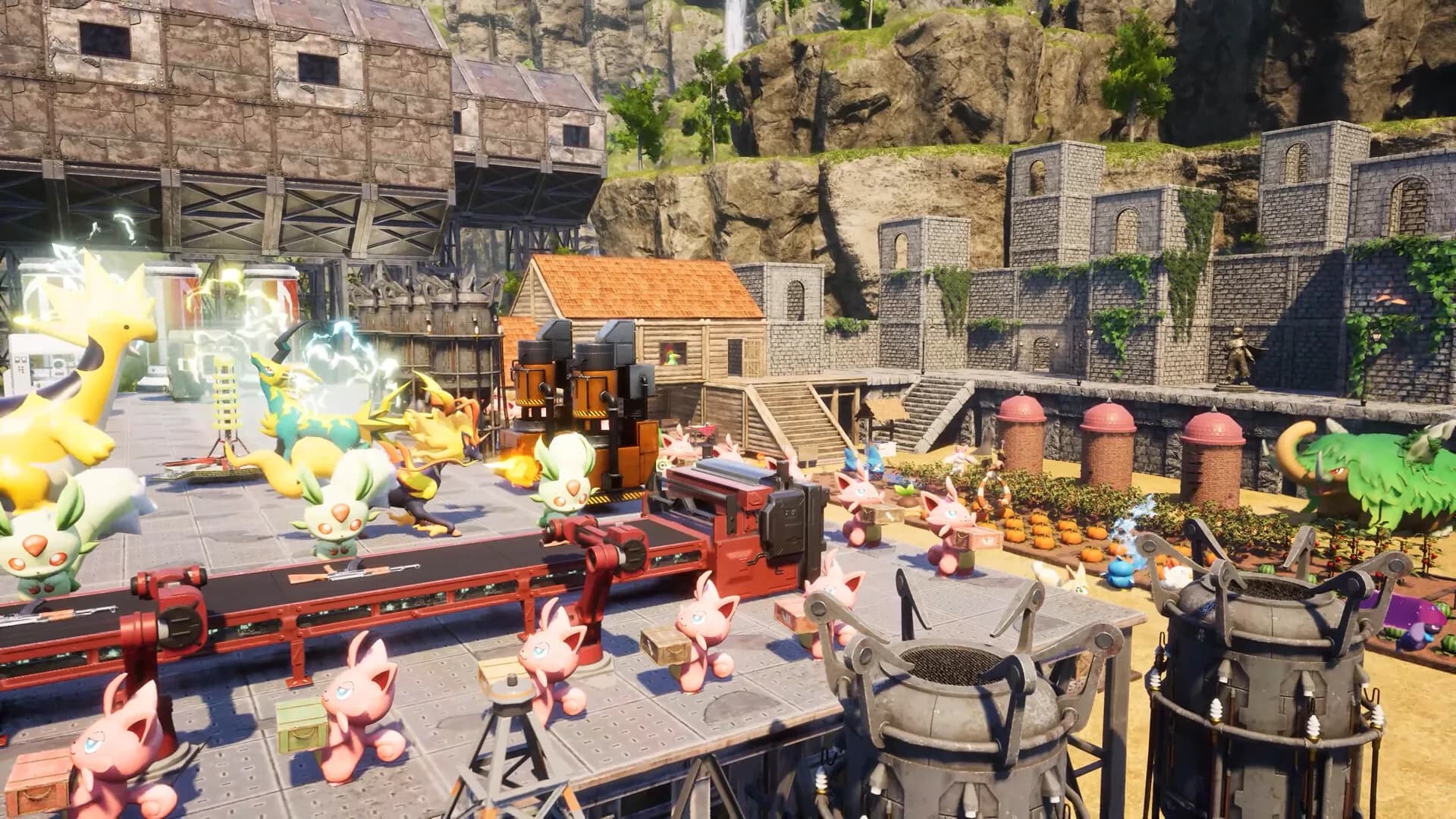
Lass deine Pals auf deinem eigenen Server für dich arbeiten.
Dein Server ist in der Regel etwa 60 Sekunden nach dem Checkout online, abgesichert durch unsere 24-Stunden-Geld-zurück-Garantie.
Wir verwenden Cookies, um dein Surferlebnis zu verbessern, personalisierte Werbung oder Inhalte anzuzeigen und unseren Traffic zu analysieren. Indem du auf „Alle akzeptieren“ klickst, stimmst du der Nutzung von Cookies zu.