
Bevor wir loslegen, gibt es ein paar wichtige Dinge zu beachten. Mods funktionieren in American Truck Simulator (ATS) genau wie im Einzelspieler, unterliegen aber wichtigen Einschränkungen:
- Mods müssen sowohl auf dem Server als auch auf dem Client jedes Spielers installiert sein.
- Alle Spieler müssen dieselben Mods nutzen (gleiche Versionen und Ladereihenfolge).
Anleitung zum Hinzufügen von Mods
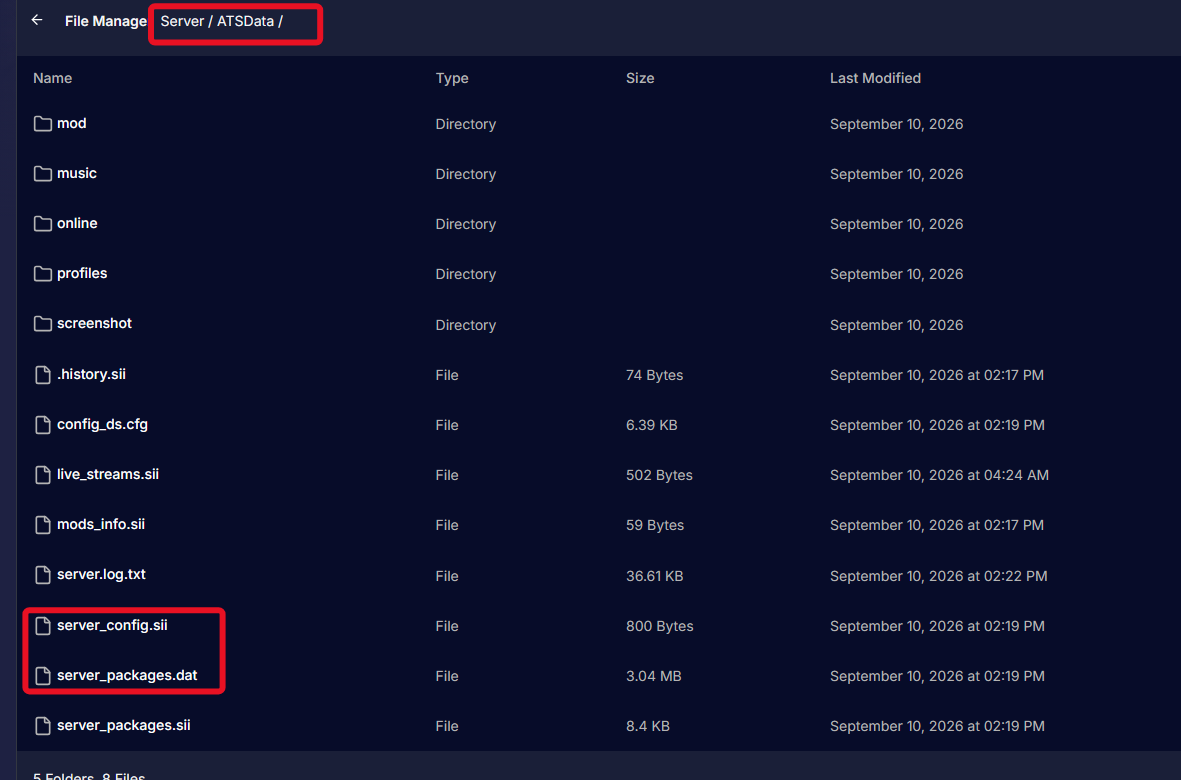
Mods werden in den Dateien server_packages.sii und server_packages.dat im Ordner Server/ATSData/ auf dem Server aufgeführt.
Um die Mods auf dem Server hinzuzufügen, müssen die Dateien server_packages.sii und server_packages.dat gelöscht und durch die aus deinem Einzelspielerspiel exportierten Dateien ersetzt werden.
Wichtiger Hinweis: Alle aktiven DLCs werden zusammen mit den Mods ebenfalls in diesen Dateien gespeichert.
Nachfolgend findest du eine Schritt-für-Schritt-Anleitung dazu.
Schritt 1: Entwicklerkonsole aktivieren
Zuallererst benötigst du die Entwicklerkonsole, um die Mods ordnungsgemäß einzurichten. Falls du die Konsole noch nicht aktiviert hast, findest du eine Anleitung dazu in unserer Wissensdatenbank.
Schritt 2: Mods aktivieren
Aktiviere die gewünschten Mods über die Option „Mod-Manager“ im Hauptmenü und starte eine Einzelspieler-Sitzung, damit sie geladen werden.
Schritt 3: Mods exportieren
Öffne die Entwicklerkonsole mit der Taste (~) auf deiner Tastatur und gib den Befehl export_server_packages ein.
Nach der Ausführung sollte die Meldung „Server packages exported successfully“ erscheinen.

WICHTIG:
Beim Exportieren dieser Dateien werden auch alle aktiven DLCs gespeichert. Falls du bestimmte DLCs nutzen möchtest, stelle sicher, dass du sie im Spiel aktivierst, bevor du diese Dateien verwendest.
Schritt 4: Server ausschalten
Wechsle nun zum Webinterface deines Servers auf unserer Website. Wähle in der linken Menüleiste die Option „Actions“ und klicke auf „Shutdown“, um den Server auszuschalten.

Schritt 5: Standarddateien löschen
Navigiere zum Ordner Server/ATSData/ auf deinem Server und lösche die Dateien server_packages.sii und server_packages.dat entweder über den Datei-Manager oder per FTP.
Um diese Dateien über unser Webinterface zu finden, kannst du den Tab „File Manager“ in der linken Menüleiste nutzen.
Falls du lieber eine FTP-Verbindung verwendest, findest du die passende Anleitung zur FTP-Verbindung in unserer Wissensdatenbank.

Schritt 6: Lokale Dateien finden
Öffne den Datei-Explorer auf deinem PC und rufe folgenden Pfad auf: User/Documents/American Truck Simulator
Suche in diesem Ordner die beiden Dateien server_packages.sii und server_packages.dat und lade sie auf deinen Server hoch.
Achte darauf, sie genau in denselben Pfad einzufügen, aus dem wir sie zuvor gelöscht haben: Server/ATSData/

Schritt 7: Server neu starten
Schalte den Server schließlich wieder ein, indem du in der Seitenleiste auf „Actions“ > „Restart“ klickst.

Das war's schon! Beim nächsten Verbinden sind alle hinzugefügten Mods auf deinem Server aktiv.
Mods entfernen
Wenn du installierte Mods oder DLCs auf dem Server wieder entfernen oder ändern möchtest, geht das ganz einfach.
Suche die neu hochgeladenen Dateien (server_packages.sii und server_packages.dat) unter Server/ATSData/ und lösche sie.
Starte den Server neu – die Standard-Dateien (Vanilla) werden dabei automatisch neu erstellt.
Fehlerbehebung
Hier sind einige häufige Probleme, die auftreten können:
- Wenn du die Dateien
server_packages.siiundserver_packages.datim falschen Ordner hochgeladen hast, werden die Mods auf deinem Server nicht angezeigt. - Stelle sicher, dass du nicht die falschen Dateien hochlädst. Überprüfe die Dateinamen und deren Inhalt vor dem Hochladen.
- Achte darauf, den Server herunterzufahren, bevor du die Dateien
server_packages.siiundserver_packages.datauf dem Server löschst. - Lösche die Dateien vollständig, anstatt sie einfach zu überschreiben oder zu ersetzen.
- Stürzt das Spiel sofort nach dem Beitreten ab, kann dies an einer Mod-Inkompatibilität oder einem beschädigten Spielstand liegen. Überprüfe deine Mods und entferne gegebenenfalls problematische Modifikationen.
- Sehr wichtiger Hinweis: Früher gab es nach
Server/ATSData/noch einen Unterordner namens American Truck Simulator. Server-Packages gehören jetzt direkt inATSData/.
Falls du Fragen hast oder Hilfe benötigst, kannst du dich jederzeit über unseren Live-Chat oder per E-Mail an support@pingplayers.com an unseren Support wenden.