
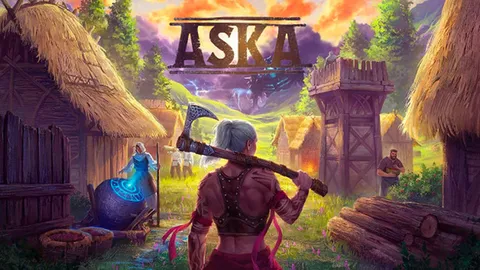
Dein Stamm ist gewachsen, und die Geschichte deiner Siedlung verdient ein dauerhaftes Zuhause. Wenn du deinen lokalen Aska-Spielstand auf einen Dedicated Server überträgst, kann deine Community auch dann weiterbauen und spielen, wenn du selbst gerade nicht online bist.
Da Aska Speicherdateien jedoch an bestimmte IDs knüpft, reicht ein einfaches Verschieben des Ordners per Drag & Drop nicht aus. Damit dein Server deine Welt erkennt, musst du sicherstellen, dass die Save ID an drei Stellen exakt übereinstimmt: im Ordnernamen, in der Metadatei und in der Hauptkonfigurationsdatei des Servers.
Diese Anleitung führt dich Schritt für Schritt durch die Einrichtung, damit alles synchronisiert wird und deine Spielwelt online geht.
⚠️ Wichtiger Hinweis für Bestandskunden Falls du deinen Server vor unserem neuen Update (Anfang Februar 2026 oder älter) erworben hast, nutzt dein Server möglicherweise noch das alte Dateisystem mit
pp_savefile_id.txt.Nutze in diesem Fall bitte unsere Legacy-Anleitung.
Wichtig: Stoppe zuerst deinen Server
Bevor du Änderungen an den Serverdateien vornimmst, musst du den Server herunterfahren. Gehe in deinem Control Panel auf Aktionen > Herunterfahren. Änderungen bei laufendem Server können deine Daten beschädigen und die Übertragung fehlschlagen lassen.

Teil 1: Spielstand finden und hochladen
Lokalen Spielstand finden:
Öffne auf deinem PC den Ausführen-Dialog (
Win + R) und füge Folgendes ein:%LocalAppData%low\Sand Sailor Studio\Aska\data
Du siehst dort Ordner, die mit
savegame_beginnen. Wähle den Ordner aus, den du hochladen möchtest.
Notiere die ID: Der Ordner ist etwa so benannt:
savegame_8b2e6_290126.
Die Save ID ist alles nach dem Unterstrich (z. B.
8b2e6_290126). Kopiere diese ID in einen Editor – du wirst sie später noch brauchen.
Auf den Server hochladen:
Öffne den Datei-Manager in deinem Server-Panel oder verbinde dich per SFTP. Eine Anleitung zum Herstellen einer SFTP-Verbindung findest du hier: Verbindung über SFTP herstellen

Navigiere genau zu diesem Pfad:
/Server/SaveFolder/server/
Lade deinen gesamten Speicherstand-Ordner (z. B.
savegame_8b2e6_290126) in dieses Verzeichnis hoch, indem du ihn per Drag & Drop in das Feld ziehst.

Teil 2: Metadatei bearbeiten
Jetzt müssen wir sicherstellen, dass der Speicherordner seine eigene Identität kennt.
Öffne im Datei-Manager oder via SFTP denselben Pfad, in den du gerade deinen Speicherordner hochgeladen hast.
Suche die Datei namens
meta(sie hat eventuell keine Dateiendung) und klicke darauf, um sie zu bearbeiten.
Suche nach der Zeile mit
<String name="session">. Füge dort deine Save ID ein.
Klicke auf den Button Datei speichern, um die Änderungen zu übernehmen.

Teil 3: Server-Eigenschaften anpassen
Schließlich musst du dem Server mitteilen, welchen Spielstand er beim Starten laden soll.
Kehre im Datei-Manager oder via SFTP zum Hauptverzeichnis deines Servers zurück (wo sich die Ordner
SaveDataundserverbefinden) und öffne die Datei namensserver_properties.txtzum Bearbeiten.
Suche nach der Zeile mit
save id =.
Füge deine Save ID direkt dahinter ein.

Teil 4: Server neu starten
Wechsle in deinem Server-Panel zum Reiter Aktionen und klicke auf Neustarten.

Der Server startet nun, liest die Datei server_properties.txt aus, findet den passenden Speicherordner und lädt deine Welt genau dort, wo du aufgehört hast!
Fehlerbehebung
„Ich lande in einem neuen Spielstand bzw. erstelle einen neuen Charakter beim Beitreten.“
Lösung: Das deutet meist auf einen Tippfehler in einer der IDs hin. Die ID im Ordnernamen, der Metadatei und in der
server_properties.txtmuss exakt übereinstimmen. Überprüfe alles genau auf überflüssige Leerzeichen oder fehlende Zeichen.
„Meine Änderungen wurden nicht gespeichert.“
Lösung: Hast du nach dem Bearbeiten auf Datei speichern geklickt? Stelle außerdem sicher, dass der Server Offline/Gestoppt war, als du die Dateien hochgeladen und geändert hast. Wenn der Server lief, hat er deine Änderungen womöglich wieder überschrieben.
Fazit
Deine Saga geht ohne Unterbrechung weiter! Du hast deine lokale Aska-Welt erfolgreich auf deinen Dedicated Server übertragen. Indem du die Save-IDs in den Konfigurationsdateien manuell synchronisiert hast, erkennt der Server deinen bisherigen Spielfortschritt problemlos an.
Falls du Fragen hast oder Hilfe benötigst, kannst du dich jederzeit über unseren Live-Chat oder per E-Mail an support@pingplayers.com an unseren Support wenden.