
Deinen Automobilista 2-Server online zu bringen, ist der erste Schritt zu einem genialen Renntag. Sobald Strecke und Wetter in deinem Racing Panel konfiguriert sind, müsst ihr nur noch wissen, wie ihr euch mit der Lobby verbindet.
Du kannst deinem AMS2-Server über den normalen In-Game-Multiplayer-Browser beitreten oder einen Direktverbindungs-Link direkt aus deinem Panel nutzen. Diese Anleitung zeigt dir beide Methoden, damit du so schnell wie möglich auf die Rennstrecke kommst.
Schritt-für-Schritt-Anleitung
Methode 1: Der Server-Browser im Spiel
Wenn du deinen Server lieber direkt über das Spiel suchen möchtest, folge diesen einfachen Schritten:
Starte Automobilista 2 auf deinem PC und navigiere im Hauptmenü zum Bereich Multiplayer.
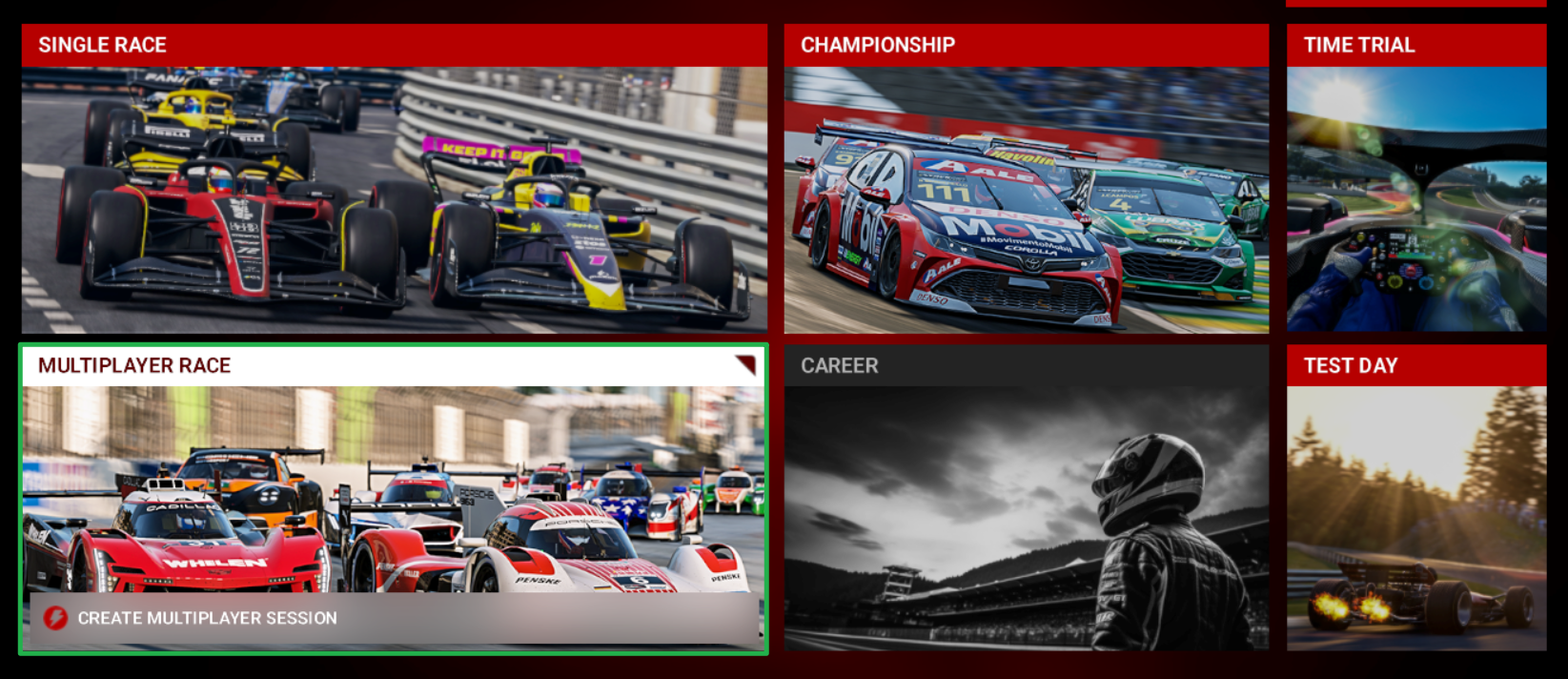
Durchsuche oder filtere die Serverliste nach deinem exakten Servernamen.

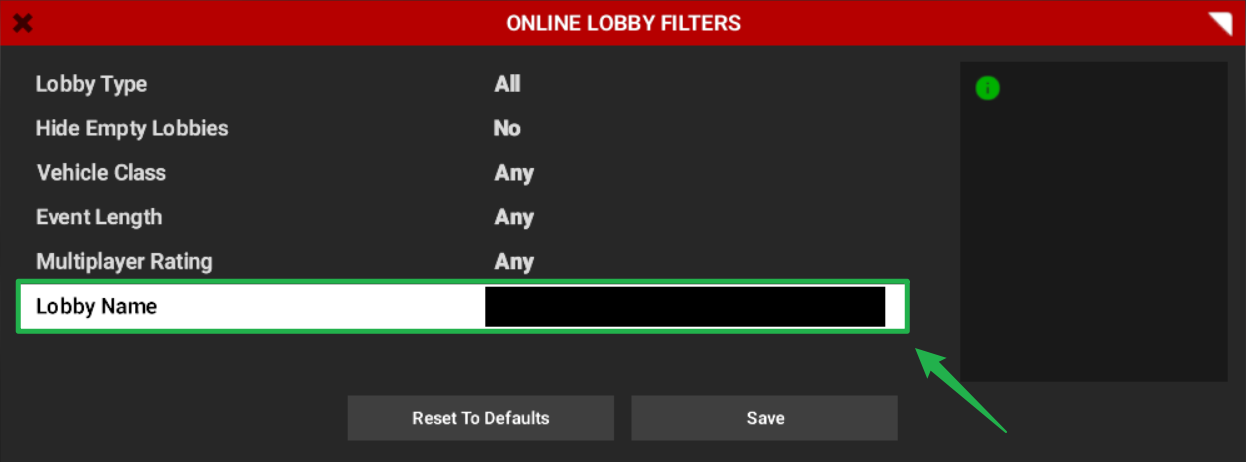
Sobald du auf die Filter-Option klickst, kannst du den korrekten Lobbynamen eingeben. Wähle deinen Server aus der Liste aus und klicke auf Join.

Gib dein Passwort ein, falls du für dein aktuelles Event eines eingerichtet hast.
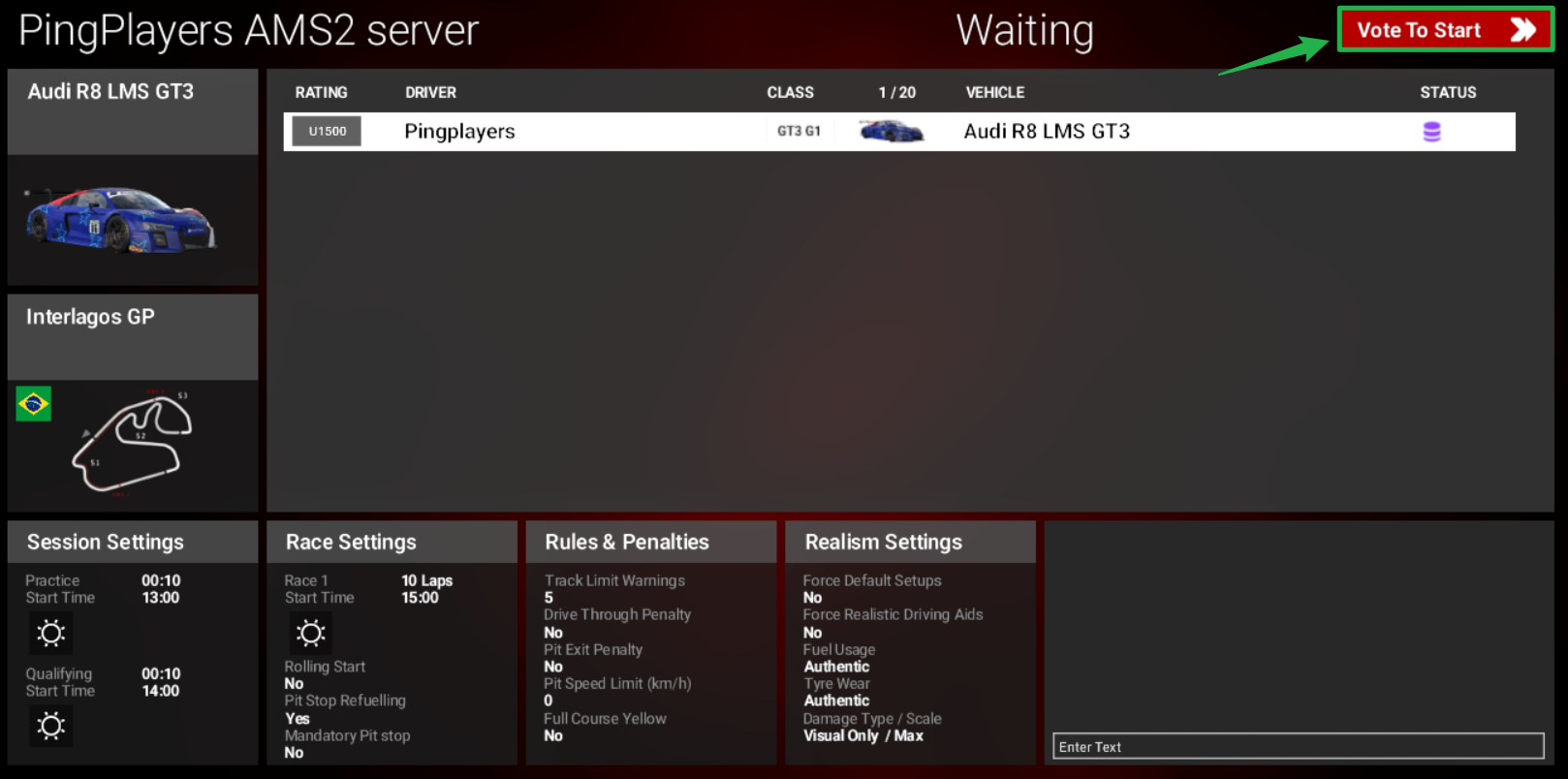
Klicke auf „Vote to Start“ und warte auf den Countdown, um in die Boxengasse geladen zu werden!
Methode 2: Direktverbindung über das Racing Panel
Wenn du schneller in die Startaufstellung kommen und den Server-Browser komplett umgehen möchtest, kannst du den Direktverbindungs-Link direkt in deinem Interface nutzen.
- Melde dich in deinem Racing Panel an, indem du die IP und den Port in die Adresszeile deines Browsers eingibst.
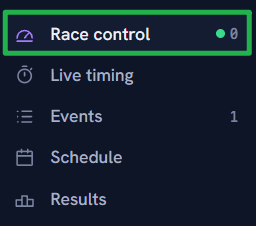
Navigiere im linken Menü zum Reiter Race Control.
Suche auf der rechten Bildschirmseite nach dem Bereich Join Link.
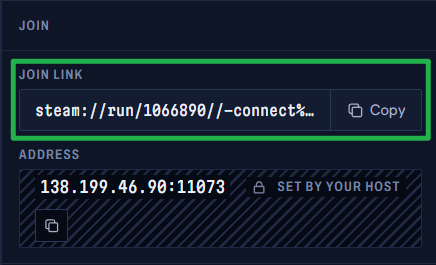
Kopiere den bereitgestellten Link, der ein spezielles Steam-Format verwendet (zum Beispiel
steam://run/1066890//-connect IP:PORT -password password). Du kannst diesen Link direkt in die Adresszeile deines Browsers einfügen.
Ein Steam-Fenster öffnet sich und weist dich darauf hin, dass das Spiel mit benutzerdefinierten Startparametern gestartet werden soll.
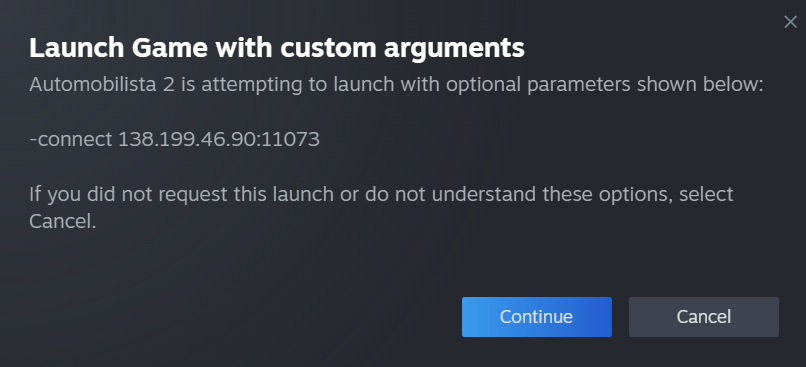
Klicke auf Fortfahren. Steam öffnet das Spiel automatisch, umgeht die Menüs und verbindet dich direkt mit deiner Lobby – das Passwort wird dabei automatisch übernommen.
Fehlerbehebung und Tipps
Wenn du in der Garage feststeckst und Probleme hast, dich mit dem Feld zu verbinden, gehe diese Punkte durch:
- Server wird als privat angezeigt: Wenn dein Server im Racing Panel als „PRIVATE“ angezeigt wird, bedeutet das lediglich, dass für das aktive Event ein Beitrittspasswort eingerichtet ist. Spieler benötigen dieses Passwort zum Beitreten – oder es wird automatisch ausgefüllt, wenn sie den Direktverbindungs-Link nutzen.
- Server taucht nicht im Browser auf: Wenn du deinen Server nicht in der Multiplayer-Liste finden kannst, stelle sicher, dass das Event im Racing Panel aktiv läuft. Reagiert der Server nicht mehr, kannst du auf deinem Haupt-Dashboard zu Actions > Shutdown navigieren, um ihn vollständig herunterzufahren, und anschließend auf Action > Restart klicken, um ihn neu zu starten.
- Sicherheitswarnung im Racing Panel: Wenn du dein Racing Panel öffnest, um den Direktverbindungs-Link zu kopieren, zeigt dein Webbrowser möglicherweise eine Sicherheitswarnung an, da das Panel HTTP nutzt. Das ist völlig normal und du kannst die Seite bedenkenlos aufrufen, um an deinen Link zu gelangen.
Fazit
Egal, ob du lieber über die Serverliste im Multiplayer suchst oder mit einem Klick auf den Direkt-Link die Menüs komplett überspringst: Das Verbinden mit deinem AMS2-Server ist im Handumdrehen erledigt. Jetzt weißt du, wie du der Lobby beitrittst – Zeit, die Reifen auf Temperatur zu bringen und auf das grüne Licht zu warten!
Solltest du auf Probleme stoßen oder weitere Fragen haben, steht dir unser Support-Team jederzeit gerne zur Verfügung!