So trittst du deinem Avorion-Server bei
So verbindest du dich per IP oder Server-Browser mit deinem Avorion-Server. Inklusive Tipps zu Passwörtern, Neustarts und Fehlerbehebung.
Das Erkunden einer riesigen, prozedural generierten Galaxie und das Bauen gewaltiger Block-Raumschiffe macht mit einer treuen Crew einfach viel mehr Spaß. Egal, ob du einen riesigen öffentlichen PvP-Sektor oder ein privates, kooperatives Universum betreibst – deine Freunde auf deinen Avorion-Server zu holen, ist kinderleicht.
Spieler haben zwei Möglichkeiten, sich mit dem Server zu verbinden: die Suche im Server-Browser im Spiel oder die direkte Verbindung über die IP-Adresse des Servers. Die direkte Verbindung ist in der Regel die schnellste und zuverlässigste Methode. Diese Anleitung zeigt dir Schritt für Schritt, wie du deine Flotte online bringst.
Schritt-für-Schritt-Anleitung zum Beitreten
Der Einstieg ins Spiel erfordert nur wenige Klicks. Folge diesen Schritten, um dich direkt mit deinem Multiplayer-Universum zu verbinden:
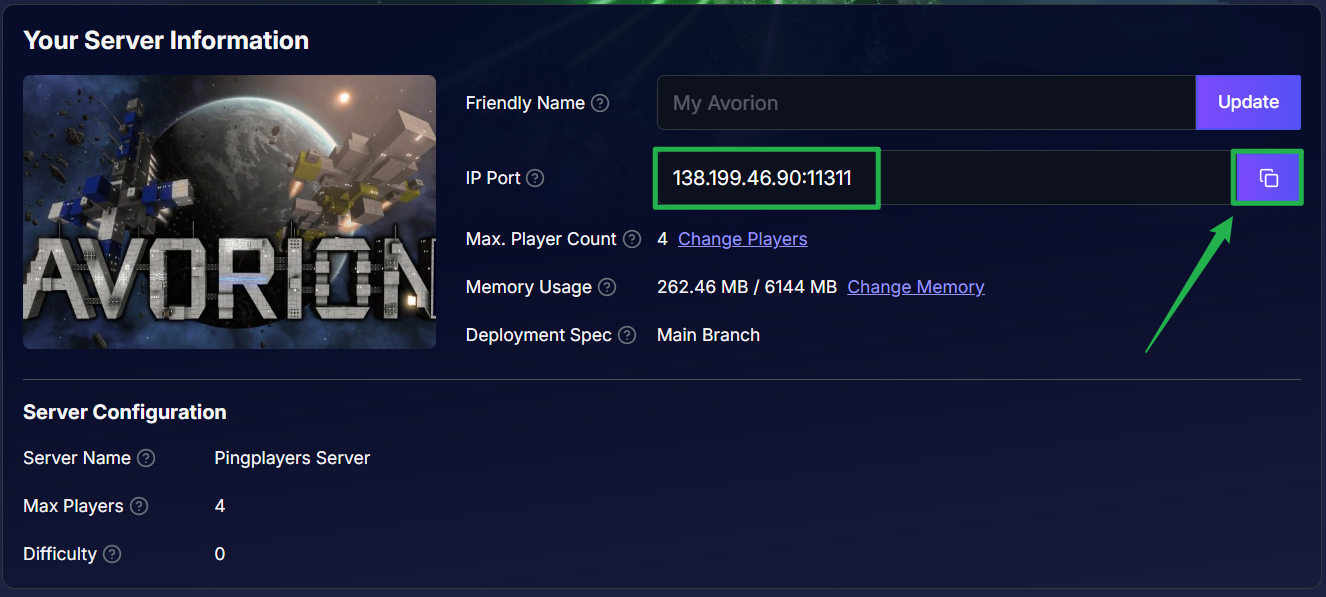
Melde dich in deinem Server-Panel an und suche auf dem Haupt-Dashboard nach der IP-Adresse und der Portnummer deines Servers. Kopiere diese Informationen.
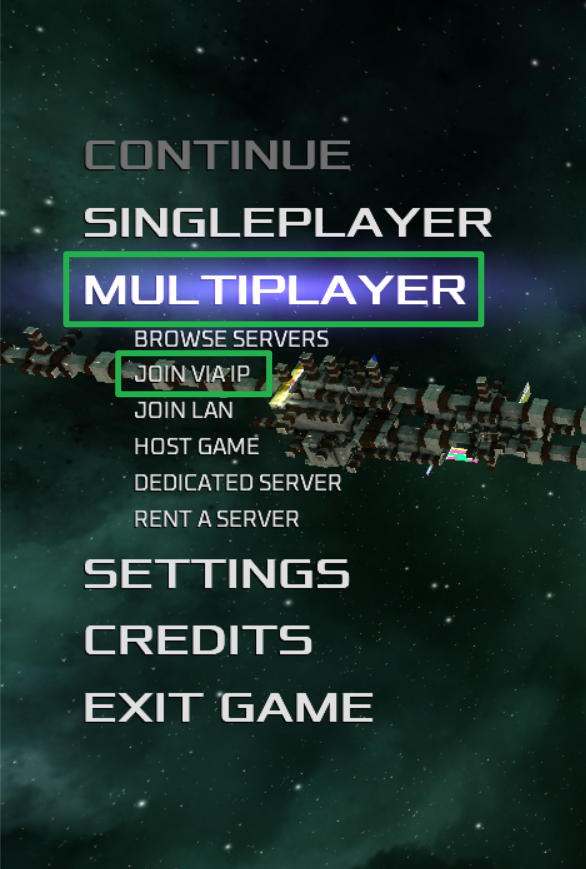
Starte Avorion aus deiner Steam-Bibliothek. Klicke im Hauptmenü auf Mehrspieler und wähle dann Über IP beitreten.
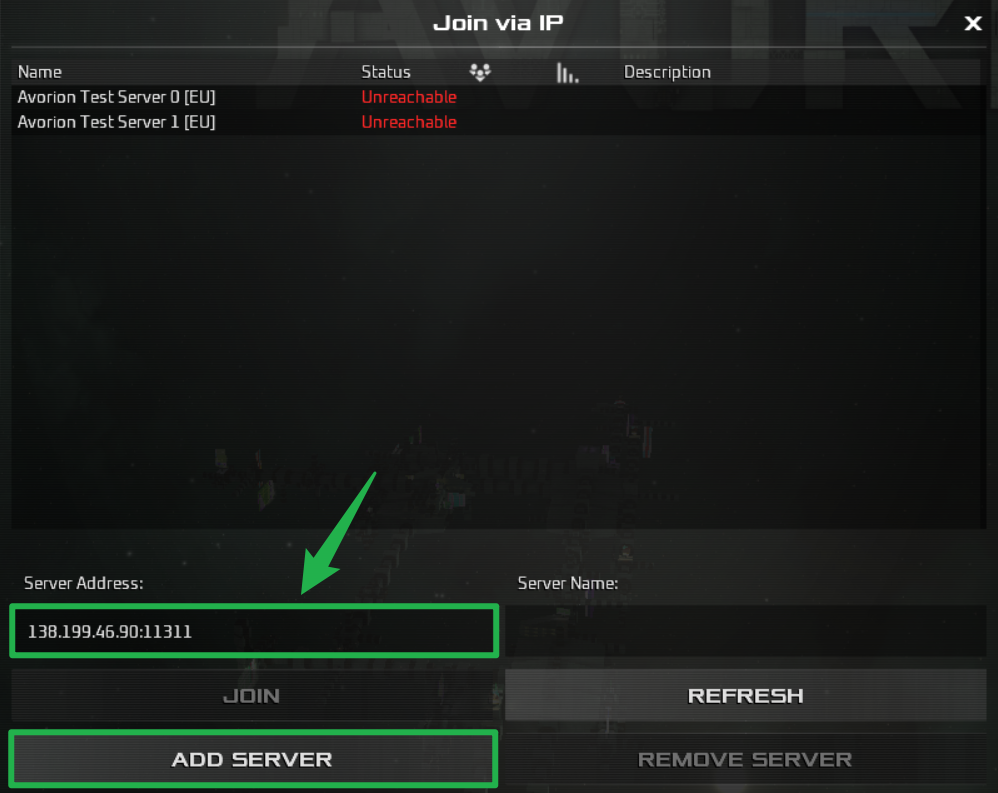
Füge die IP-Adresse und den Port deines Servers in das Adressfeld ein, gib einen Servernamen ein und klicke auf Server hinzufügen.
Falls dein Server passwortgeschützt ist, erscheint eine entsprechende Aufforderung. Gib dein Passwort ein und drücke die Eingabetaste, um in die Galaxie zu laden!
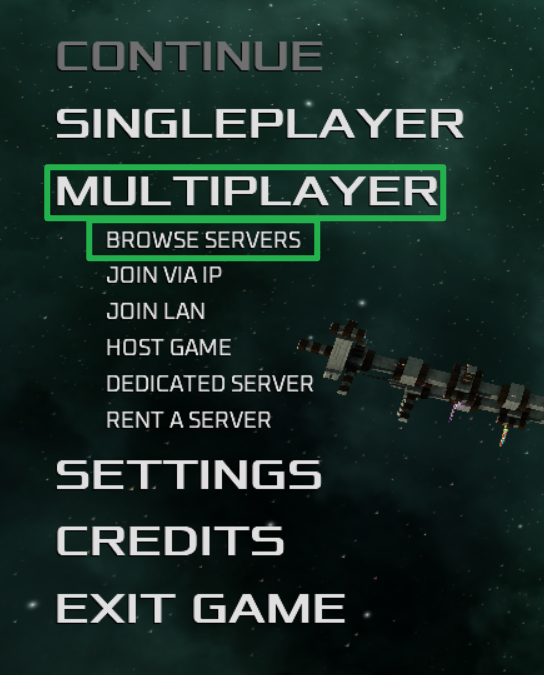
Über den Server-Browser beitreten: Alternativ kannst du auf Mehrspieler klicken und Serverliste auswählen. Gib einfach den Anzeigenamen deines Servers in die Suchleiste ein, klicke auf deinen Server, sobald er in der Liste erscheint, und wähle „Verbinden“.
Fehlerbehebung und Tipps
Manchmal verläuft die Reise durchs All nicht ganz reibungslos. Behalte diese Tipps im Hinterkopf, falls du oder deine Freunde Probleme beim Beitreten haben:
- So legst du ein Passwort fest: Möchtest du ungebetene Spieler aus deinen Sektoren heraushalten? Du kannst ganz einfach ein Server-Passwort über den Reiter Basiseinstellungen in deinem Panel festlegen oder indem du die Konfigurationsvorlage
server.inibearbeitest. - Nach Änderungen immer neu starten: Wenn du dein Server-Passwort gerade erst hinzugefügt oder geändert hast, werden die Änderungen nicht sofort wirksam. Du musst in deinem Server-Panel zu Aktionen > Neustart navigieren, um die neuen Sicherheitseinstellungen anzuwenden.
- Verbindungsausfall (Connection Timed Out): Wenn der Server nicht im Browser angezeigt wird oder die direkte IP-Verbindung fehlschlägt, überprüfe noch einmal, ob dein Server vollständig gestartet ist und im Dashboard als „Aktiv“ (Running) angezeigt wird. Avorion kann beim Start ein bis zwei Minuten benötigen, um das Universum zu generieren.
Fazit
Deine Crew zusammenzutrommeln ist der erste Schritt, um den galaktischen Kern zu erobern. Jetzt, da du weißt, wie du dich mit deinem Avorion-Server verbindest und ihn mit einem Passwort absicherst, kannst du dich voll und ganz auf das Sammeln von Ressourcen, das Entwerfen des ultimativen Schlachtschiffs und das Überleben im Unbekannten konzentrieren!
Solltest du auf Probleme stoßen oder weitere Fragen haben, kannst du dich jederzeit an unser Support-Team wenden!