Avorion Server Backup & Migration: So geht's
Schritt-für-Schritt-Anleitung für Avorion-Server: Backups erstellen, Galaxien sichern, Configs kopieren und Server sicher migrieren.
Der Aufbau riesiger Flotten, das Sichern ressourcenreicher Sektoren und die Errichtung eines dominanten galaktischen Imperiums in Avorion erfordern jede Menge Zeit. Das Letzte, was ein Captain will, ist, seinen Fortschritt durch einen Serverabsturz oder einen komplizierten Hoster-Wechsel zu verlieren. Egal, ob du einen bestehenden Spielstand von einem anderen Anbieter übertragen, ein lokales Koop-Universum hochladen oder einfach nur ein routinemäßiges Backup erstellen möchtest, um deine Blockschiffe zu sichern – die Verwaltung deiner Speicherstände ist entscheidend.
Unser Server-Panel macht die Verwaltung deiner Dateien zum Kinderspiel. Diese Anleitung zeigt dir genau, wie du deine Avorion-Galaxie sicherst, wiederherstellst und migrierst, damit du ohne Verzögerung direkt wieder in den Hyperraum springen kannst.
Manuelles Backup erstellen
Bevor du größere Änderungen vornimmst oder riskante neue Mods ausprobierst, wird dringend empfohlen, dein Universum zu sichern. So sicherst du deine Dateien:
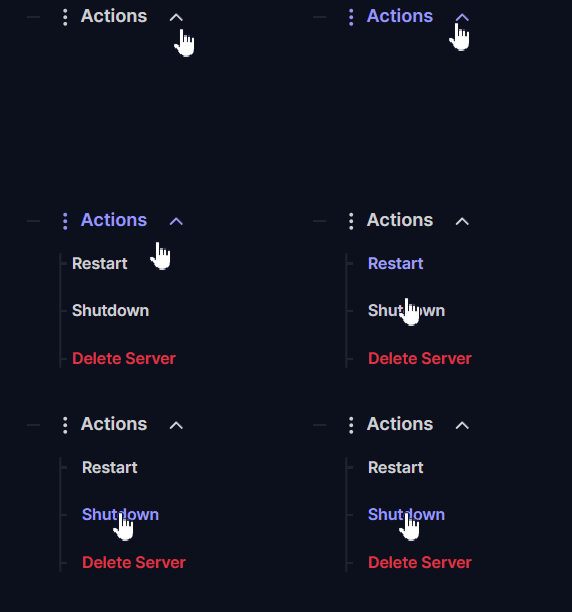
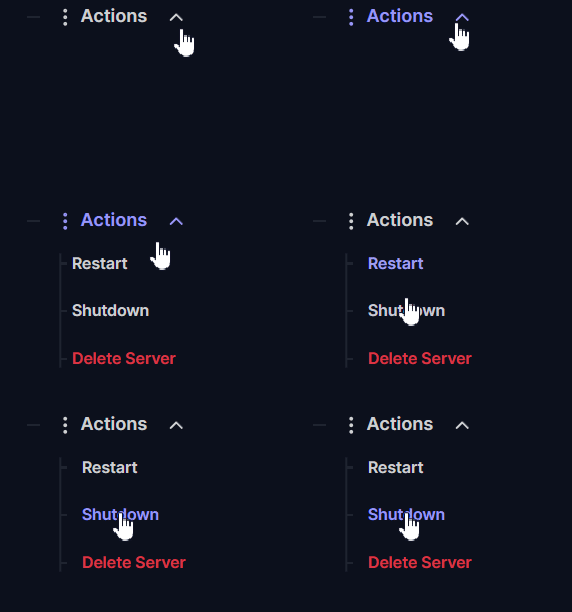
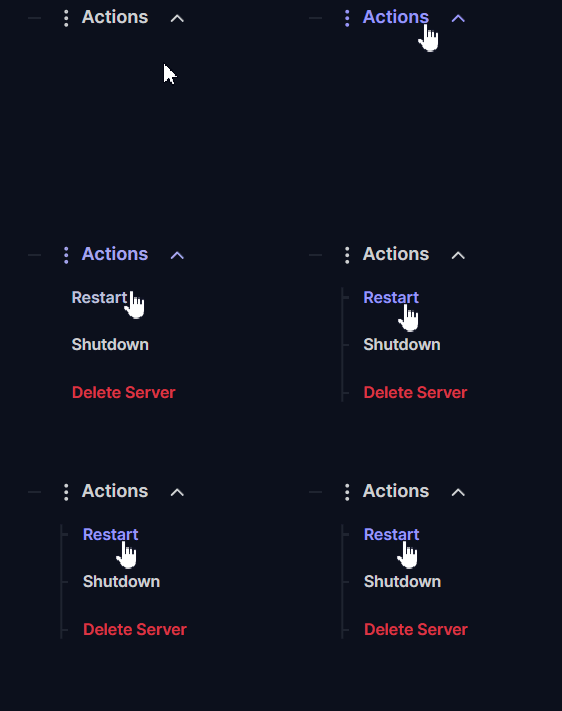
Navigiere zum Menü Actions und klicke auf Shutdown, um deinen Server sicher auszuschalten. Das Ändern oder Herunterladen von Dateien bei aktivem Server kann zu Datenbeschädigungen führen, stelle also immer sicher, dass dein Server offline ist!
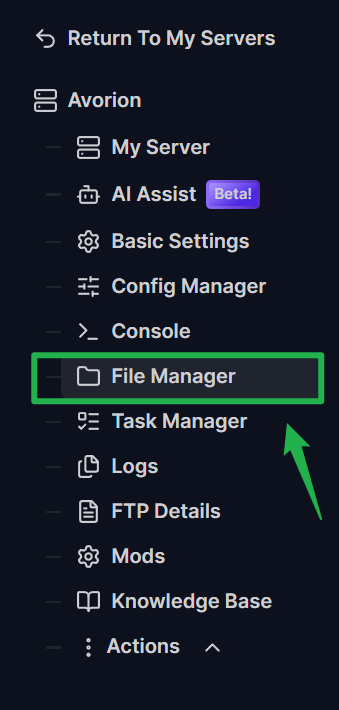
Öffne den Reiter File Manager im linken Menü oder verbinde dich über SFTP mit deinem Server.
Navigiere in das Verzeichnis
Server/Avorionund suche nach deinem aktuellen Galaxie-Ordner.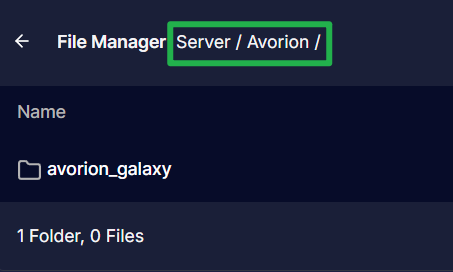
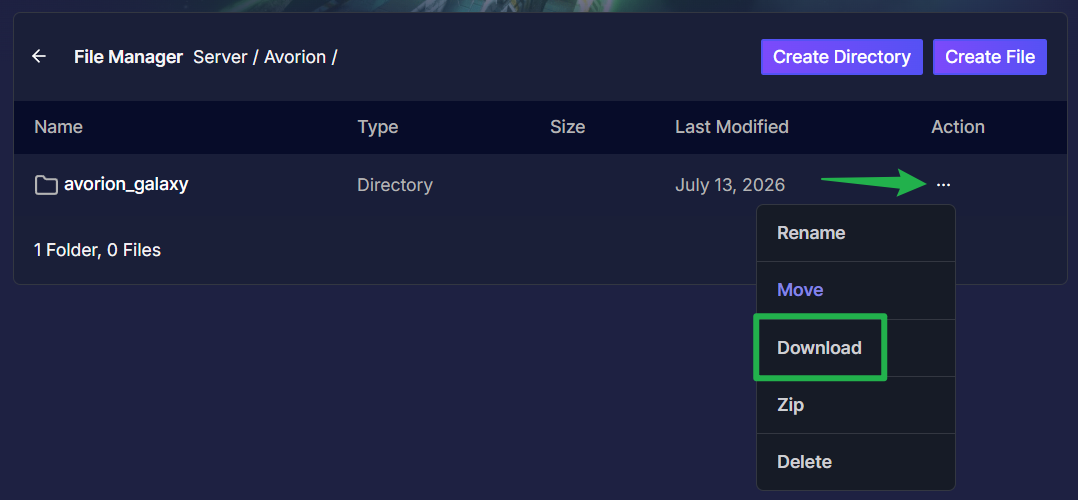
Lade den gesamten Ordner auf deinen lokalen Computer herunter, indem du auf die 3 Punkte auf der rechten Seite klickst und dann auf Download drückst. Dies stellt sicher, dass all deine Sektoren, Spielerdaten und Konfigurationsdateien perfekt erhalten bleiben.
Eine Galaxie migrieren oder wiederherstellen
Wenn du von einem anderen Hoster umziehst oder einfach ein zuvor erstelltes Backup wiederherstellst, musst du nur deine Dateien hochladen und dem Server mitteilen, wo er danach suchen soll.
Stelle sicher, dass dein Server komplett offline ist, indem du auf Actions > Shutdown klickst.
Öffne den File Manager (oder deinen SFTP-Client) und navigiere in das Verzeichnis
Server/Avorion.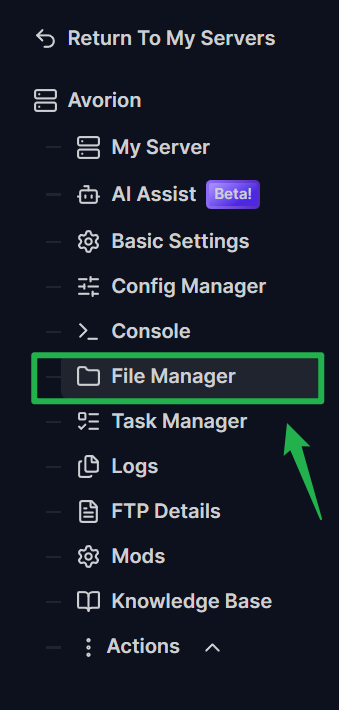
Lade deinen gesicherten Galaxie-Ordner in dieses Verzeichnis hoch, indem du ihn per Drag-and-Drop auf die Upload-Blase über dem Pfad ziehst.

Wenn du einen Server von einem anderen Hoster migrierst, musst du auch deine Konfigurationen mitnehmen. Kopiere deine bestehende
modconfig.lua-Datei in den neu hochgeladenen Galaxie-Ordner. Kopiere dann den Inhalt deiner altenserver.ini-Datei und füge ihn in die Config Manager-Vorlage in deinem Panel ein, indem du zuerst auf Create new config klickst.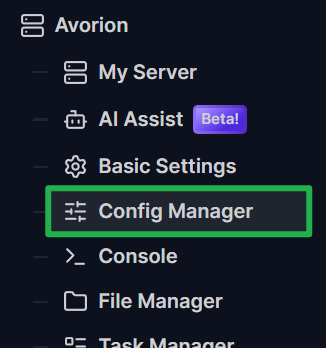

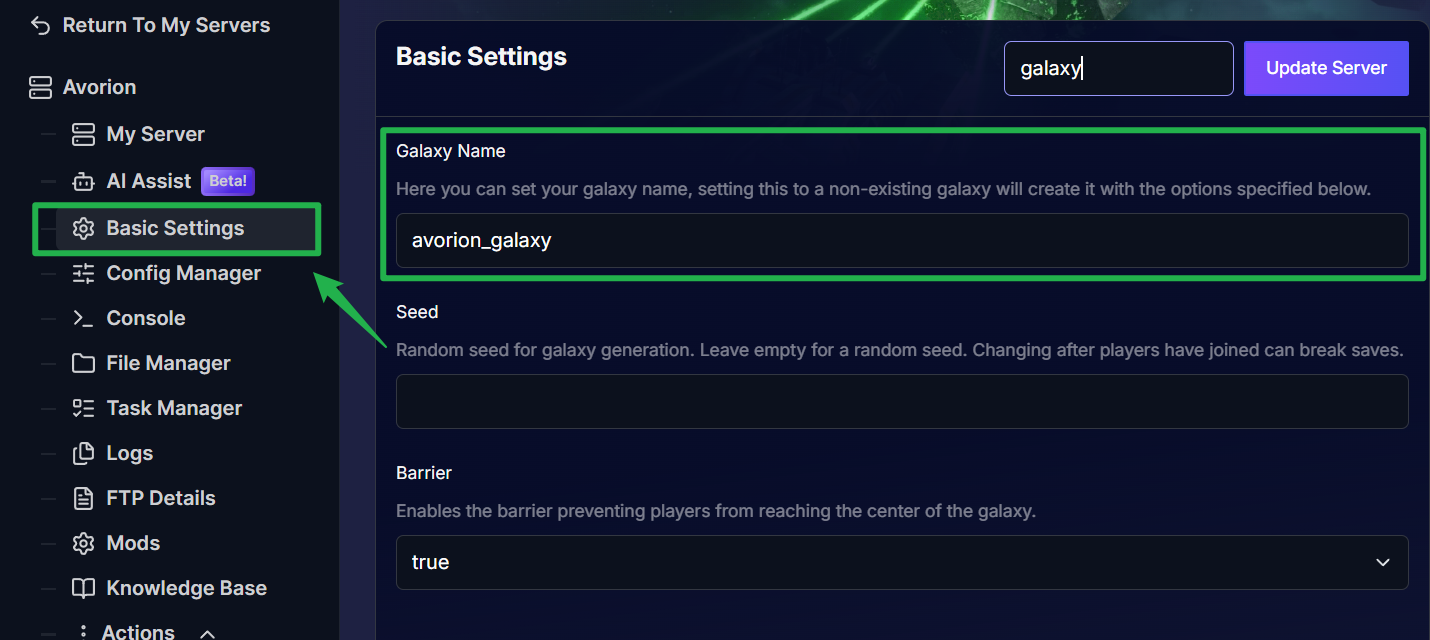
Öffne den Reiter Basic Settings. Suche die Einstellung Galaxy Name und ändere sie so, dass sie exakt dem Namen des Ordners entspricht, den du gerade hochgeladen hast.
- Navigiere zurück zum Menü Actions und klicke auf Restart, um den Server zu starten. Das Spiel wird deine hochgeladene Galaxie automatisch erkennen und laden!
Fehlerbehebung und Tipps
Das Navigieren durch Serverdateien kann sich manchmal so komplex anfühlen wie der Bau eines Titan-Dreadnoughts. Beachte diese Tipps, damit dein Server einwandfrei startet:
- Exakte Namensübereinstimmung: Wenn du ein Backup wiederherstellst oder einen bestehenden Spielstand hochlädst, muss der Ordnername in
Server/Avorionexakt mit dem Galaxy Name in deinen Basic Settings übereinstimmen. Diese Einstellung unterscheidet zwischen Groß- und Kleinschreibung (case-sensitive). Überprüfe also deine Schreibweise, falls der Server versucht, ein leeres Universum zu laden. - Eine brandneue Galaxie generieren: Lust auf einen kompletten Neuanfang? Du musst dafür keine Dateien löschen. Gehe einfach in deine Basic Settings und ändere den Galaxy Name in einen Namen, der in deinen Dateien noch nicht existiert. Wenn du den Server startest, generiert Avorion automatisch ein brandneues Universum unter diesem Namen.
Fazit
Dein galaktisches Imperium verdient einen sicheren Hafen. Indem du den File Manager für regelmäßige Backups nutzt und deine Konfigurationsdateien richtig zuweist, kannst du deinen Fortschritt ganz einfach von jedem Hoster migrieren oder deine hart erarbeiteten Sektoren vor unerwarteten Katastrophen schützen. Versammle deine Crew, lade deine Geschütze und mach dich bereit, dein Territorium zu vergrößern!
Wenn du auf Probleme stößt oder weitere Fragen hast, kannst du dich jederzeit an unser Support-Team wenden!