
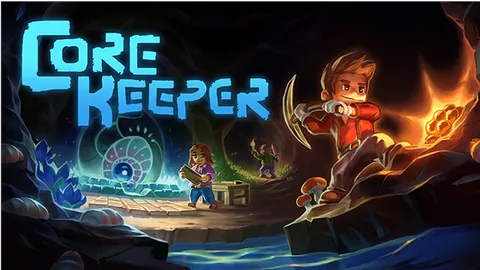
Willkommen in der Welt von Core Keeper! Das Hinzufügen von Mods zur Verbesserung deines Spielerlebnisses ist einfacher, als du vielleicht denkst. Diese Anleitung führt dich Schritt für Schritt durch den Prozess, damit du dein Spiel ganz nach deinen Wünschen anpassen kannst.
Die clientseitigen Mods der Spieler müssen mit den serverseitigen Mods auf dem Server übereinstimmen, um beitreten zu können.
Bitte beachte, dass einige Mods möglicherweise nicht mit bestimmten Spielversionen kompatibel sind. Achte also darauf, die passenden Versionen auszuwählen!
Mods clientseitig abonnieren
Um Mods zu deinem Spiel (clientseitig) hinzuzufügen, musst du sie abonnieren und dein Konto mit Mod.io verknüpfen oder sie herunterladen und in einen bestimmten Ordner verschieben (C:\Users\Public\mod.io\5289\mods).
- Spiel öffnen: Starte Core Keeper aus deiner Spielebibliothek.
Auf „Mods“ klicken: Sobald das Spiel geöffnet ist, navigiere zum Menü „Mods“. Klicke darauf und bestätige eventuelle Abfragen.

Mods abonnieren: Durchstöbere die verfügbaren Mods und abonniere diejenigen, die aktuell und mit deiner Spielversion kompatibel sind. Lies dir unbedingt die Beschreibungen oder Kommentare zur Kompatibilität durch.

Spiel neu starten: Verlasse nach dem Abonnieren das Mods-Menü. Das Spiel wird dich zu einem Neustart auffordern. Führe diesen durch, um die Mods erfolgreich zu aktivieren.

Dem Spiel beitreten: Sobald das Spiel neu gestartet ist, verbinde dich mit deinem Server. Deine Mods sollten jetzt installiert und einsatzbereit sein!
Mods zu deinem Server hinzufügen
- Gehe auf die mod.io-Seite für Core Keeper.
Suche die Mod(s), die du auf dem Server installieren möchtest, und lade sie manuell herunter.

Sobald du die Mod-Dateien heruntergeladen hast, entpacke sie aus dem ZIP-Archiv.

Lege die entpackten Mod-Dateien in einen Ordner, der exakt so heißt wie die Mod selbst.

- Sobald alle Mod-Ordner im jeweils richtig benannten Verzeichnis liegen, suche das Verzeichnis
/Server/CoreKeeperServer_Data/StreamingAssets/im Dateimanager oder über FTP (eine ausführliche FTP-Anleitung findest du hier) und erstelle dort den Ordner „Mods“.

- Lade alle Mod-Ordner über FTP oder den Dateimanager in den Ordner „Mods“ hoch.


- Sobald alle Mods hochgeladen sind, starte den Server neu.

Fehlerbehebung bei häufigen Problemen
Wenn beim Hinzufügen oder Verwenden von Mods Probleme auftreten, findest du hier einige Schritte zur Fehlerbehebung:
Stelle sicher, dass die von dir abonnierten Mods mit deiner aktuellen Version von Core Keeper kompatibel sind. Einige Mods funktionieren nach bestimmten Updates möglicherweise nicht mehr richtig.

Wenn das Spiel beim Starten abstürzt oder die Mods nicht zu funktionieren scheinen, deabonniere die Mods und abonniere sie anschließend erneut.

- Stelle sicher, dass alle Spieler auf deinem Server dieselben Mods abonniert haben, um ein reibungsloses Spielerlebnis zu gewährleisten. Da es sich um clientseitige Mods handelt, muss jeder Spieler sie installiert haben, um das Gleiche zu erleben.
- Wenn du Performance-Probleme hast, könnte das an bestimmten Mods liegen. Deaktiviere sie testweise, um zu sehen, ob sich die Leistung verbessert. Denke daran, dass Mods von der Community erstellt werden und unoptimiert sein können.