
Willkommen in der ultimativen taktischen Arena von Counter-Strike! Ein eigener Match-Server ist der beste Weg, um Strategien zu trainieren, Custom-Maps zu spielen oder spannende Scrims mit deiner Community auszutragen. Direkt ins Geschehen einzutauchen ist aufregend – deinen eigenen Server in den Tausenden öffentlichen Einträgen zu finden, kann für Einsteiger jedoch manchmal knifflig sein. Zum Glück ist das Verbinden mit deinem CS-Server denkbar einfach, wenn du die richtigen Methoden kennst.
Egal, ob du die gewohnte Schnelligkeit der Entwicklerkonsole nutzen oder deinen Server für den täglichen Schnellzugriff direkt in deinen Steam-Favoriten speichern möchtest – dieser Leitfaden zeigt dir alles, was du wissen musst.
Schritt-für-Schritt-Anleitung zum Verbinden
Es gibt verschiedene Möglichkeiten, deinem Server beizutreten. Wir empfehlen dringend die Methode über die In-Game-Konsole, da sie die öffentliche Serverliste komplett umgeht und sofort eine direkte Verbindung herstellt.
Methode 1: Verbinden über die In-Game-Konsole (Empfohlen)
Das ist der schnellste und zuverlässigste Weg für den direkten Verbindungsaufbau, da du hierbei die genauen Serverdaten verwendest.
Logge dich in dein Server-Panel ein und suche deine eindeutige IP-Adresse sowie deinen Port. Kopiere oder notiere dir diese Daten.
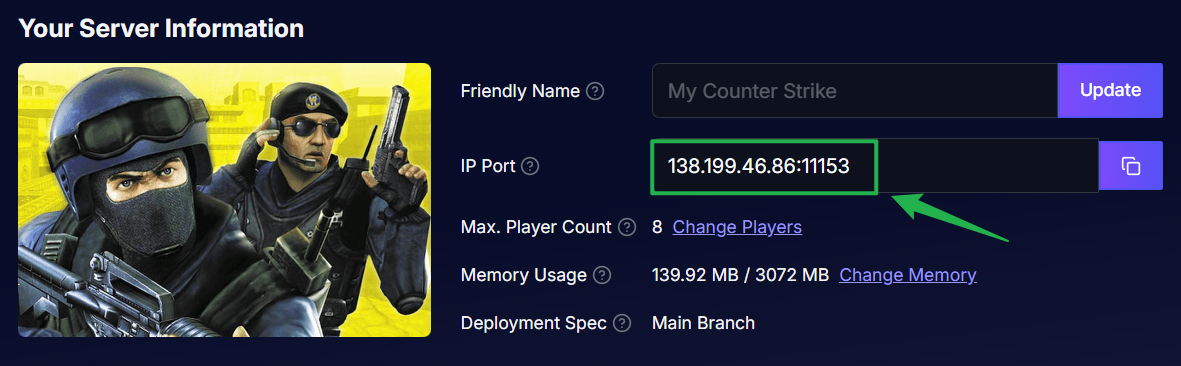
Starte Counter-Strike und drücke die Tilde-Taste (normalerweise die Taste
~oder ^ oben links auf deiner Tastatur), um das Entwicklerkonsolen-Fenster zu öffnen.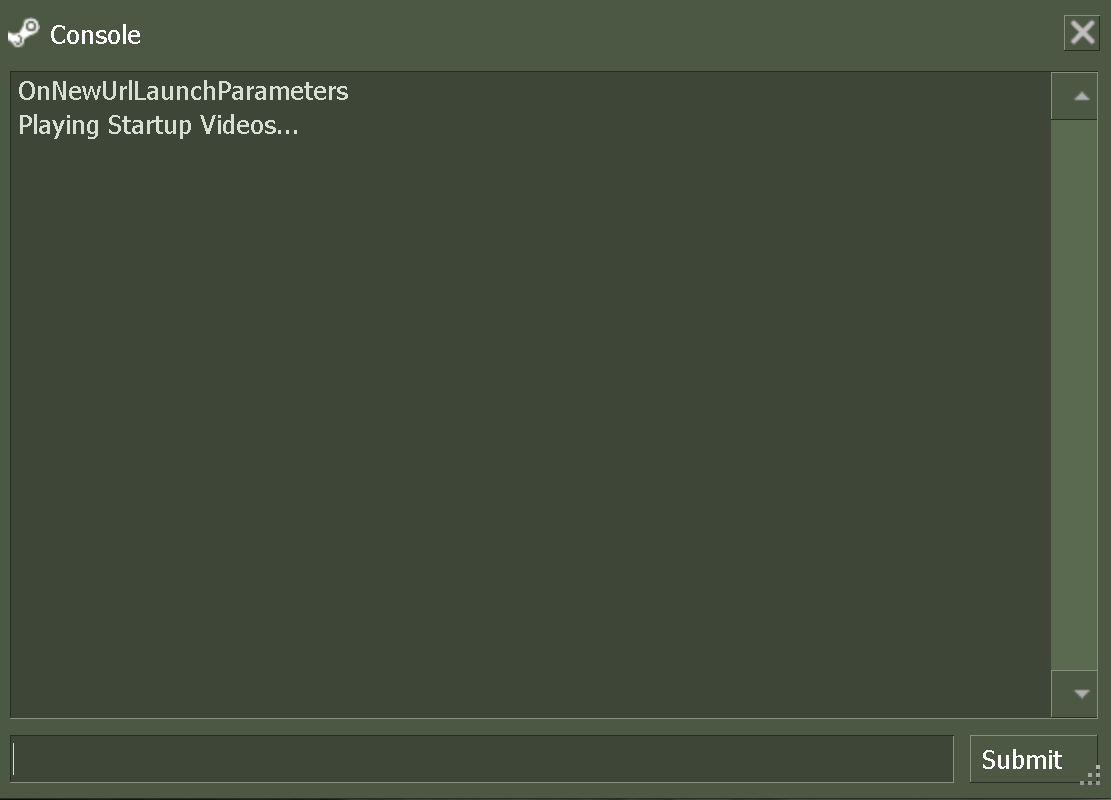
Wenn dein Server nicht passwortgeschützt ist, gib
connect IP:PORTin die Konsole ein (ersetzeIP:PORTdabei durch die tatsächlichen Verbindungsdaten aus deinem Panel).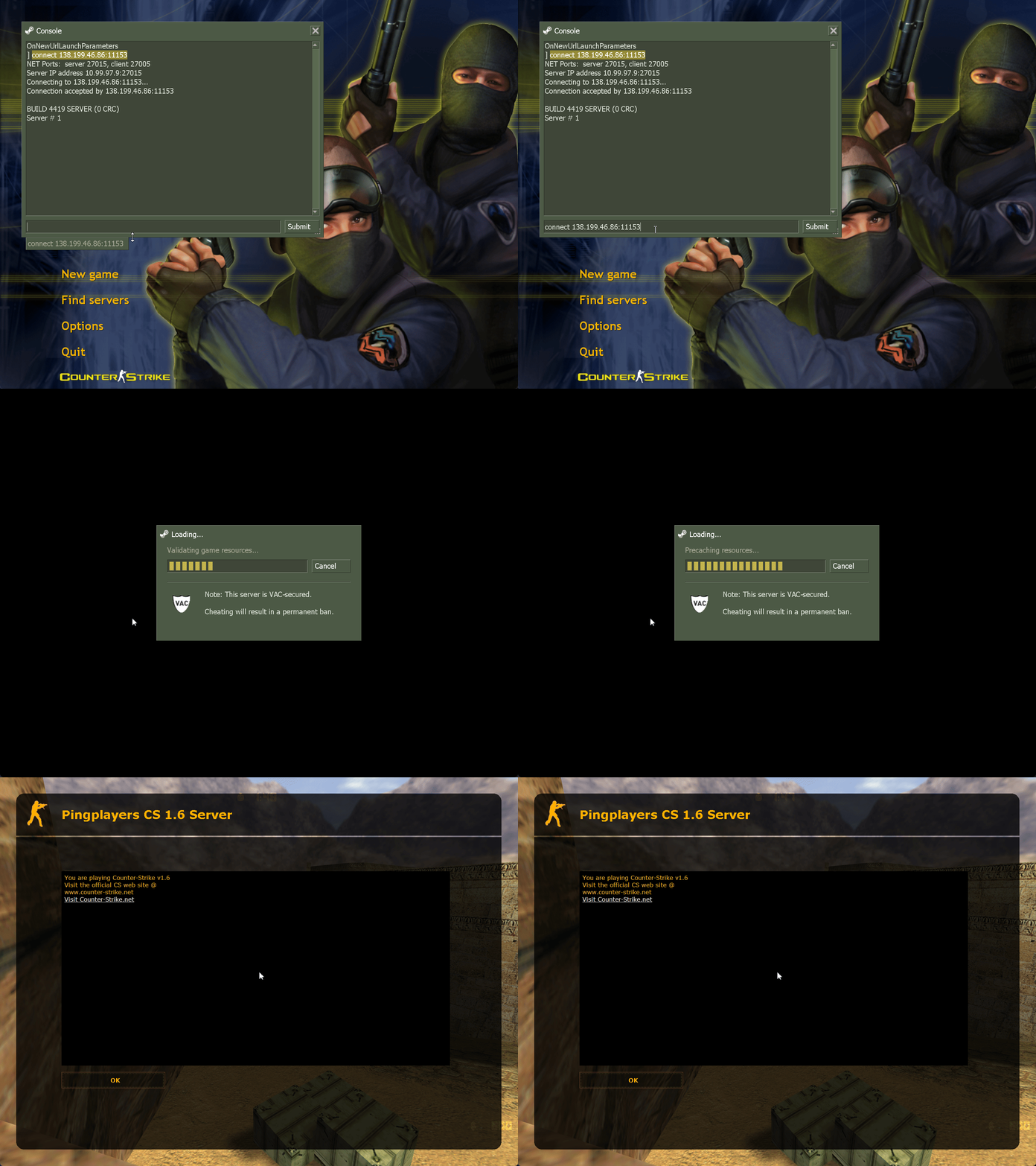
Gib den Befehl zur Direktverbindung inklusive Server-IP und Port in die Entwicklerkonsole ein.
Benötigt dein Server ein Passwort, gib stattdessen
connect IP:PORT;password YOURPASSWORDin das Konsolenfeld ein (ersetzeYOURPASSWORDdurch dein tatsächliches Serverpasswort) und drücke Eingabe (Enter), um dem Match beizutreten.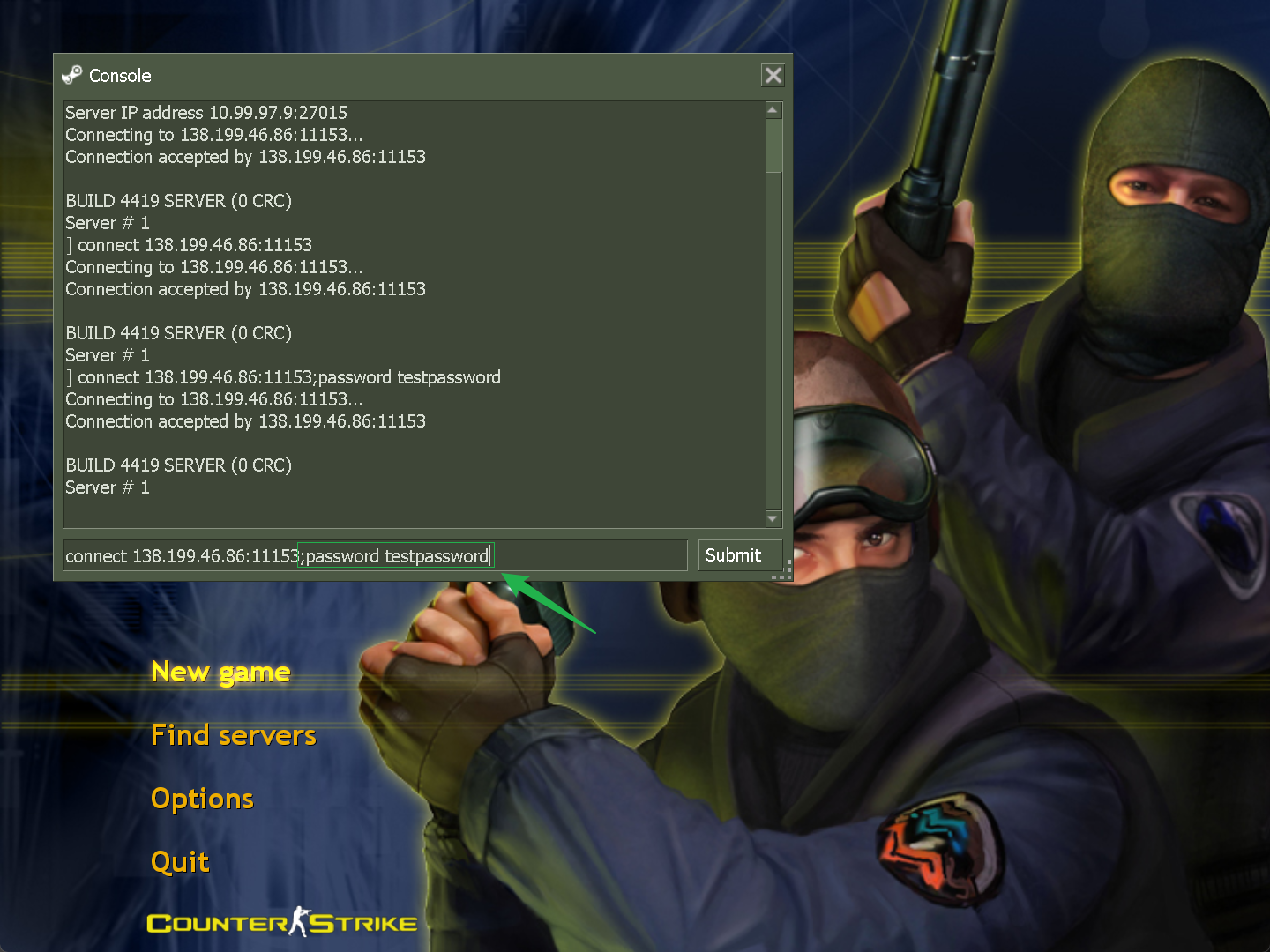
Methode 2: Server zu den Steam-Favoriten hinzufügen
Wenn du und deine Freunde eine einfache Möglichkeit sucht, jeden Tag ohne Eingabe von Zahlen auf euren CS-Server zu gelangen, ist das Speichern in den Steam-Favoriten die perfekte Lösung.
Öffne deinen Steam-Client auf dem Desktop, bevor du das Spiel startest.
Gehe in der oberen Menüleiste des Steam-Clients auf Anzeige > Spielserver.
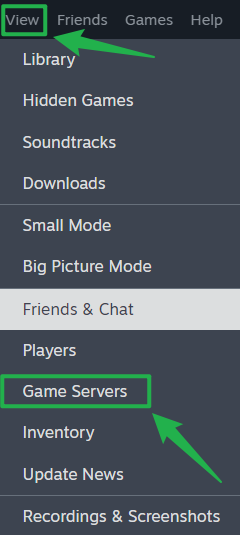
Klicke oben im Server-Fenster auf den Reiter Favoriten.

Klicke unten rechts auf das Plus-Symbol, um einen Server hinzuzufügen.
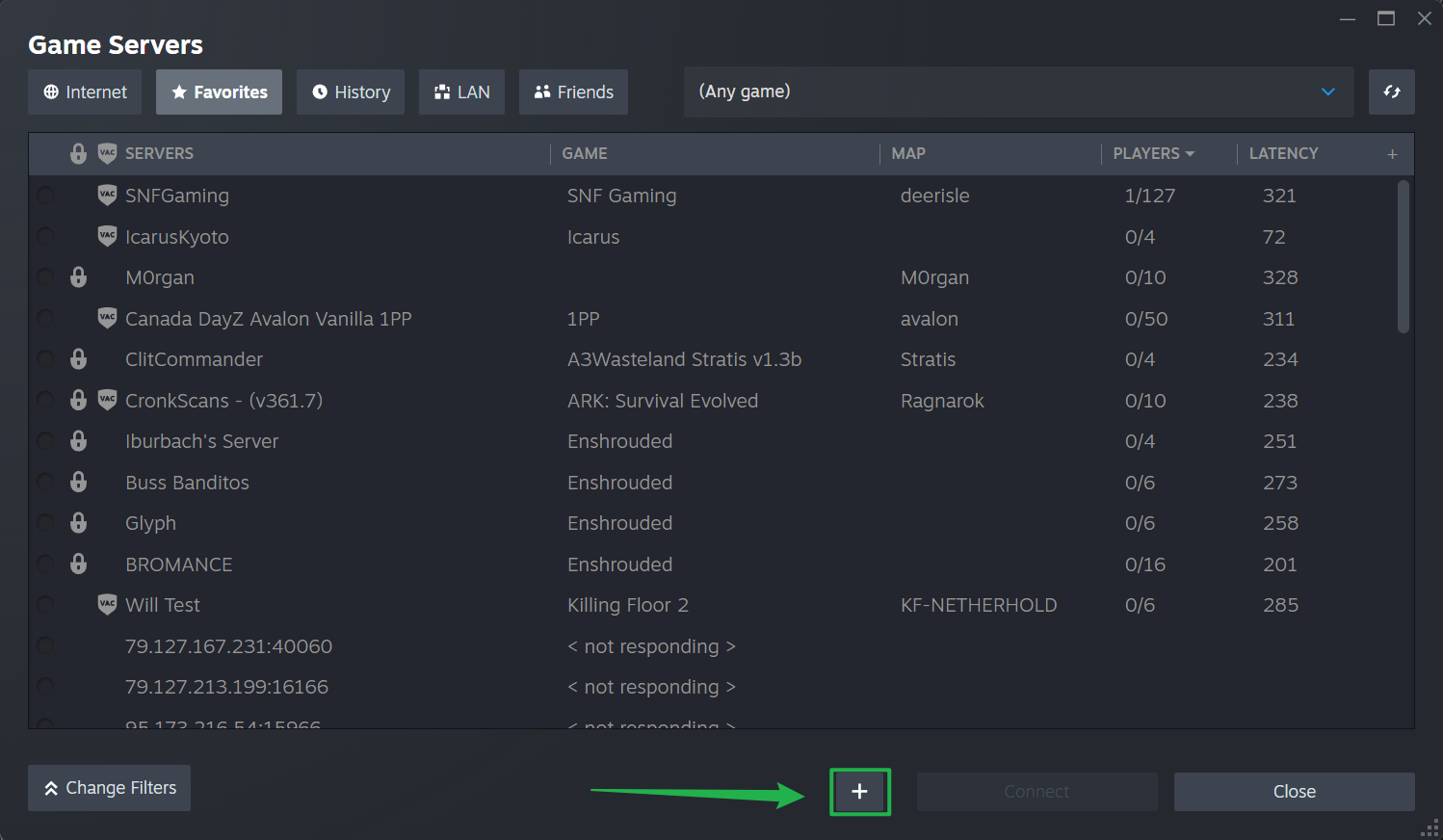
Gib die IP und den Port deines Servers genau so ein, wie sie in deinem Dashboard angezeigt werden, und klicke auf OK.
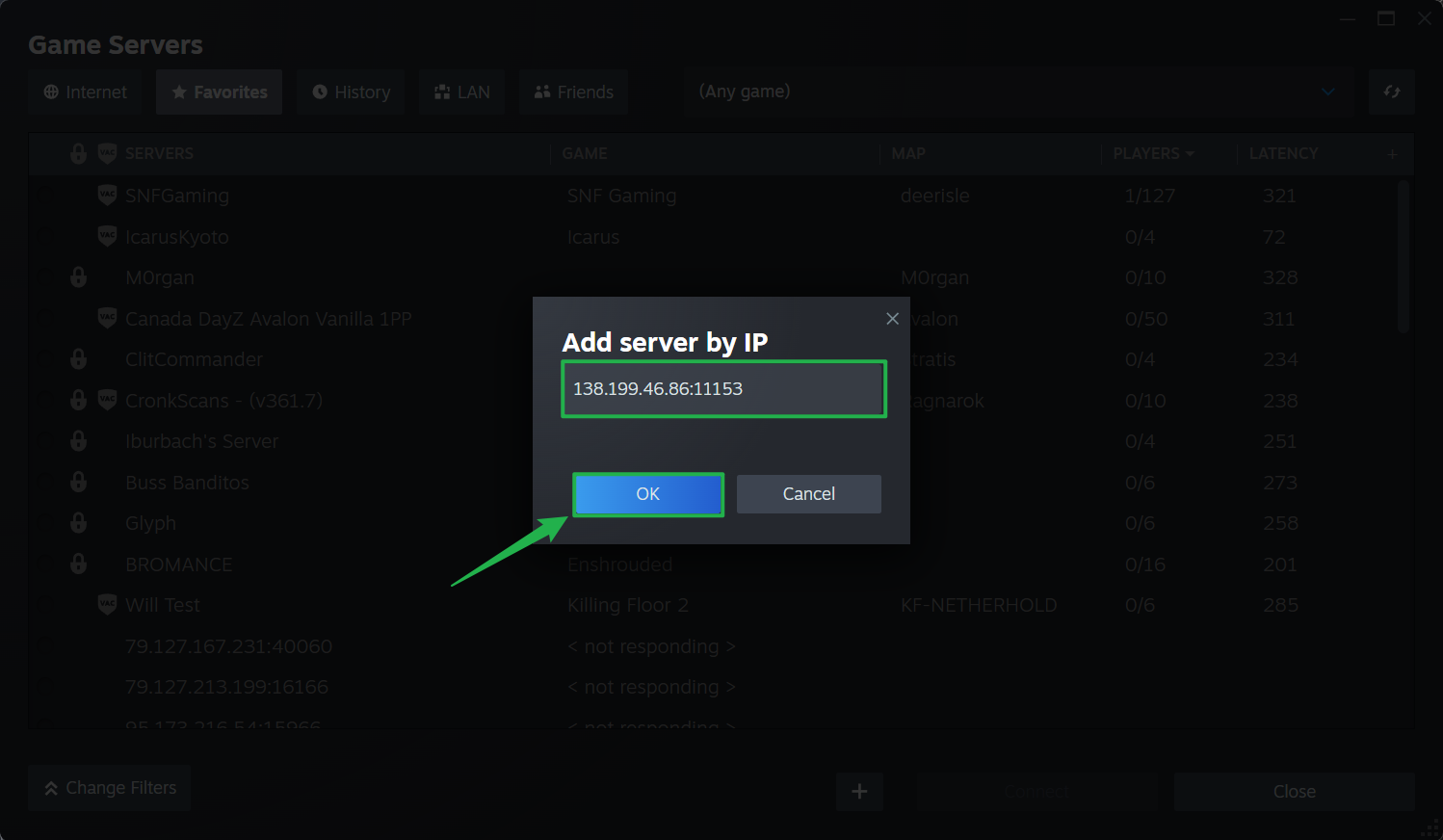
Nach dem Hinzufügen erscheint dein Server in der Liste unter Favoriten. Klicke einfach auf den Servernamen und dann auf Verbinden – das Spiel startet automatisch und lädt dich direkt in das Match.
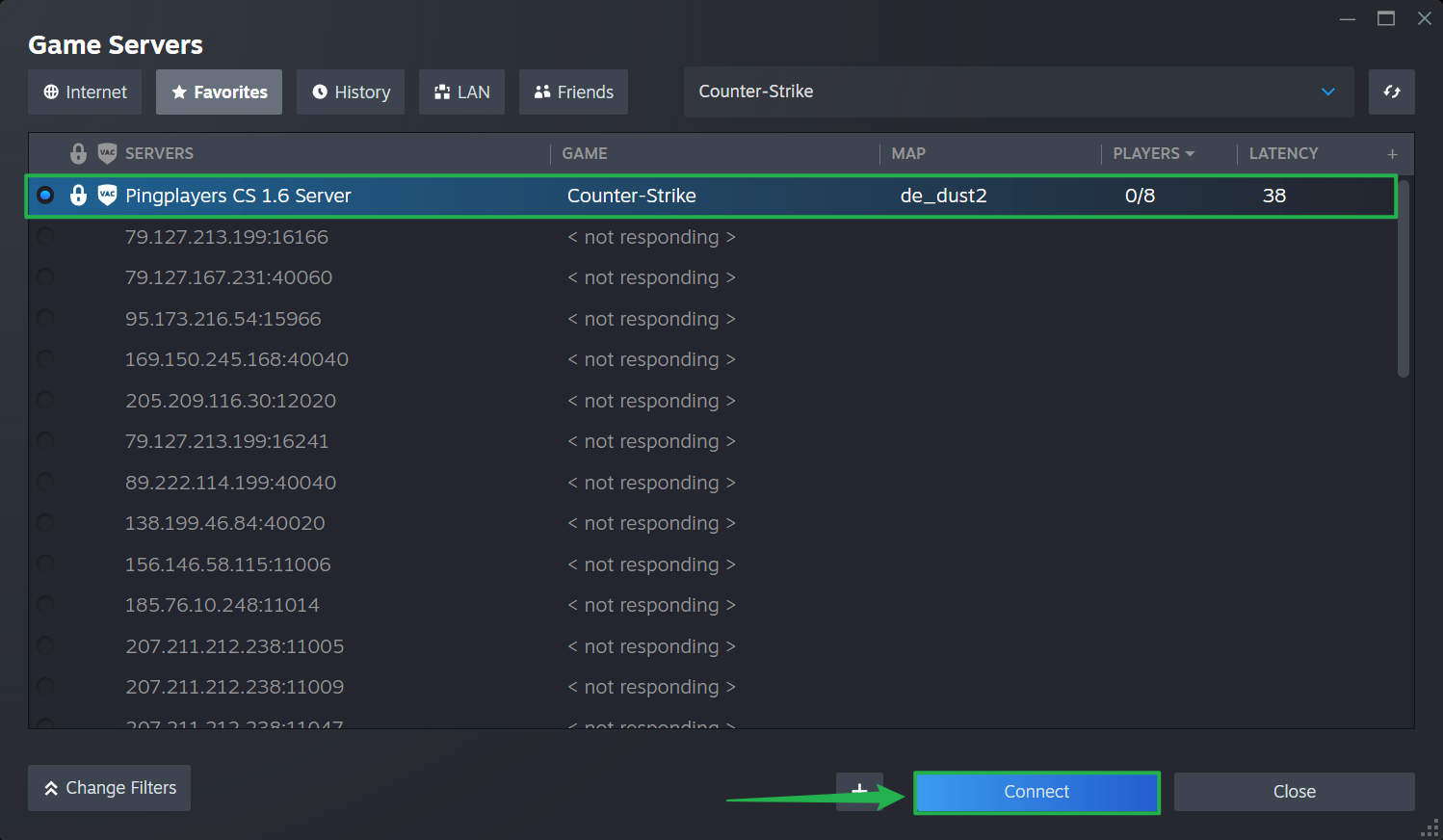
Methode 3: Nutzung des klassischen Server-Browsers
Du kannst auch direkt über den Server-Browser im Spielmenü nach deinem Match suchen, auch wenn die Namenssuche in der öffentlichen Serverliste manchmal etwas unzuverlässig sein kann.
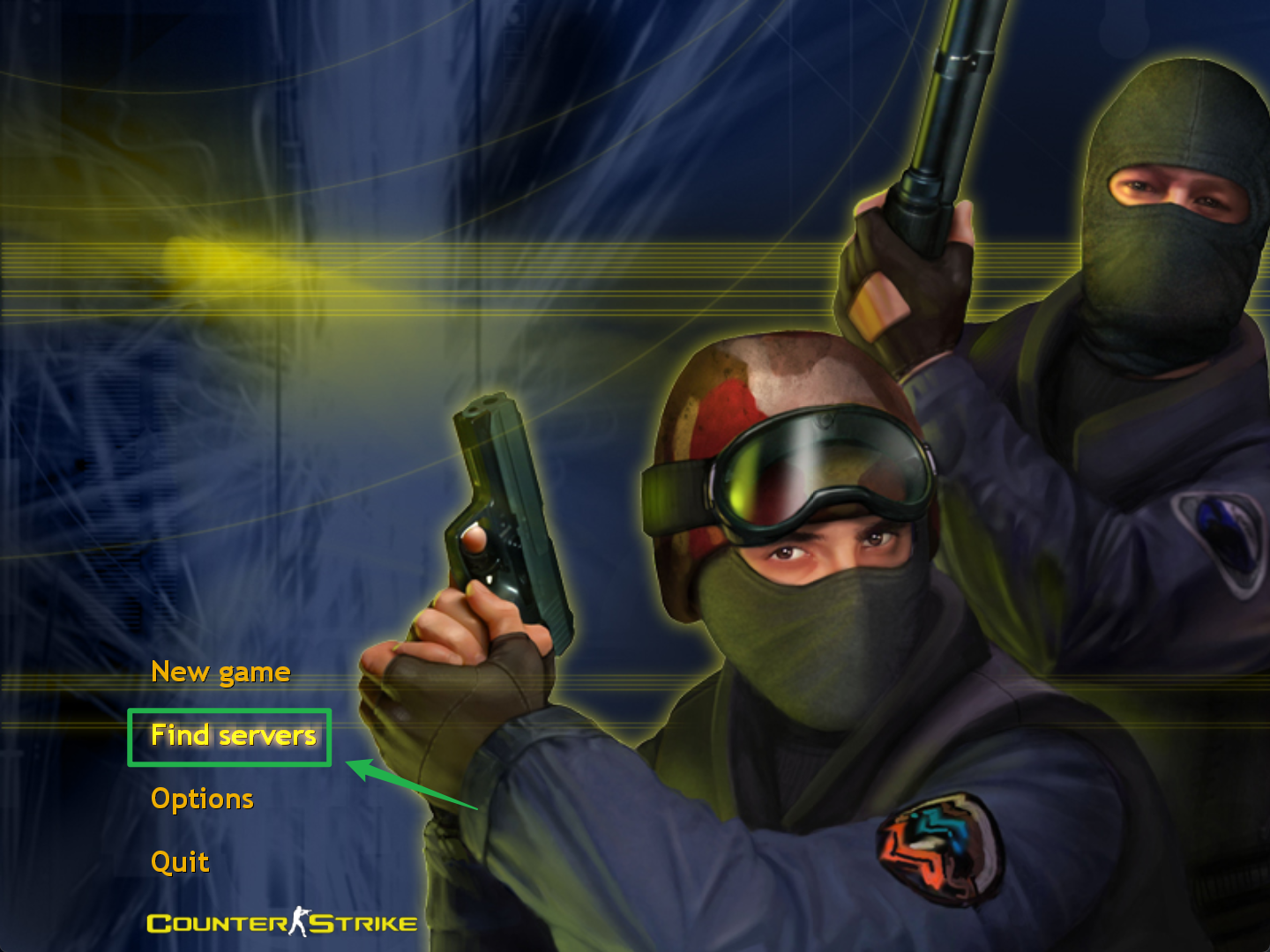
Starte das Spiel und klicke im Hauptmenü auf die Option Server suchen.
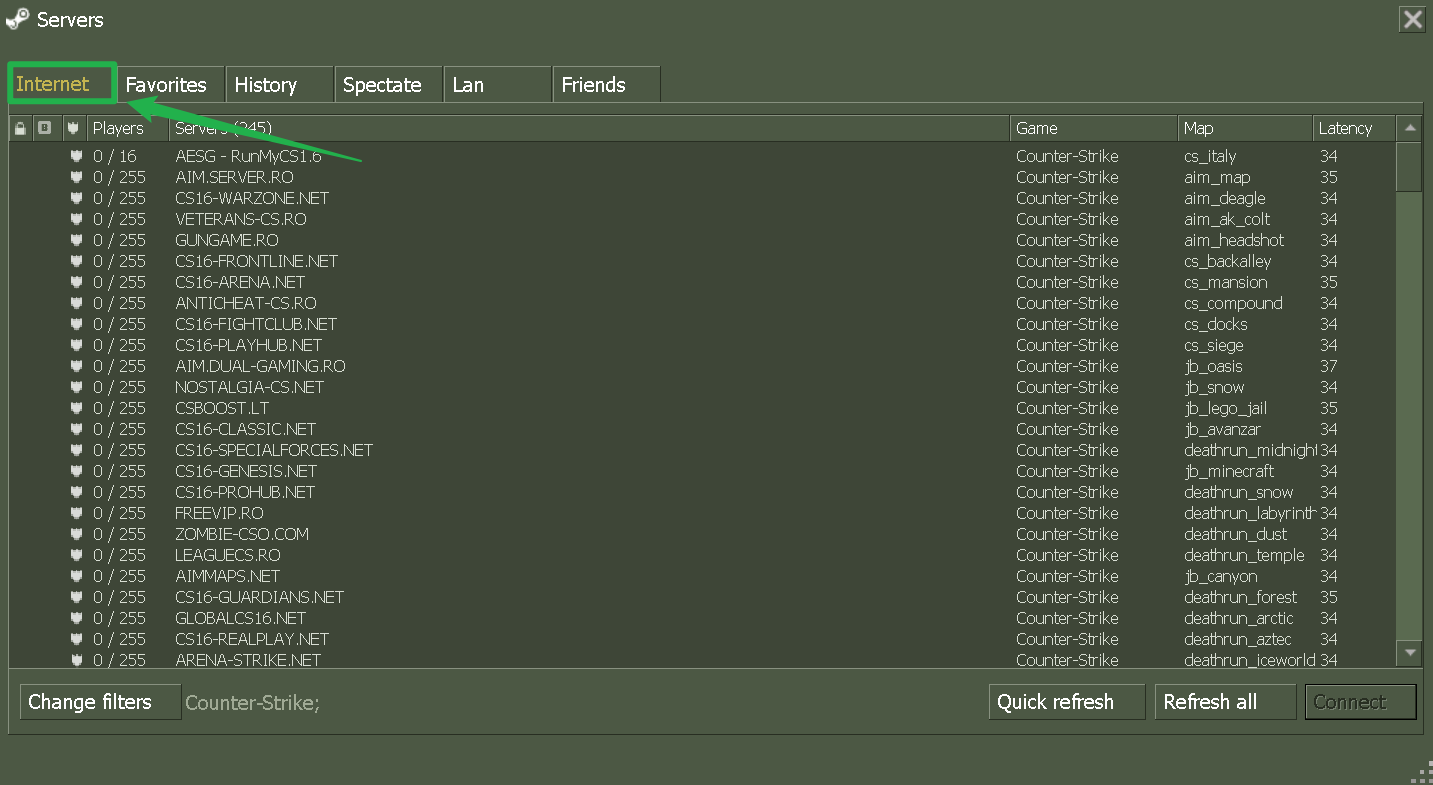
Klicke auf den Reiter Internet, um die öffentliche Community-Liste zu öffnen.
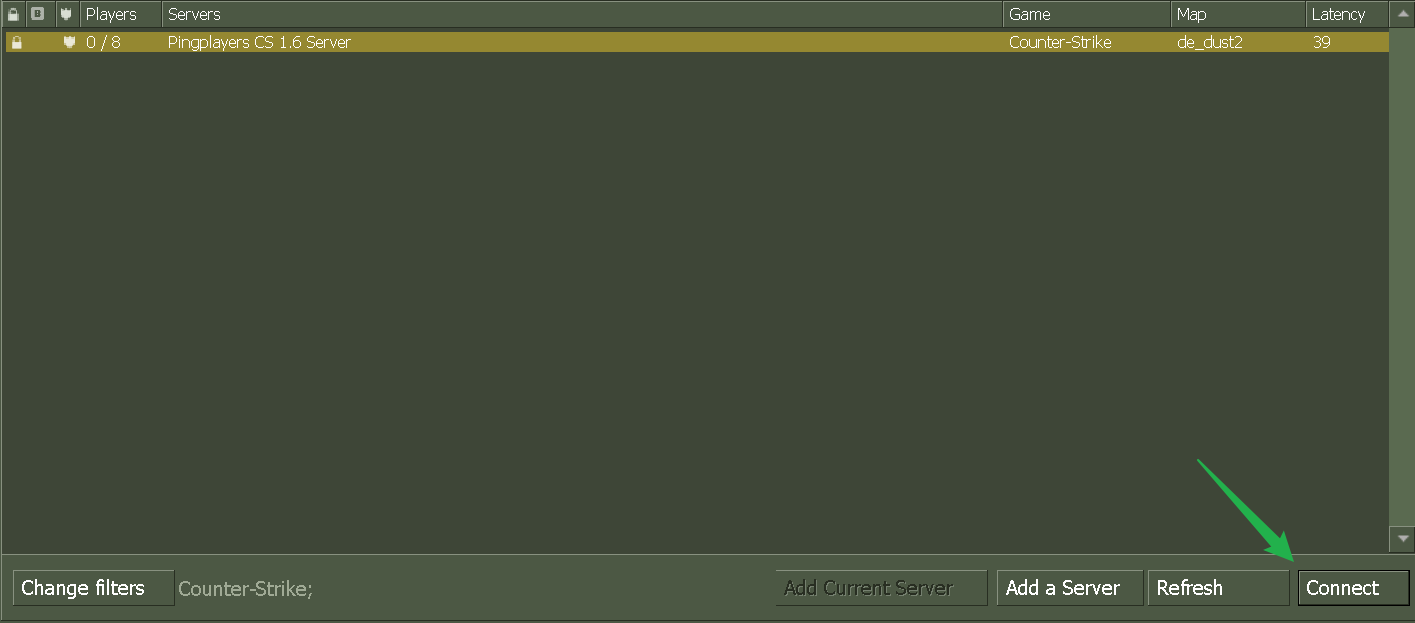
Da der Namensfilter in der Hauptliste nicht immer sofort aktualisiert wird, wirf einen Blick auf die Optionen unten und verwende breiter gefasste Filtereinstellungen.
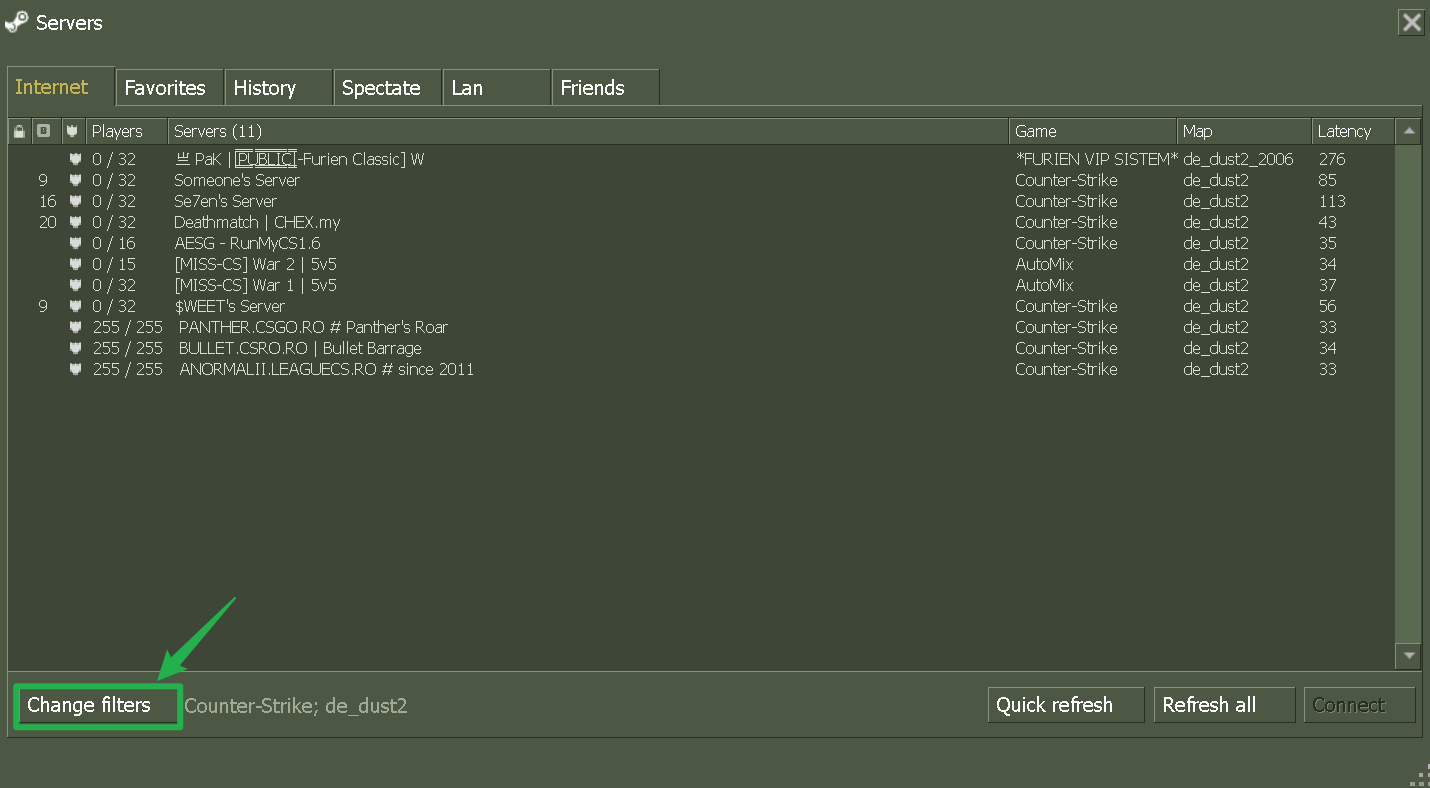
Passe deine Suchfilter an (z. B. niedrige Latenz oder Anti-Cheat-Einstellungen), um die Auswahl einzuschränken.

Scrolle durch die gefilterte Liste, klicke auf deinen Servernamen und wähle Verbinden.
Fehlerbehebung und Tipps
Falls du oder deine Mitspieler Probleme beim Laden der Map oder beim Verbindungsaufbau haben, helfen dir diese bewährten Lösungen weiter:
Gib dem Server Zeit zum Starten: Prüfe in deinem Server-Panel, ob der Status-Indikator tatsächlich Online anzeigt. Wenn du gerade Map-Pools aktualisiert oder einen Neustart durchgeführt hast, kann es ein bis zwei Minuten dauern, bis die Konsole vollständig geladen ist und Verbindungen akzeptiert.
Keine Leerzeichen im Befehl: Achte bei der Verwendung der Entwicklerkonsole darauf, dass sich keine ungewollten Leerzeichen zwischen der IP-Adresse, dem Doppelpunkt und der Portnummer befinden. Leerzeichen führen dazu, dass der Befehl fehlschlägt.
Client- und Server-Version abgleichen: Counter-Strike erhält regelmäßige Sicherheits- und Spiel-Updates. Wenn dein Server im Hintergrund ein automatisches Update erhalten hat, auf deinem lokalen Steam-Client aber noch ein Download aussteht, erhältst du beim Verbinden eine Fehlermeldung bezüglich unterschiedlicher Spielversionen.
Aktive Filter zurücksetzen: Wenn du den Server über die In-Game-Liste suchst, stelle sicher, dass keine widersprüchlichen Filter aktiviert sind – wie z. B. das Ausblenden voller Server oder ein falsches Map-Präfix.
Fazit
Dein Server ist jetzt startklar und für deine Community erreichbar. Egal, ob du die Schnelligkeit der Entwicklerkonsole nutzt oder deinen Server für den täglichen Komfort in deinen Steam-Favoriten speicherst – du hast alle Werkzeuge an der Hand, um dein Team zu versammeln. Sprecht eure Taktiken ab, wählt eure Seite und holt euch die Runde!
Falls du auf Probleme stößt oder weitere Fragen hast, steht dir unser Support-Team jederzeit gerne zur Seite!