Counter-Strike: Maps wechseln & Mapcycle einrichten
Maps auf deinem Counter-Strike-Server wechseln: Erfahre, wie du Map-Wechsel per Konsole erzwingst oder einen automatischen Mapcycle einrichtest.
Diese Anleitung zeigt dir zwei einfache Wege, wie du die Maps auf deinem Counter-Strike-Server wechseln kannst. Du kannst entweder einen sofortigen Mapwechsel erzwingen oder eine feste Rotation für deine Maps einrichten. Die Schritte sind für Einsteiger erklärt, sodass keine Vorkenntnisse in der Serververwaltung nötig sind.
Map direkt über die Server-Konsole wechseln
Der schnellste Weg, eine Map sofort zu wechseln, ist die Nutzung der Server-Konsole in deinem PingPlayers-Control-Panel.
- Suche das Konfigurationsmenü deines Servers unter My Servers > Manage Server.
Öffne die Server-Konsole:
Im linken Menü findest du die Option Console. Klicke darauf und stelle sicher, dass im Dropdown-Menü die Option Game ausgewählt ist.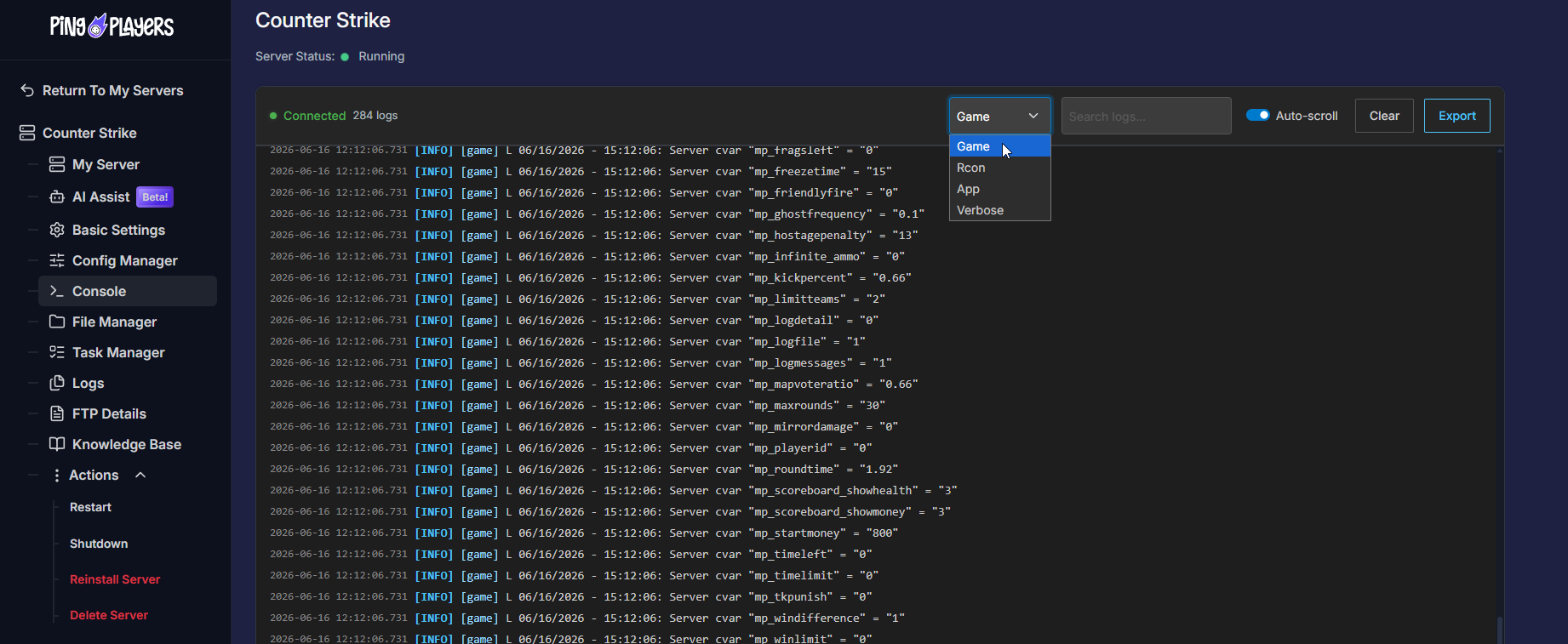
Wechsle die Map:
Hier kannst du bei Bedarf verschiedene Server-Befehle eingeben. Um die Map zu wechseln, stehen dir zwei verschiedene Befehle zur Verfügung.mapmap de_infernoWenn du den map-Befehl nutzt, werden alle Spieler vom Server gekickt.

changelevelchangelevel de_infernoWenn du den changelevel-Befehl nutzt, bleiben alle Spieler auf dem Server.

- Viel Spaß auf deinem Server!
Map-Zyklus ändern
Wenn du möchtest, dass der Server automatisch eine Liste von Maps durchläuft, kannst du die Datei mapcycle.txt bearbeiten. Diese Datei liest der Server aus, sobald eine Map endet.
Datei finden:
Suche links im Konfigurationsmenü deines Servers nach der Option File Manager. Navigiere zuServer/cstrike/mapcycle.txt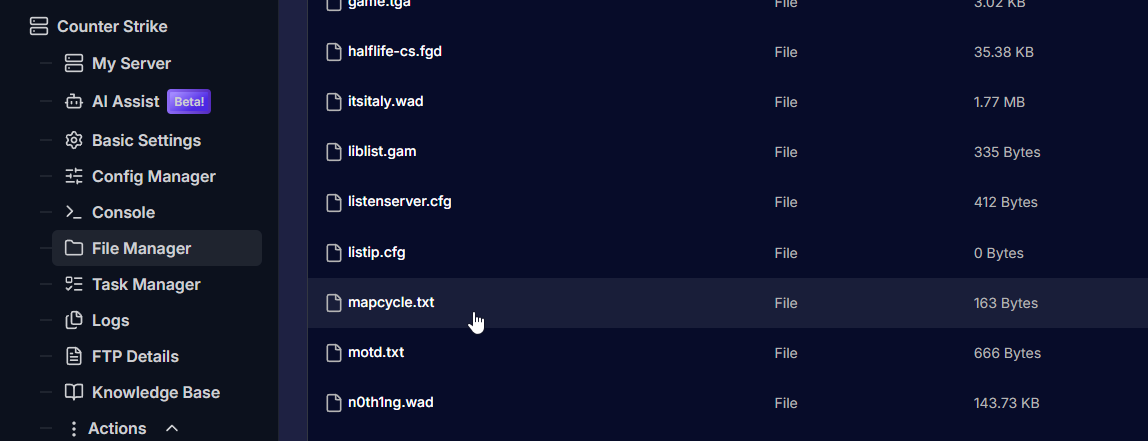
In dieser Datei siehst du alle aufgelisteten Maps, die der Server für den Mapwechsel nutzt.
Zyklus anpassen:
Trage hier deine gewünschten Maps ein. Achte darauf, dass jede Zeile einen gültigen Map-Namen enthält und keine überflüssigen Leerzeichen oder Sonderzeichen vorhanden sind.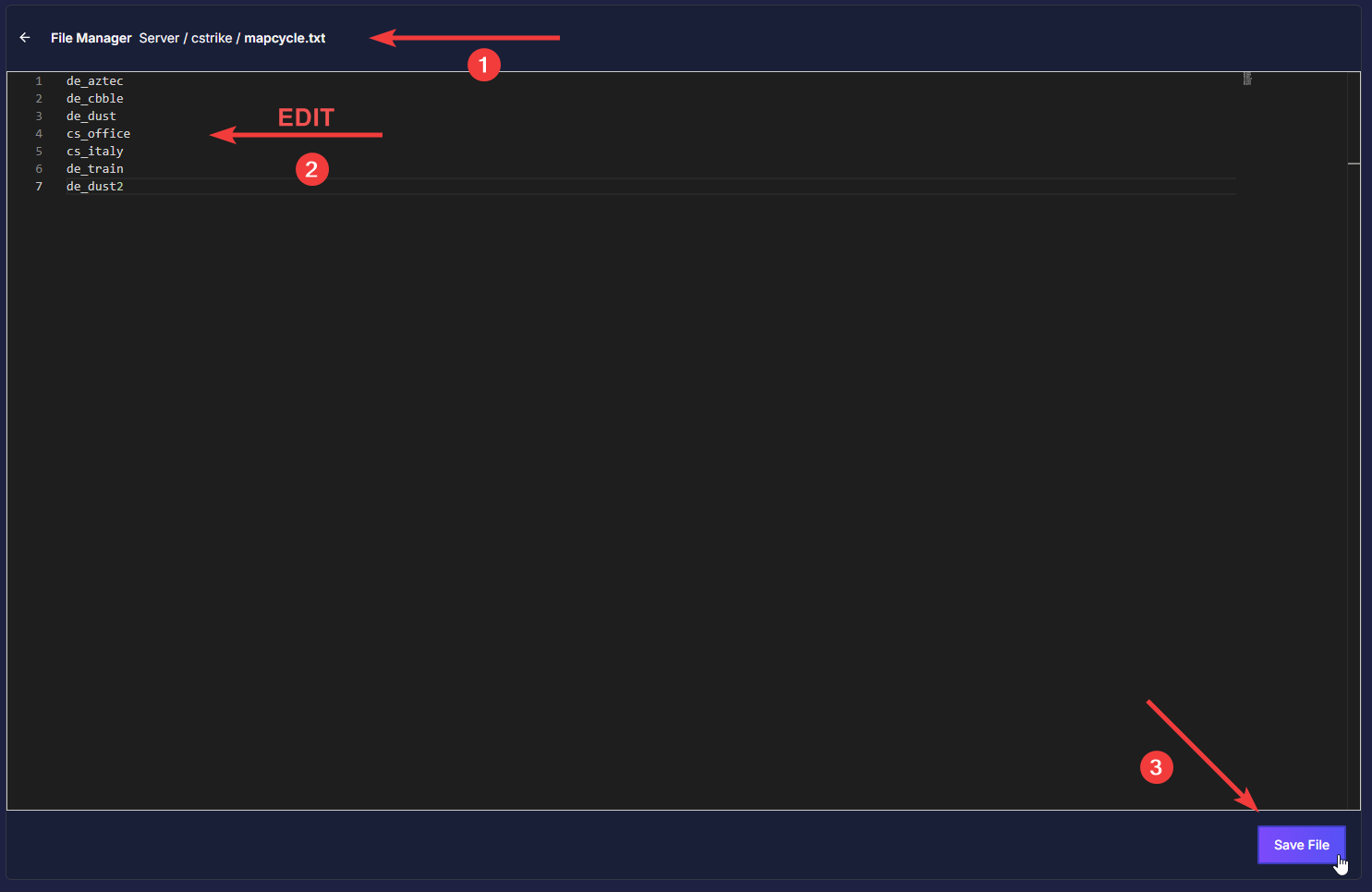
Falls du dir bei einem Map-Namen unsicher bist, schaue einfach im Maps-Ordner unter
Server/cstrike/maps/nach.Änderungen übernehmen:
Um den neuen Map-Zyklus sofort zu aktivieren, kannst du entweder warten, bis die aktuelle Map endet und der Server automatisch zur nächsten wechselt, oder du erzwingst über die Console (siehe Schritte oben) einen Wechsel zur ersten Map deiner Liste.
Alternativ kannst du den Server auch über Actions > Restart Server neu starten.- Viel Spaß mit deinem neuen Map-Pool!
Schnelle Tipps und Best Practices
- Erstelle vor dem Bearbeiten immer eine Backup-Kopie der
mapcycle.txt, damit du sie bei Fehlern wiederherstellen kannst.- Wenn du Custom-Maps hinzufügst, stelle sicher, dass die .bsp-Dateien in den maps-Ordner des Servers hochgeladen wurden, damit der Server sie laden kann.
- Achte auf die exakte Schreibweise der Dateinamen (Groß- und Kleinschreibung beachten). Zum Beispiel unterscheidet sich
de_dust2vonDE_DUST2.
Fehlerbehebung
- Falscher Befehl in der Konsole verwendet: Nutze
mapoderchangelevelohne ein/, da der Befehl sonst nicht geladen wird. - Änderungen an der mapcycle.txt werden nicht übernommen: Stelle sicher, dass du die bearbeitete Datei im File Manager gespeichert hast. Der Server liest die mapcycle-Datei normalerweise erst am Ende einer Map. Um die Änderungen sofort anzuwenden, wechsle über die Konsole zur ersten Map der Liste oder starte den Server neu.
- Map nicht gefunden: Überprüfe, ob die Map-Datei (.bsp) im maps-Ordner des Servers existiert und der Name korrekt geschrieben ist.
- Abweichungen durch Server-Mods: Einige Mods oder Plugins verändern die Funktionsweise des Map-Zyklus. Wenn du eine Mod verwendest (zum Beispiel ein Map-Manager-Plugin eines Drittanbieters), lies bitte in der Dokumentation dieser Mod nach.
Wenn du Fragen hast oder Hilfe benötigst, kannst du dich jederzeit über unseren Live-Chat oder per E-Mail unter support@pingplayers.com an unseren Support wenden.