DayZ Server-Mods installieren per Mod-Manager
DayZ Server-Mods einfach verwalten: Unser automatischer Mod-Manager übernimmt Installation, Abhängigkeiten, Keys und die sichere Deinstallation.
Willkommen beim intensiven Survival-Erlebnis von DayZ! Das Anpassen deiner apokalyptischen Einöde mit Mods bedeutete früher, Dateien manuell zu verschieben, Keys zu kopieren und Code zu bearbeiten. Aber das ist vorbei! Mit unserem brandneuen, vollautomatischen Mod-Manager ist das Hinzufügen deiner Lieblingswaffen, -fahrzeuge und -karten mit nur wenigen Klicks erledigt.
Egal, ob du ein erfahrener Überlebender oder zum ersten Mal Serverbesitzer bist – diese Anleitung zeigt dir genau, wie du Mods mühelos installierst und deinstallierst. Du musst dich nie wieder durch komplizierte Ordnerstrukturen wühlen!
Der automatische Manager wird allen Nutzern dringend empfohlen, da er das Risiko von Konfigurationsfehlern ausschließt. Wenn du jedoch eine private Mod nutzt oder deine Dateien lieber manuell verwaltest, kannst du stattdessen unserer alternativen Anleitung Wie du Mods manuell zu deinem DayZ-Server hinzufügst folgen. Andernfalls befolge einfach die folgenden Schritte, um das neue automatisierte System zu nutzen!
Schritt-für-Schritt-Installationsanleitung
Bevor du Änderungen an deinem Server vornimmst, solltest du ihn immer über Actions > Shutdown sicher ausschalten.
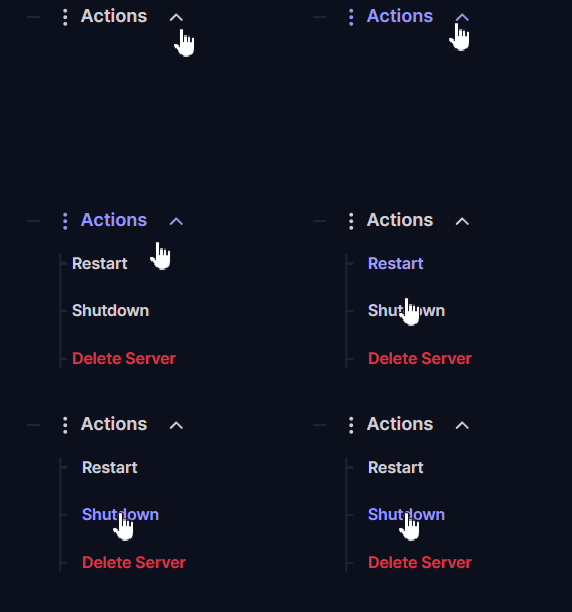
Sobald der Server offline ist, folge diesen einfachen Schritten:
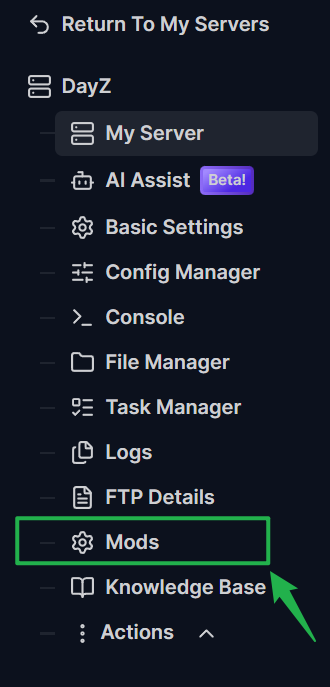
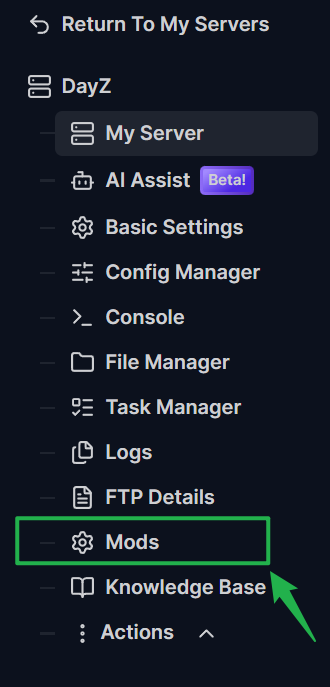
Logge dich in dein Server-Panel ein und navigiere zum Reiter Mods im linken Menü.
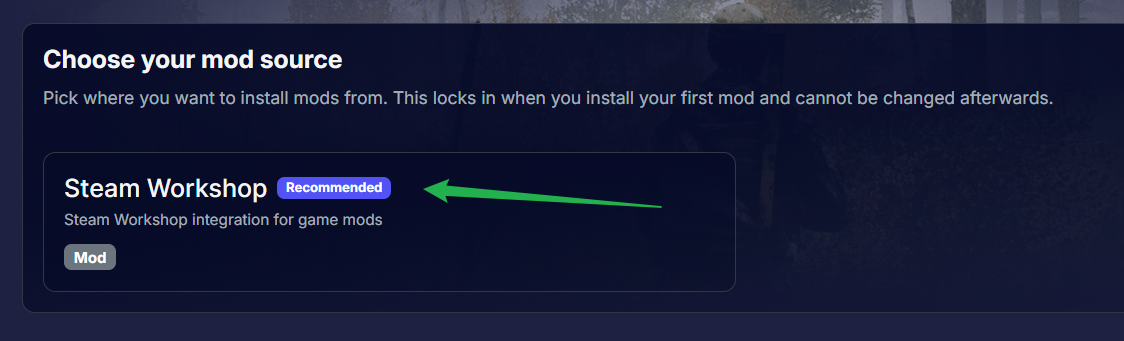
Du wirst aufgefordert, deine Mod-Quelle auszuwählen. Klicke auf die Option Steam Workshop, um fortzufahren.
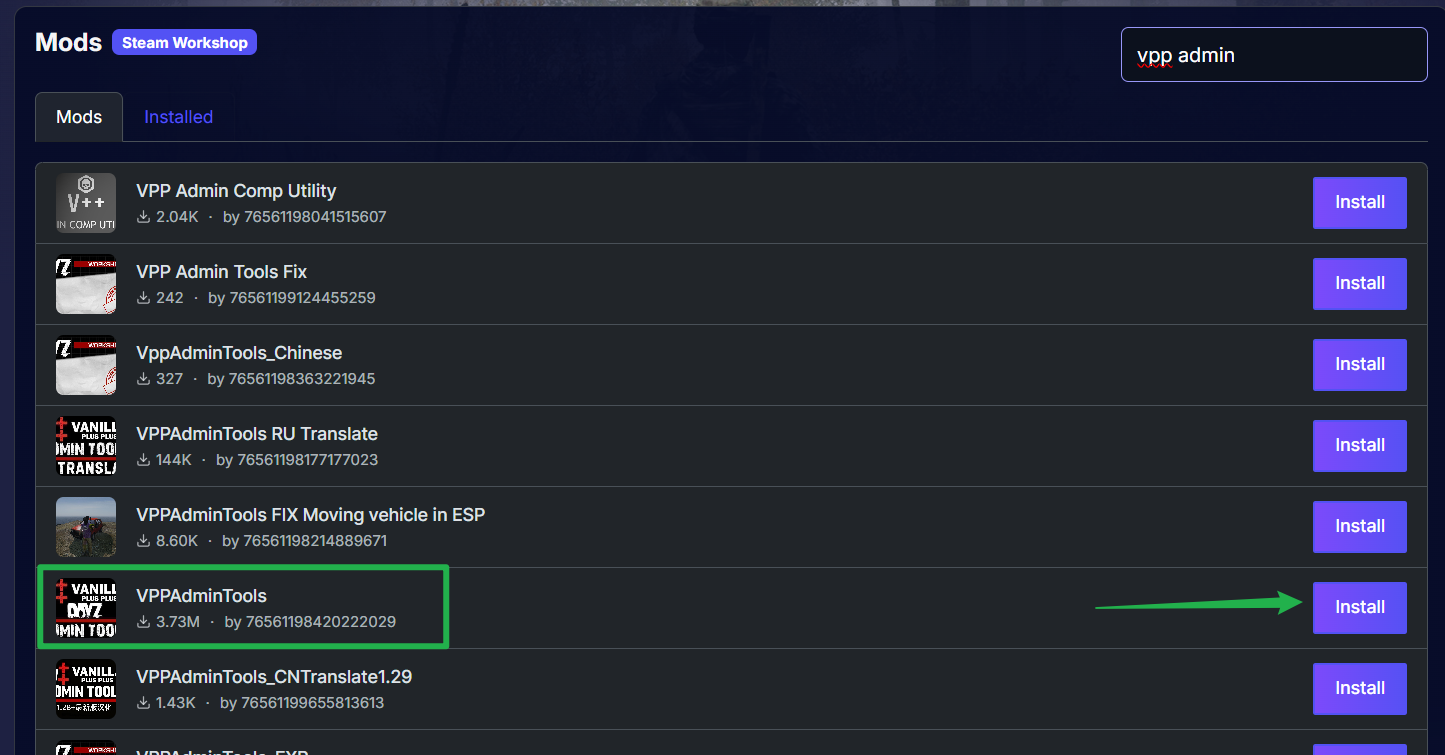
Nutze die Suchleiste oben rechts, um die gewünschten Mods für deinen Server zu finden.
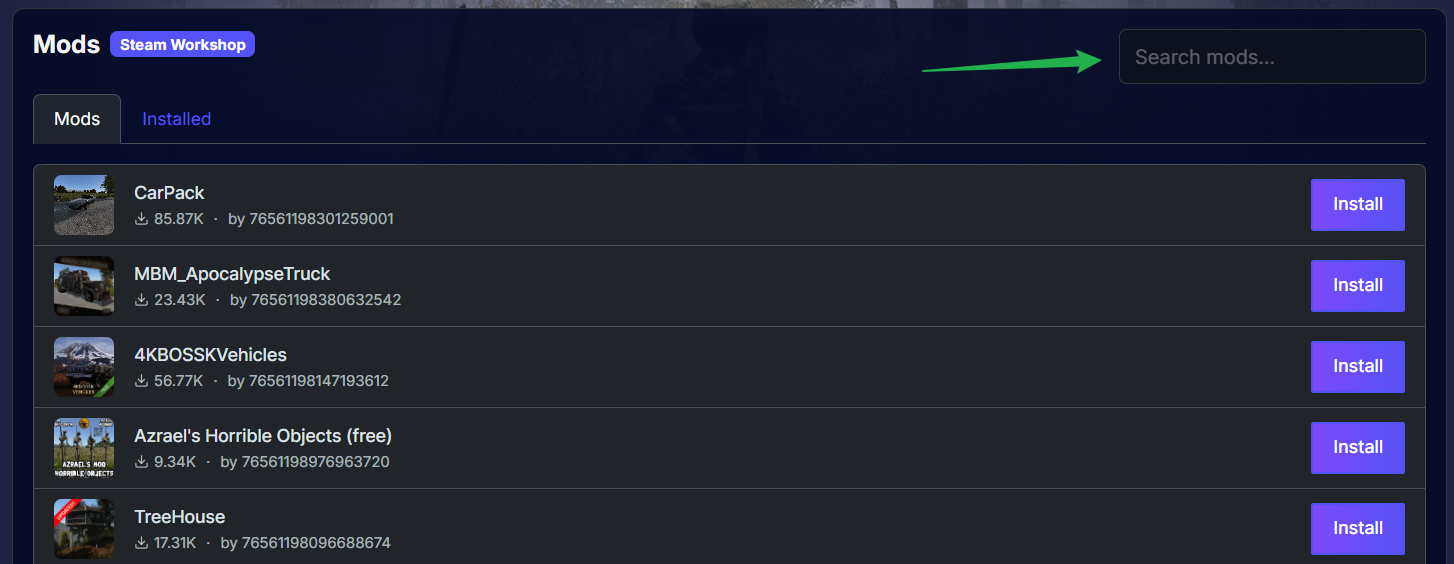
Sobald du die passende Mod gefunden hast, klicke einfach auf den Button Install neben dem Namen der Mod.
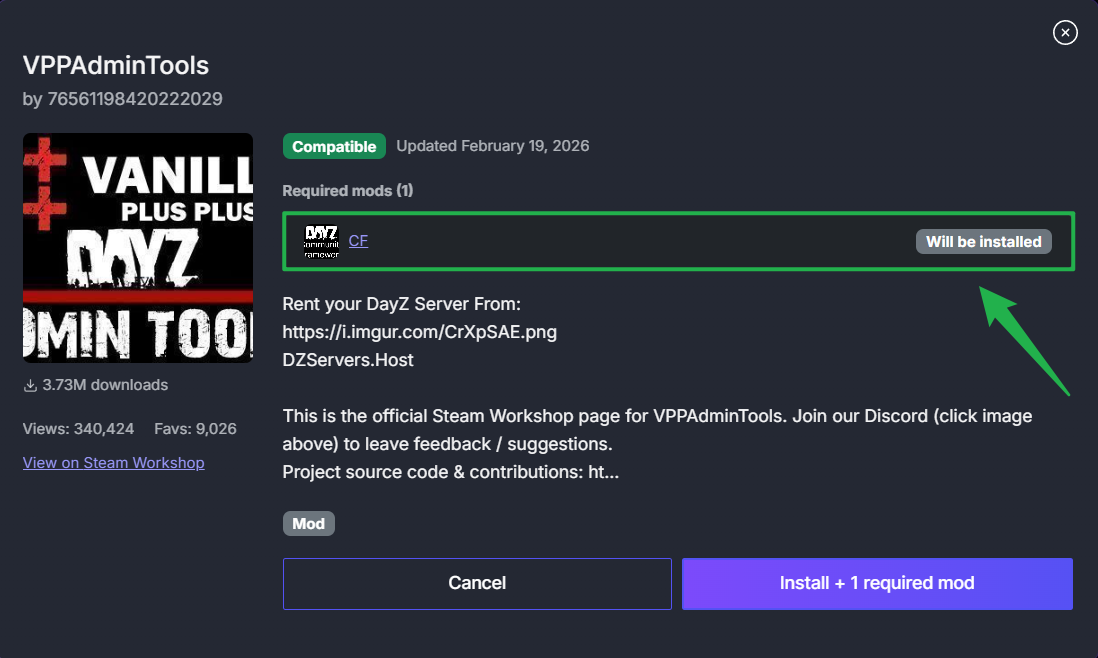
Falls die ausgewählte Mod andere Basis-Mods benötigt, um richtig zu funktionieren (sogenannte Abhängigkeiten oder Dependencies), erkennt das System diese automatisch. Es öffnet sich ein Fenster, das die benötigten Mods anzeigt und diese ebenfalls direkt mitinstalliert!
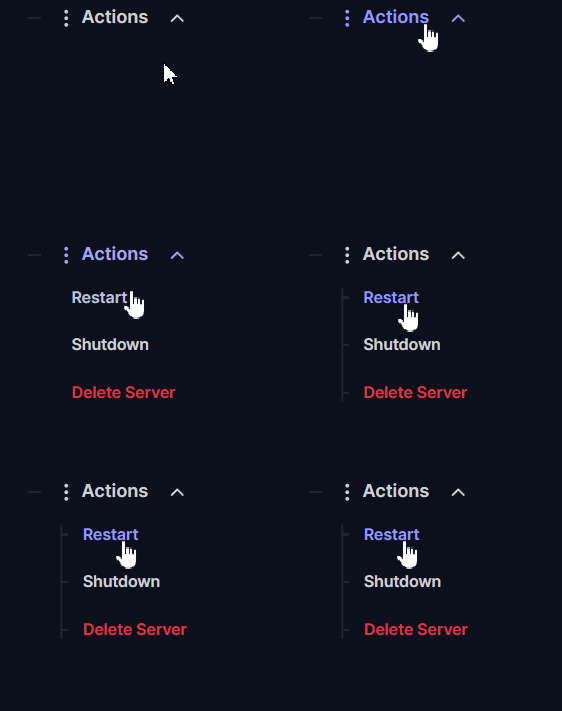
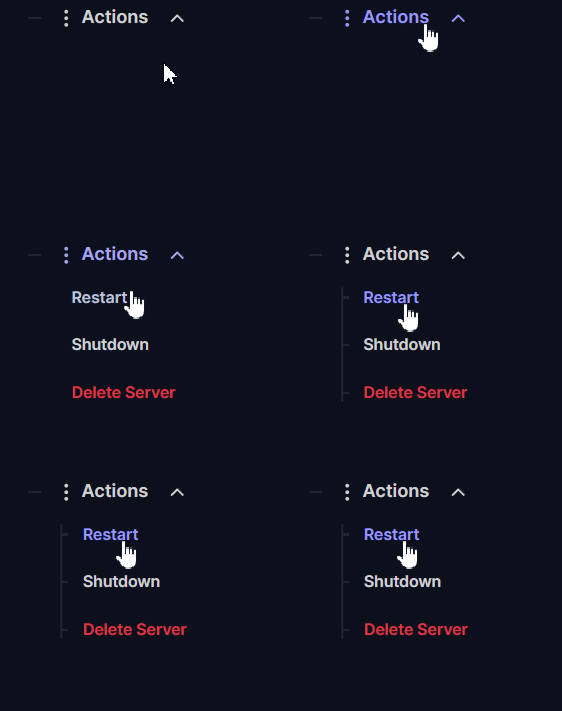
Gehe auf Actions > Restart, um deinen Server mit den neuen aktiven Mods neu zu starten!
Wie das automatisierte System funktioniert
Fragst du dich, was das System gerade im Hintergrund gemacht hat? Sobald du auf Installieren klickst, übernimmt der automatische Manager die ganze Arbeit für dich:
- Es lädt den Mod-Ordner direkt in dein Hauptverzeichnis (Root-Verzeichnis) im File Manager herunter.
- Es kopiert automatisch die erforderlichen Sicherheits-Keys für jede Mod und legt sie im
keys-Ordner ab. - Es trägt automatisch den korrekten Namen des Mod-Ordners in das Feld Mods in deinen Basic Settings ein.
So deinstallierst du Mods
Wenn du eine Mod wieder entfernen und den vorherigen Zustand wiederherstellen möchtest, ist die Deinstallation genauso einfach:
Gehe auf Actions > Shutdown, um deinen Server zu stoppen.
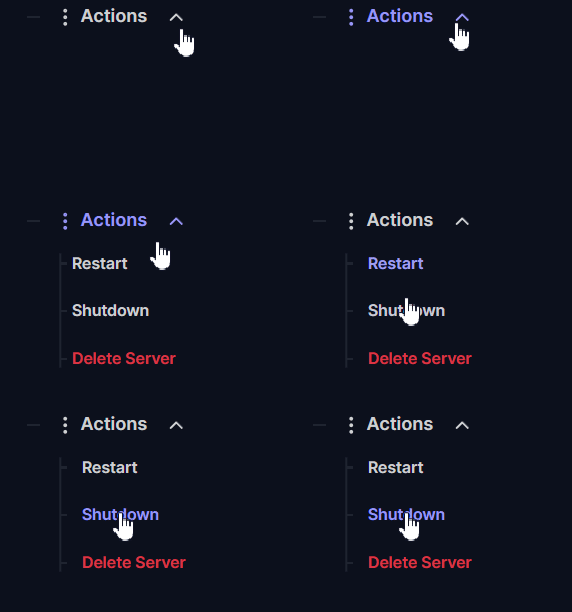
Navigiere zurück zum Reiter Mods in deinem Server-Panel.
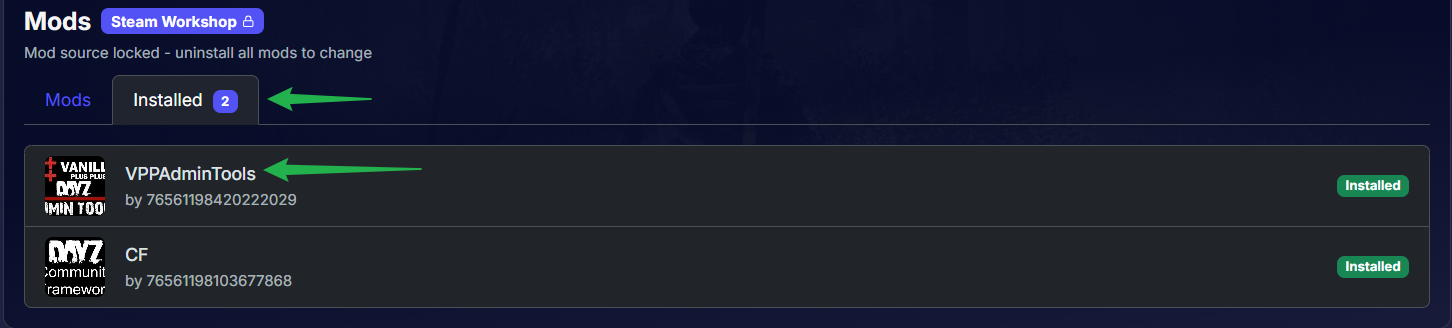
Klicke auf den Reiter Installed, um alle derzeit auf deinem Server aktiven Mods zu sehen, und klicke auf die Mod, die du entfernen möchtest.
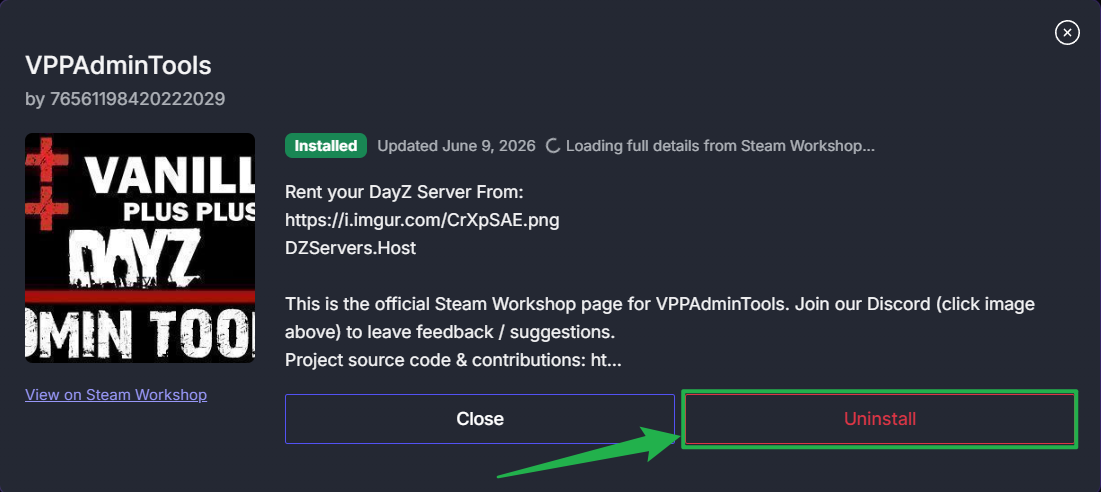
Es öffnet sich ein Fenster mit den Details der Mod. Klicke unten rechts auf den Button Uninstall .
Gehe auf Actions > Restart und die Mod wird vollständig aus deinen Serverdateien und -einstellungen entfernt!
Wichtige Hinweise und Fehlerbehebung
Gibt es Probleme beim Überleben im Kampf gegen die Zombiehorden? Beachte diese hilfreichen Tipps und wichtigen Hinweise:
Fehlgeschlagene Mod-Installationen beheben
Gelegentlich schlägt eine Mod-Installation fehl, weil dem System während des Download-Prozesses ein bestimmter Ordner fehlt. Um dies zu beheben, navigiere zu deinem File Manager und öffne das Verzeichnis
steam-workshop/steamapps/workshop/content/221100/. Hier musst du den fehlenden Ordner manuell erstellen. Der Name des fehlenden Ordners ist einfach die Steam Workshop Mod-ID. Wenn du die ID nicht kennst, suche die Mod einfach auf der Steam Workshop-Seite und verwende deren Workshop-ID-Nummer als Ordnernamen. Nachdem du den leeren Ordner erstellt hast, bitte entweder deinen AI Assist, die Mod-Installation erneut zu versuchen, oder deinstalliere die Mod und installiere sie über die Mods-Seite neu!
Verbleibende Dateien richten keinen Schaden an
Wenn du eine Mod deinstallierst, wird sie erfolgreich aus deiner Startzeile (Command Line) und dem ursprünglichen Mod-Ordner entfernt. Die deinstallierten
.bikey-Dateien verbleiben jedoch in deinen Serverdateien, und gelegentlich wird der Hauptordner der Mod bei der Deinstallation nicht vollständig gelöscht. Keine Panik! Diese verbleibenden Dateien beeinträchtigen die Performance deines Servers in keiner Weise.Gib riesigen Mods genügend Zeit
Große Mods wie umfangreiche Map-Overhauls oder riesige Waffenpakete können beim Herunterladen und Installieren etwas Zeit in Anspruch nehmen. Starte den Server nicht neu und nimm keine Änderungen vor, bis der Download vollständig abgeschlossen ist.
Komplexe Mods erfordern manuelle Anpassungen
Sehr anpassbare und komplexe Mod-Konfigurationen funktionieren oft nicht auf Anhieb. Aufgrund zusätzlicher Dateien musst du Konfigurationen eventuell manuell anpassen und zusätzliche Schritte durchführen, damit alles reibungslos läuft.
Spieler-Mods müssen übereinstimmen
Denke daran, dass jeder, der deinem Server beitreten möchte, dieselben Mods über den DayZ-Launcher auf dem eigenen PC abonnieren und herunterladen muss. Client und Server müssen immer exakt übereinstimmen!
Stoppe immer deinen Server
Wir können es nicht oft genug betonen: Nutze vor dem Installieren oder Deinstallieren von Mods immer Actions > Shutdown . Der Versuch, Dateien bei laufendem Server zu ändern, führt schnell zu Abstürzen und kann deinen Spielstand beschädigen!
Fazit
Das Anpassen deines DayZ-Servers war noch nie so einfach! Da der automatische Mod-Manager die komplizierten Dateien und Keys für dich verwaltet, musst du weniger Zeit mit Einstellungen verbringen und hast mehr Zeit, um mit deinen Freunden die Apokalypse zu überleben. Du bist jetzt bestens gerüstet, um das ultimative Zombie-Survival-Erlebnis zu erschaffen!
Falls du auf Probleme stößt oder weitere Fragen hast, kannst du dich jederzeit an unser Support-Team wenden!