DayZ: Mods über den Mod-Manager aktualisieren
DayZ-Server-Mods einfach über den Mod-Manager aktualisieren: Server stoppen, Updates installieren, neu starten. Inklusive Tipps zur Fehlerbehebung!
Das Modden deines Gameservers ist der absolut beste Weg, um deine Community bei Laune zu halten. Doch wenn Entwickler Patches veröffentlichen oder Mod-Ersteller ihre Dateien anpassen, können deine aktiven Mods schnell veralten. Wenn du eine ältere Version einer Mod ausführst, markiert dein Server-Panel diese automatisch als veraltet. Das Verwalten dieser Updates mag einschüchternd klingen, wenn du noch nie einen Server gehostet hast, aber es muss nicht in Arbeit ausarten.
Diese Anleitung zeigt dir, wie du deine Mods mit dem integrierten Mod-Manager schnell aktualisierst, damit du ohne beschädigte Spielstände oder Kompatibilitätsprobleme direkt weiterspielen kannst.
Schritt-für-Schritt-Anleitung zum Aktualisieren deiner Mods
Deine Server-Assets synchron zu halten, ist denkbar einfach. Wir haben den Prozess auf wenige Klicks reduziert, damit du die neuesten Versionen direkt auf deine Spielwelt übertragen kannst.
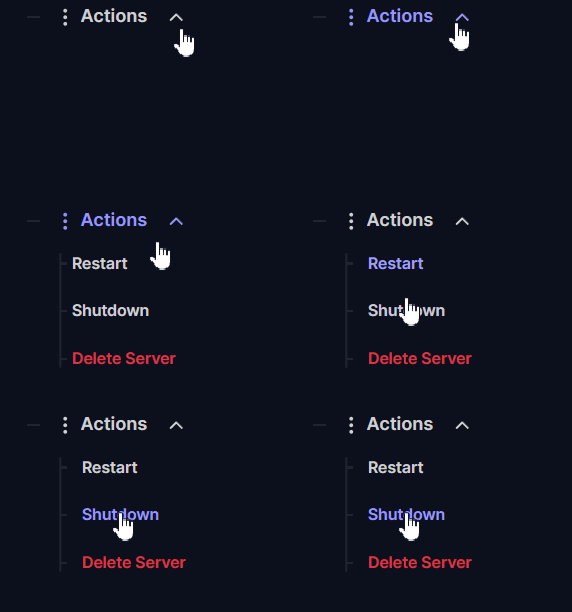
Navigiere zu deinem Server-Panel und klicke auf Actions > Shutdown, um deinen Server vollständig herunterzufahren, bevor du Dateien änderst.
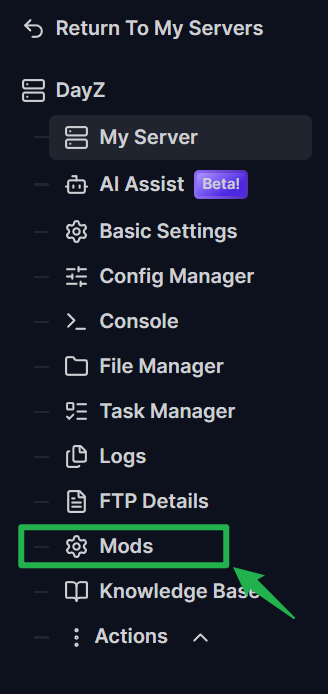
Navigiere links zum Menü Mods und halte Ausschau nach installierten Inhalten, die vom System explizit als veraltet markiert wurden.
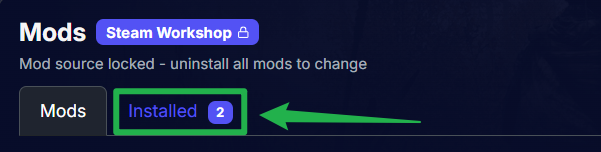
- Klicke neben der veralteten Mod auf den Button Update, um automatisch die neuesten Dateien herunterzuladen. Sobald der Download abgeschlossen ist, wechselst du einfach wieder in das Menü Actions und wählst Restart, um deine aktualisierte Welt wieder online zu bringen!
Fehlerbehebung und Tipps
Falls du oder deine Community-Mitglieder nach einem Update Probleme beim Laden in die Server-Lobby haben, probiere diese gängigen Schritte zur Fehlerbehebung aus:
- Mod-Abhängigkeiten prüfen: Einige umfangreiche Total-Conversion-Modpacks benötigen separate Kompatibilitäts-Patches, um zu funktionieren. Wenn eine Kerndatei aktualisiert wird, solltest du auf der Workshop-Seite prüfen, ob du auch abhängige Mods aktualisieren musst.
- Client-seitigen Cache leeren: Wenn die Serverkonsole anzeigt, dass alles perfekt läuft, dein lokaler Game-Client jedoch einen Versionskonflikt meldet, musst du die Mod auf deinem PC eventuell deabonnieren und erneut abonnieren, um einen sauberen Download zu erzwingen.
- Dateigrößen beachten: Riesige Asset-Overhauls können einen Moment dauern, bis sie die alten Daten auf dem Server-Dateisystem vollständig überschrieben haben. Gib der Konsole eine Minute Zeit, um den Download komplett zu verarbeiten, bevor du versuchst, die Map zu starten.
Fazit
Einen sauberen und aktualisierten Gameserver zu betreiben, sorgt dafür, dass deine Community ein flüssiges, lagfreies Spielerlebnis genießt. Durch die Nutzung der automatisierten Mod-Manager-Tools in deinem Panel sparst du dir den technischen Aufwand, Ordnerstrukturen manuell via FTP zu löschen und zu ersetzen. Behalte die Kontrolle über deine Updates, halte deine Dateien aktuell und genieße deine eigene, angepasste Welt!
Solltest du auf Probleme stoßen oder weitere Fragen haben, kannst du dich jederzeit an unser Support-Team wenden!