DayZ-Mods mit dem Mod-Manager aktualisieren
DayZ-Mods schnell über den integrierten Mod-Manager aktualisieren: Server stoppen, Updates installieren, neu starten. Tipps zur Fehlerbehebung inklusive.
Das Modden deines Gameservers ist der beste Weg, um deine Community bei Laune zu halten. Doch wenn Entwickler Patches veröffentlichen oder Mod-Ersteller ihre Dateien anpassen, können deine aktiven Mods schnell veralten. Wenn du eine ältere Version einer Mod nutzt, markiert unser Server-Panel diese automatisch als veraltet. Das Verwalten dieser Updates mag einschüchternd klingen, wenn du noch nie einen Server gehostet hast – aber es muss nicht in Arbeit ausarten.
Diese Anleitung zeigt dir, wie du deine Mods mit dem integrierten Mod-Manager schnell aktualisierst, damit du ohne beschädigte Spielstände oder Kompatibilitätsprobleme direkt weiterspielen kannst.
Schritt-für-Schritt-Anleitung zum Aktualisieren deiner Mods
Deine Server-Assets synchron zu halten, ist kinderleicht. Wir haben den Prozess auf wenige Klicks reduziert, damit du die neuesten Versionen direkt auf deine Spielwelt übertragen kannst.
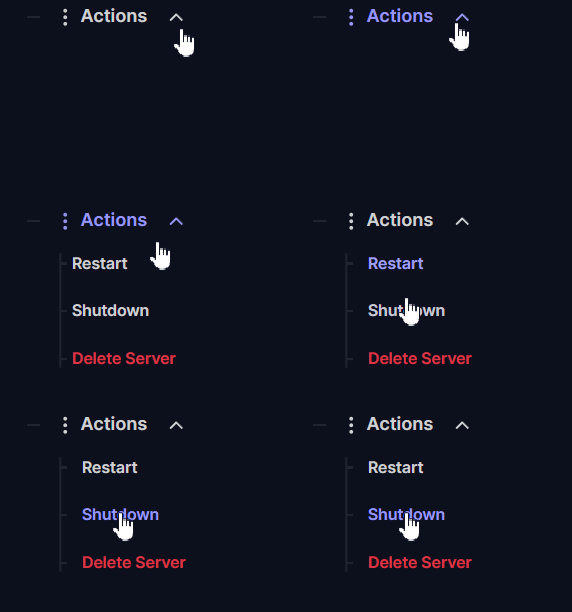
Gehe in dein Server-Panel und klicke auf Actions > Shutdown, um deinen Server komplett herunterzufahren, bevor du Dateien änderst.
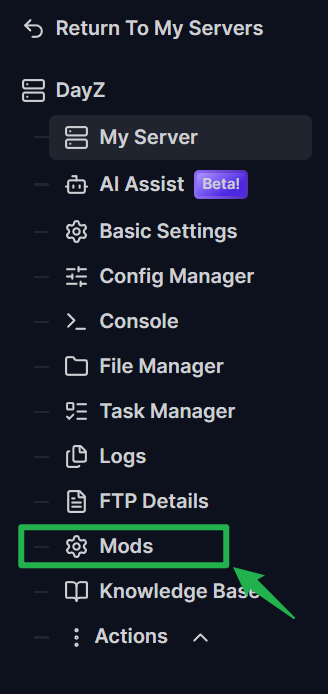
Navigiere links zum Menüpunkt Mods und halte Ausschau nach installierten Inhalten, die vom System als veraltet markiert wurden.
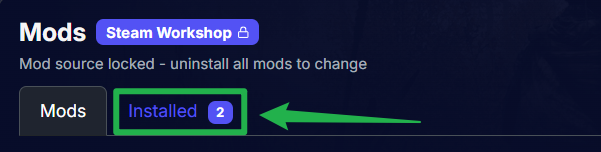
- Klicke neben der veralteten Mod auf den Button Update, um die neuesten Dateien automatisch herunterzuladen. Sobald der Download abgeschlossen ist, wechselst du einfach wieder in das Menü Actions und wählst Restart, um deine aktualisierte Spielwelt wieder online zu bringen!
Fehlerbehebung und Tipps
Falls du oder deine Community-Mitglieder nach einem Update Probleme beim Laden in die Server-Lobby haben, probiere diese gängigen Schritte zur Fehlerbehebung aus:
- Mod-Abhängigkeiten prüfen: Einige umfangreiche Total-Conversion-Modpacks benötigen separate Kompatibilitäts-Patches, um zu funktionieren. Wenn eine Kerndatei aktualisiert wird, solltest du auf der Workshop-Seite prüfen, ob du auch abhängige Zusatz-Mods aktualisieren musst.
- Client-seitigen Cache leeren: Wenn die Server-Konsole anzeigt, dass alles perfekt läuft, dein lokaler Spiel-Client jedoch einen Versionskonflikt (Mismatch-Fehler) meldet, musst du die Mod auf deinem PC eventuell deabonnieren und neu abonnieren, um einen sauberen Download zu erzwingen.
- Dateigrößen beachten: Riesige Asset-Overhauls können einen Moment dauern, bis sie die alten Daten auf dem Server-Dateisystem vollständig überschrieben haben. Gib der Konsole eine Minute Zeit, um den Download komplett zu verarbeiten, bevor du versuchst, die Map zu starten.
Fazit
Ein sauberer und aktualisierter Gameserver sorgt dafür, dass deine Community ein flüssiges, lagfreies Spielerlebnis genießen kann. Durch die Nutzung der automatischen Mod-Manager-Tools in deinem Panel sparst du dir den technischen Aufwand, Ordnerstrukturen manuell via FTP zu löschen und zu ersetzen. Behalte die Kontrolle über deine Updates, halte deine Dateien aktuell und viel Spaß in deiner maßgeschneiderten Spielwelt!
Solltest du auf Probleme stoßen oder weitere Fragen haben, kannst du dich jederzeit an unser Support-Team wenden!