
Die Zombie-Apokalypse alleine zu überleben, ist hart. Deinen DeadPoly-Server online zu bringen, ist der erste Schritt, um gemeinsam mit deinen Freunden einen sicheren Zufluchtsort aufzubauen. Sobald du deine Server-Einstellungen im Dashboard angepasst hast, müsst ihr nur noch wissen, wie ihr euch direkt verbindet.
In DeadPoly gibt es verschiedene Möglichkeiten, einem Server beizutreten. Da sich das Spiel jedoch noch in der aktiven Entwicklung befindet, kann der Server-Browser im Spiel manchmal etwas unübersichtlich sein. Dieser Leitfaden zeigt dir, wie du deinen Server in der öffentlichen Liste findest und wie du per Direktverbindung den Browser komplett umgehst.
Schritt-für-Schritt-Anleitung
Stelle vor dem Starten des Spiels sicher, dass dein Server im Server-Panel vollständig hochgefahren ist.
Methode 1: Den Server-Browser im Spiel nutzen
Wenn du die öffentliche Liste durchsuchen möchtest, um deine Lobby zu finden, folge diesen Schritten:
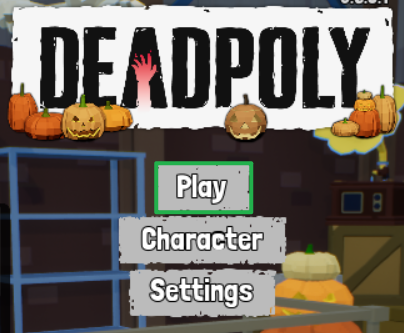
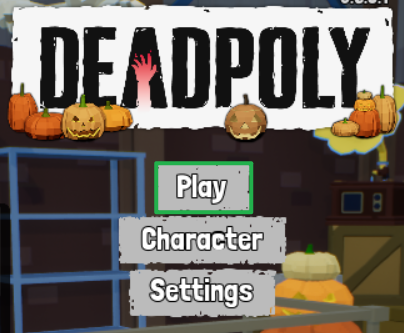
Starte DeadPoly auf deinem PC und klicke im Hauptmenü auf Play.
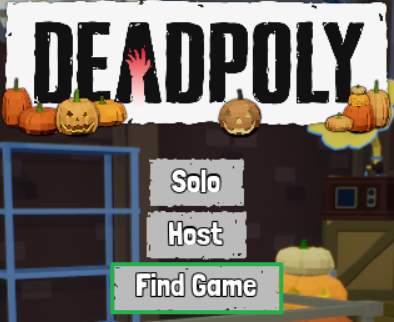
Klicke auf Find Game, um den Server-Browser zu öffnen.
Passe die Filter auf der linken Bildschirmseite an (z. B. Official, No Travel oder Local), sodass sie zu deinen Server-Einstellungen passen.
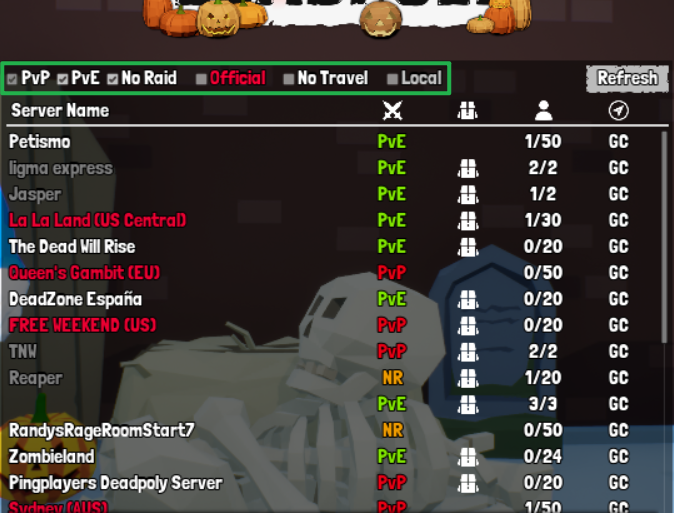
Klicke auf den Button Refresh, um die geänderten Filter anzuwenden.
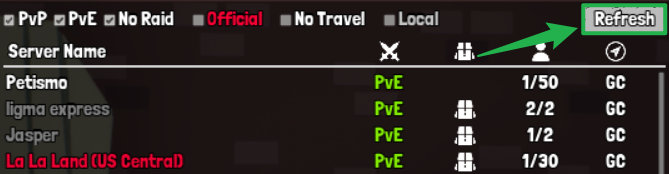
Wichtig: Die Liste aktualisiert sich nicht automatisch, wenn du einen Filter änderst. Du musst auf Refresh klicken, um die neuen Ergebnisse zu sehen! Scrolle manuell durch die Liste, um deinen Servernamen zu finden.
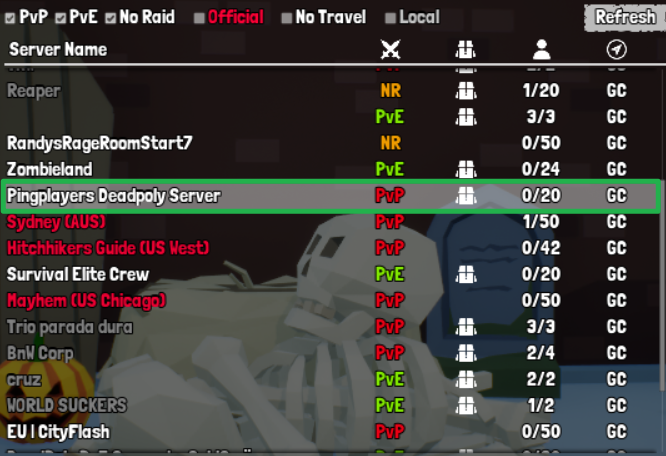
Der Server-Browser von DeadPoly bietet derzeit keine Suchleiste zur Namenseingabe Wähle deinen Server aus und tritt dem Spiel bei.
Methode 2: Direktverbindung über IP und Port
Da der reguläre Server-Browser keine Suchleiste besitzt, kann das Suchen eines bestimmten Servernamens mühsam sein. Die Direktverbindungs-Funktion (Direct Connect) ist oft der schnellste Weg, um deine Gruppe ins Spiel zu bringen.
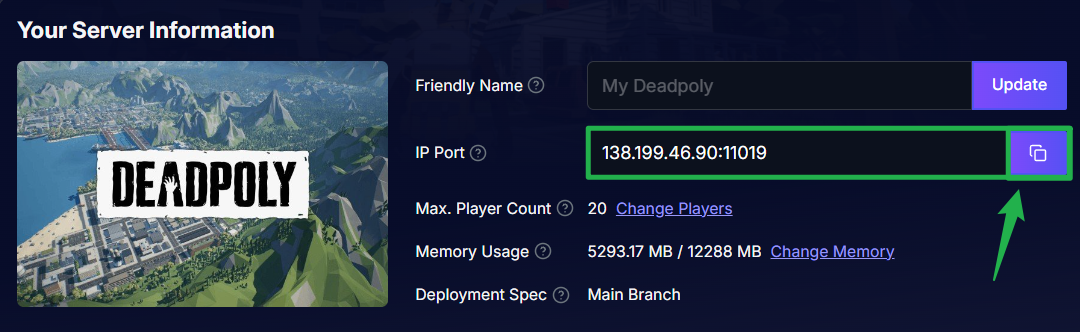
Öffne dein Server-Dashboard und kopiere die genaue IP-Adresse und den Game-Port deines Servers.
Starte DeadPoly und klicke im Hauptmenü auf Play.
Suche das Feld Direct Connect direkt unter der Option "Tutorial".
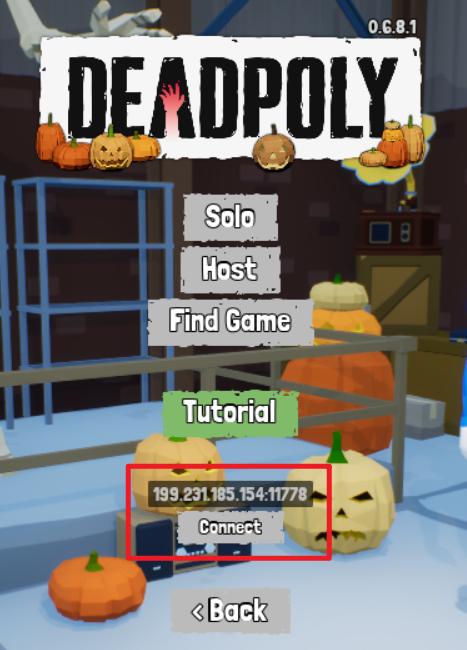
Gib deine kopierte Serveradresse genau im Format
IP:PORTein (zum Beispiel:192.168.1.1:7777) und klicke auf Connect, um den Browser zu umgehen und direkt in die Welt zu laden.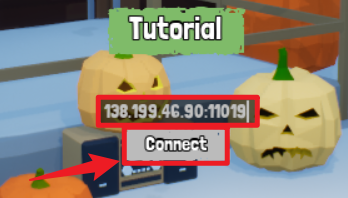
Fehlerbehebung und Tipps
Wenn du im Hauptmenü feststeckst und die Zombiemassen näherrücken, gehe diese schnellen Schritte zur Fehlerbehebung durch:
Server nicht im Browser sichtbar: Wenn du deinen Server in der öffentlichen Liste nicht finden kannst, stelle sicher, dass du nach dem Einstellen der Filter auf Refresh geklickt hast. Wird er danach immer noch nicht angezeigt, überprüfe im Dashboard, ob der Server auch wirklich aktiv läuft.
Vom privaten Server gekickt: Wenn du deinen Server in den Grundeinstellungen (Basic Settings) auf Private gestellt hast, musst du Spieler auf die Whitelist setzen, bevor sie beitreten können. Trage dazu die jeweilige DeadPoly-ID jedes Spielers (im Spiel unter Inventar > TRUSTS > My ID zu finden) bei der Einstellung Allowed IDs ein.
Admin kann nicht beitreten: Wenn du Admin bist, aber vom Server gekickt wirst, weil er privat ist, liegt das daran, dass Admin-IDs nicht automatisch als erlaubte IDs gelten. Du musst deine Spieler-ID sowohl in der Liste "Admins" als auch in der Liste "Allowed IDs" in deinen Basic Settings eintragen.
Sicheres Neustarten: Wann immer du die "Allowed IDs" anpassen oder Einstellungen ändern musst, gehe zuerst auf Actions > Shutdown, um den Server sicher zu stoppen. Sobald die Änderungen vorgenommen sind, klicke auf Action > Restart, um den Server mit den neuen Konfigurationen wieder zu starten.
Fazit
Egal, ob du durch den Server-Browser scrollst oder ihn direkt per Direktverbindung umgehst: Deine Überlebensgruppe auf deinen DeadPoly-Server zu bringen, ist ganz einfach, wenn du die richtigen Schritte kennst.
Solltest du auf Probleme stoßen oder weitere Fragen haben, kannst du dich jederzeit an unser Support-Team wenden!