DST Server: Welt- & Höhleneinstellungen ändern
Passe die Welt- & Höhleneinstellungen deines Don't Starve Together Servers an. Alles zu Welterstellung, Backups und dem Einstellungs-Panel.
Wenn du einen Don't Starve Together-Server bei uns gemietet hast, dir aber nicht sicher bist, wie die Welt- und Höhleneinstellungen funktionieren, führt dich dieser Guide durch die Grundlagen. Wir erklären dir, was vor der Erstellung der Welt eingestellt werden muss, was sich nachträglich ändern lässt und wie du das Menü für die Basiseinstellungen auf unserer Website nutzt.
Einige Einstellungen beeinflussen die Kartengenerierung und müssen vor der Erstellung der Welt festgelegt werden. Es gibt generell zwei Arten von Einstellungen:
Einstellungen zur Weltgenerierung
Diese bestimmen, wie die Karte erstellt wird (Seed, Kartengröße, Ressourcenhäufigkeit, Biom-Layout, Höhlen-Layout und Presets usw.). Diese Einstellungen werden erst wirksam, wenn die Welt (oder die Höhlen) zum ersten Mal generiert wird. Wenn du sie änderst, nachdem die Welt bereits existiert, hat das keine Auswirkungen auf die bestehende Karte.
Erstelle immer ein Backup, bevor du Änderungen an der Weltgenerierung vornimmst.
Gameplay- und Servereinstellungen
Diese steuern die Regeln und das Verhalten im Spiel (Tages-/Jahreszeitenlänge, Schwierigkeitsgrad, PvP an/aus, Servername/-passwort, maximale Spielerzahl, aktivierte/deaktivierte Mods). Die meisten davon können auch nach der Erstellung der Welt geändert werden und werden nach dem Speichern und einem Server-Neustart aktiv.
Wo du die Einstellungen ändern kannst
Die meisten Einstellungen, die du benötigst, findest du im Menü Basiseinstellungen deines Servers auf unserer Website. Dieses Menü ist besonders einsteigerfreundlich gestaltet und bietet schnellen Zugriff auf die am häufigsten genutzten Optionen für Welten und Höhlen.
Finde dein Server-Panel:
Wenn du zum ersten Mal einen Server verwaltest, findest du dein Konfigurationsmenü unter Meine Server > Server verwalten.Stoppe den Server:
Stoppe den Server immer, bevor du größere Änderungen vornimmst oder Optionen zur Weltgenerierung anpasst. Dies verhindert Probleme beim Speichern und stellt sicher, dass alle Einstellungen korrekt übernommen werden.
Klicke im linken Menü auf Actions (Aktionen) und wähle Shutdown (Ausschalten).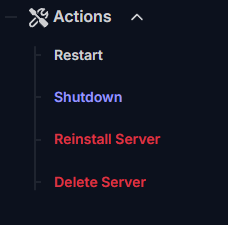
Sichere deine Spielstände:
Bevor du Änderungen vornimmst, die sich auf die Karte oder deinen Fortschritt auswirken könnten, solltest du ein Backup deiner Server-Spielstände erstellen oder herunterladen. So kannst du deinen Fortschritt wiederherstellen, falls etwas schiefgeht.
Du findest deinen Speicherordner unterServer/DoNotStarveTogether/MyClusterim Dateimanager (File Manager).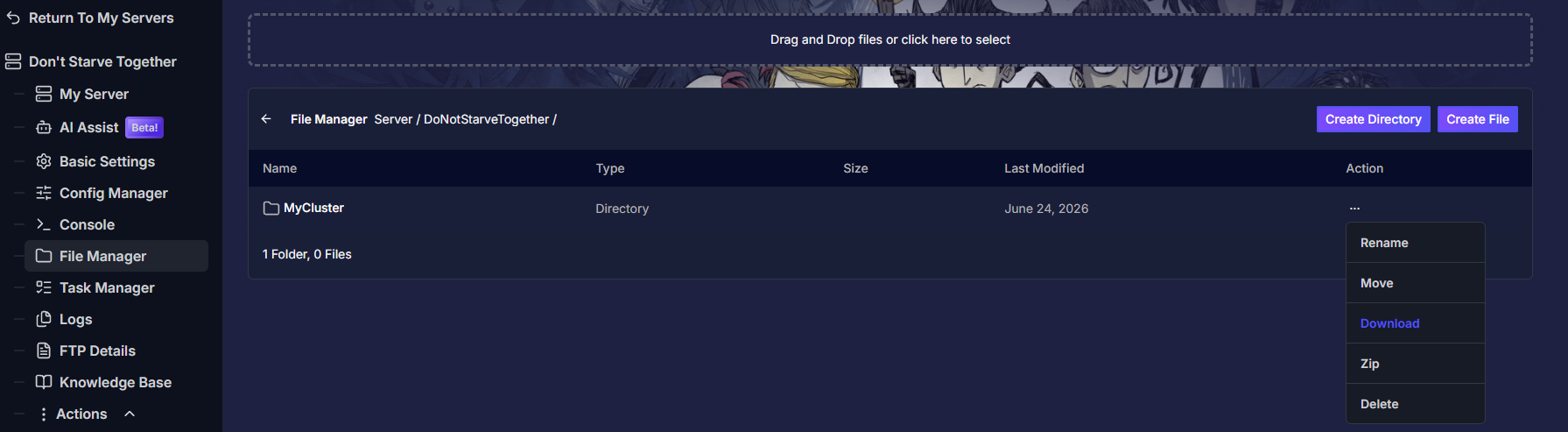
Öffne die Basiseinstellungen:
Klicke im linken Menü auf Basiseinstellungen (Basic Settings), um alle verfügbaren Optionen für deinen Server anzuzeigen. Da hier alle Einstellungen aufgelistet sind, ist es wichtig zu verstehen, welche davon das Verhalten der Welt und welche das Gameplay beeinflussen.Passe die gewünschten Einstellungen an:
Gameplay- und Servereinstellungen
- Spielmodus (Survival, Endless, Wilderness)
- PvP
- Server-Ausrichtung (Cooperative, Competitive, Social, Madness)
- Server-Passwort
- Tages-/Jahreszeitenlänge
Solche Einstellungen können jederzeit in deiner aktiven Welt angepasst werden. Du kannst sie einfach ändern und den Server neu starten, um direkt in deiner Welt weiterzuspielen.
Diese Werte stehen ganz oben im Menü der Basiseinstellungen in den Bereichen Server Identity und Gameplay Settings.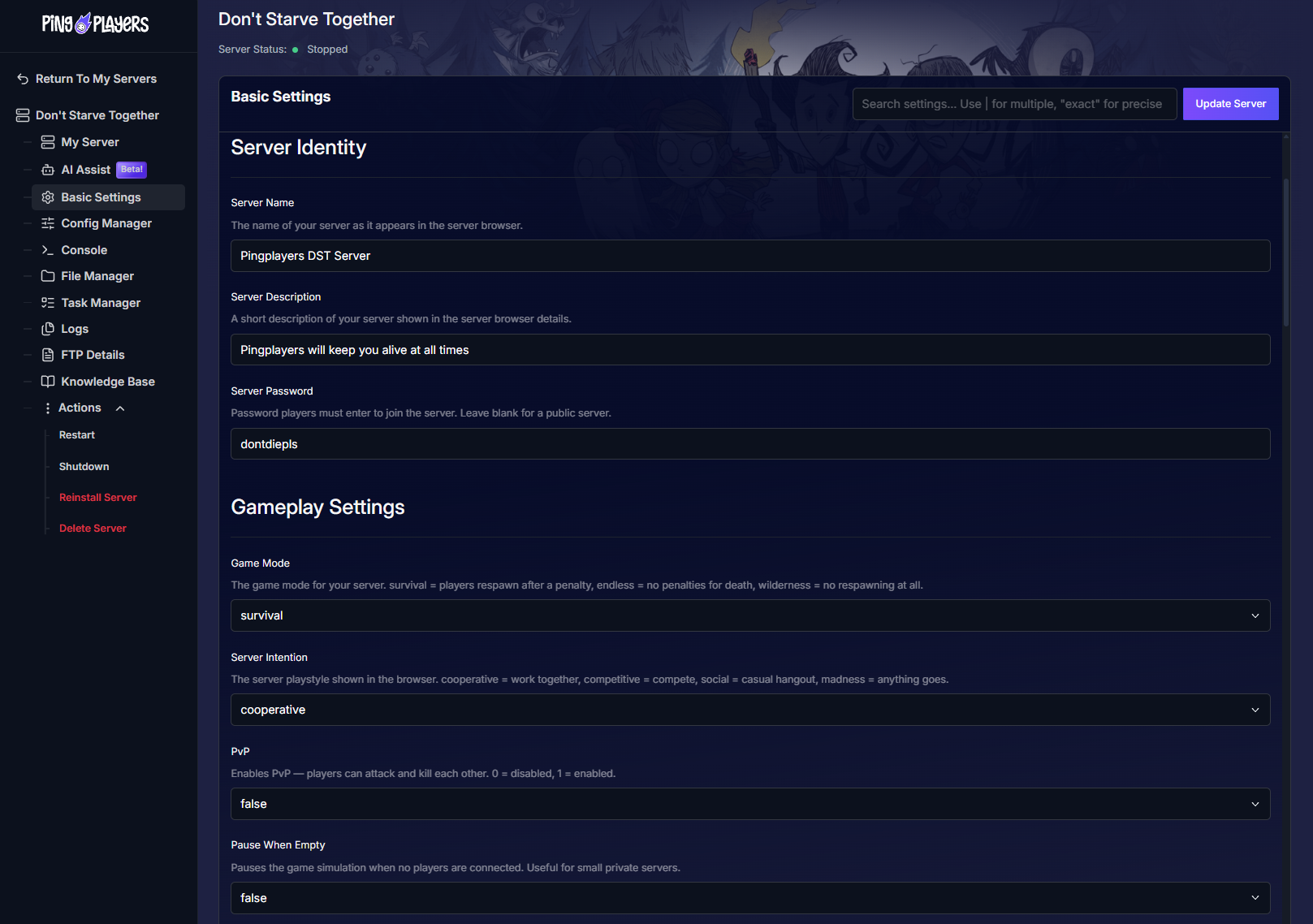
Einstellungen zur Weltgenerierung
- Welt-Preset (Standard, Endless, Custom usw.)
- Seed (zufällig oder eine bestimmte Seed-Nummer)
- Kartengröße (Small/Medium/Large)
- Ressourcenhäufigkeit und -dichte
- Biome und besondere Orte
- Höhlen-Optionen: ob Höhlen aktiviert sind und Höhlen-Presets
Diese Einstellungen erfordern eine neue Welt, da sie nach der Generierung der Welt nicht mehr geändert werden können.
Wir empfehlen, einen neuen Spielstand zu erstellen, anstatt den bestehenden zu überschreiben, falls du die Änderungen später rückgängig machen möchtest. Am einfachsten geht das, indem du den Ordner MyCluster unterServer/DoNotStarveTogetherim Dateimanager umbenennst.
Du findest diese Optionen ab dem Punkt World Preset in deinen Basiseinstellungen.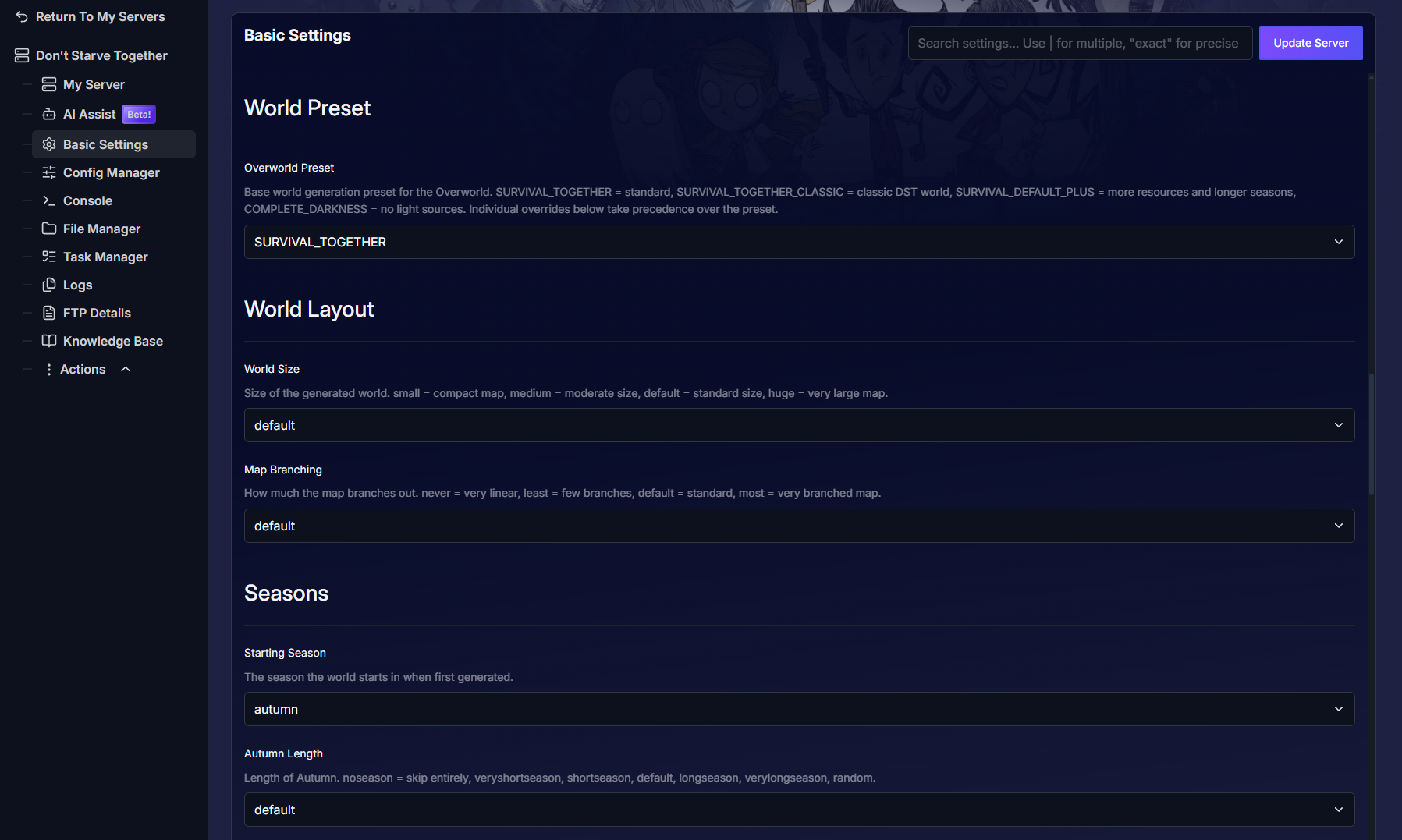
Starte den Server und überprüfe die Änderungen:
Nachdem du die Änderungen für deinen Server gespeichert hast, starte ihn neu, indem du auf Actions (Aktionen) > Restart klickst.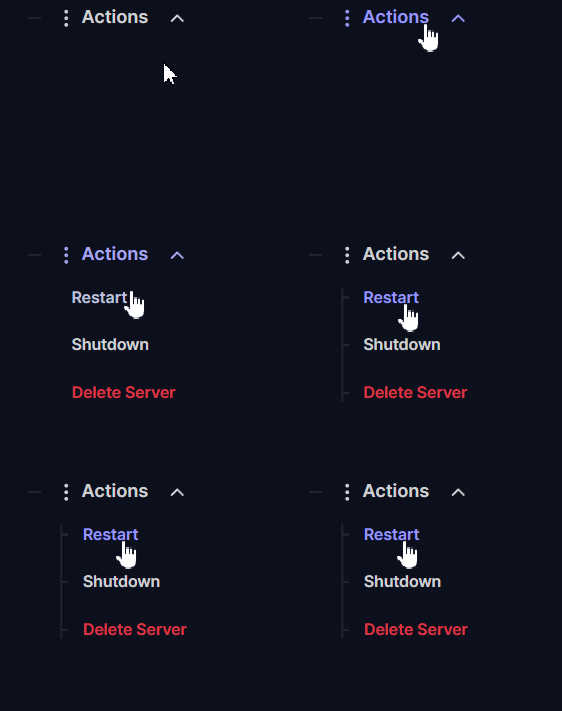
Das war's auch schon! Jetzt kannst du deine individuell gestaltete Welt zusammen mit deinen Freunden genießen.
Wenn du mehr über Höhlen erfahren möchtest, wirf gerne einen Blick in unseren Guide hier.
Fehlerbehebung
Falls etwas nicht wie erwartet funktioniert, überprüfe zuerst folgende Punkte:
- Es hat sich nach dem Ändern der Weltgenerierung nichts verändert?
Höchstwahrscheinlich hast du die Einstellungen erst angepasst, nachdem die Welt bereits erstellt wurde. Optionen zur Weltgenerierung greifen nur während des Erstellungsprozesses. Um neue Karteneinstellungen anzuwenden, musst du eine neue Welt generieren (beachte bitte, dass dies die aktuelle Karte ersetzt, sofern du kein Backup wiederherstellst). - Der Server zeigt nach dem Speichern immer noch die alten Einstellungen?
Stelle sicher, dass du den Server gestoppt, die Änderungen im Control Panel gespeichert und den Server anschließend neu gestartet hast. Einige Einstellungen erfordern einen vollständigen Neustart, um aktiv zu werden. - Mods scheinen Einstellungen zu überschreiben?
Einige Mods verändern die Kartengenerierung oder das Serververhalten. Deaktiviere oder aktualisiere die Mod, überprüfe deren Konfiguration und starte den Server anschließend neu. - Aus Versehen eine Welt gelöscht oder ungewollt neu generiert?
Stoppe den Server sofort und stelle deine Backup-Dateien wieder her. Wende dich an den Support, wenn du Hilfe beim Einspielen eines Backups benötigst.
Wenn du Fragen hast oder Hilfe benötigst, kannst du dich jederzeit über unseren Live-Chat oder per E-Mail unter support@pingplayers.com an unseren Support wenden.