So wirst du Admin auf deinem Empyrion-Server
So wirst du Admin auf deinem Empyrion-Server: Steam64-ID in die adminconfig.yaml eintragen, Elevated-Block anpassen, speichern und neu starten.
Das Überleben in den unbarmherzigen Weiten von Empyrion - Galactic Survival erfordert echten Kampfgeist. Egal, ob du Drohnenangriffe des Zirax-Imperiums abwehrst, ein riesiges Großkampfschiff baust oder eine aktive Multiplayer-Fraktion leitest: Administratorrechte sind unverzichtbar, damit dein Server reibungslos läuft. Mit Admin-Rechten kannst du Konsolenbefehle nutzen, Items spawnen und die Serverregeln durchsetzen.
Um deine Admin-Rechte einzurichten, musst du nur kurz eine Konfigurationsdatei im Server-Dashboard bearbeiten. Das klingt vielleicht kompliziert, ist aber eigentlich kinderleicht. In dieser Anleitung zeigen wir dir Schritt für Schritt, wie du deine Dateien konfigurierst und deinen rechtmäßigen Platz als Server-Kommandant einnimmst!
Schritt-für-Schritt-Anleitung
Die Admin-Konfigurationsdatei wird beim ersten Start deines Empyrion-Servers automatisch erstellt. Du musst sie also nur finden und deine Steam-ID eintragen. Befolge einfach diese Schritte, um dir Admin-Rechte zu geben:
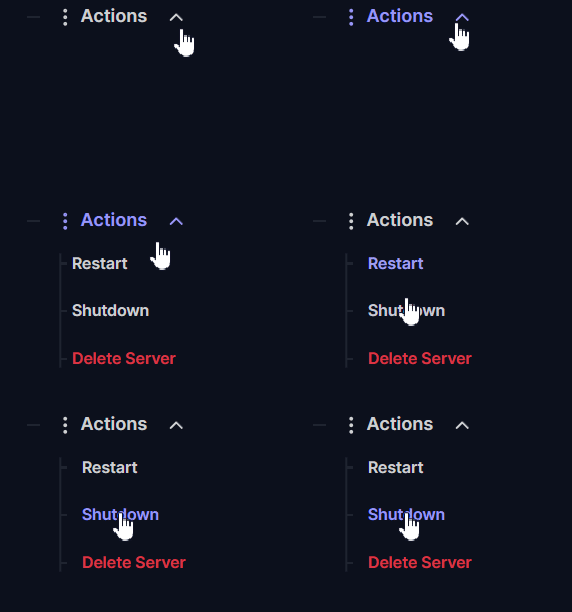
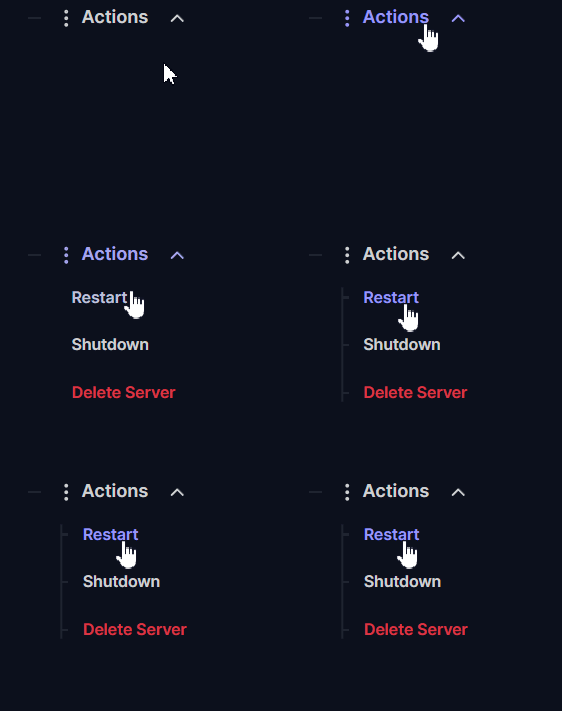
Melde dich im Server-Panel an und navigiere zu Actions > Shutdown, um deinen Server sicher auszuschalten. Du solltest den Server vor Änderungen an den Dateien immer komplett stoppen, damit das Spiel deine Anpassungen nicht überschreibt!
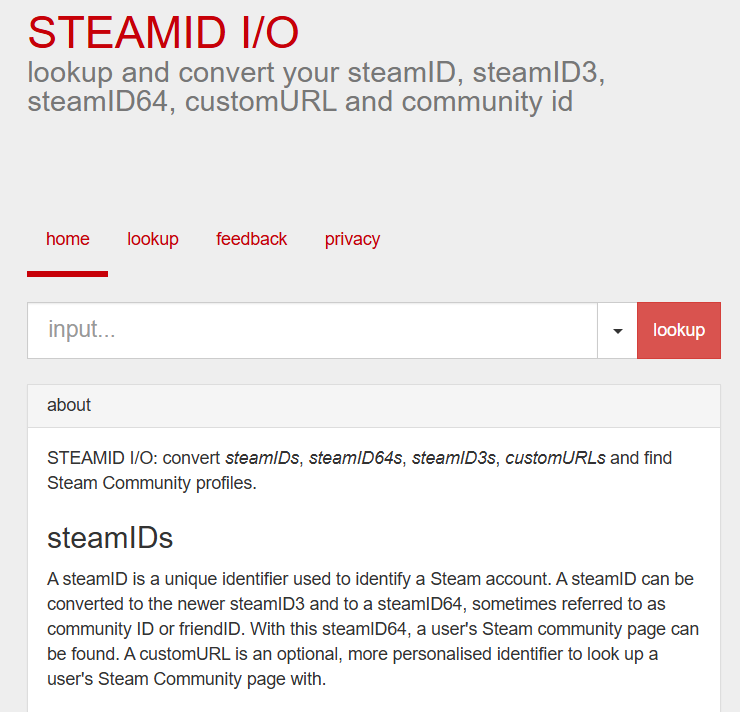
Bevor du die Datei bearbeitest, benötigst du deine Steam64 ID. Diese lange Zahlenreihe findest du ganz einfach, indem du die URL deines Steam-Profils auf einer externen Website wie SteamID.io einfügst. Kopiere diese Nummer in deine Zwischenablage.
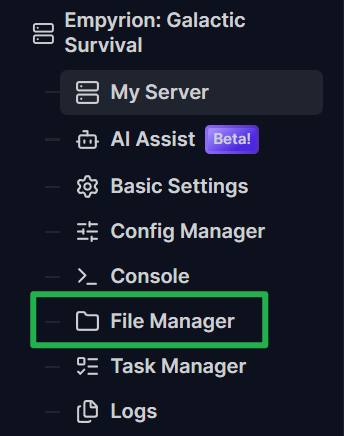
Klicke im linken Navigationsmenü auf den Reiter File Manager.
Navigiere zum Verzeichnis
Server/Saves/und suche nach der Dateiadminconfig.yaml. Klicke darauf, um sie im Texteditor zu öffnen.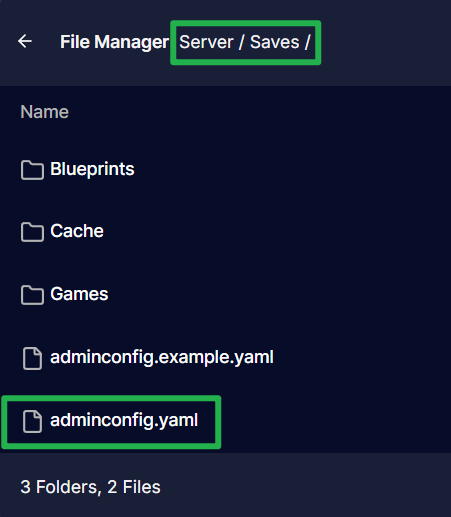
- Füge im Editor deine Steam64 ID unter dem Abschnitt „Elevated“ hinzu. Empyrion nutzt Berechtigungsstufen, wobei Stufe 9 vollen Admin-Zugriff gewährt. Passe den Text so an, dass er genau wie im folgenden Beispiel aussieht, aber ersetze die Platzhalter-ID durch deine eigene Steam64 ID:
Elevated:
- Id: 76561198000000000
  Permission: 9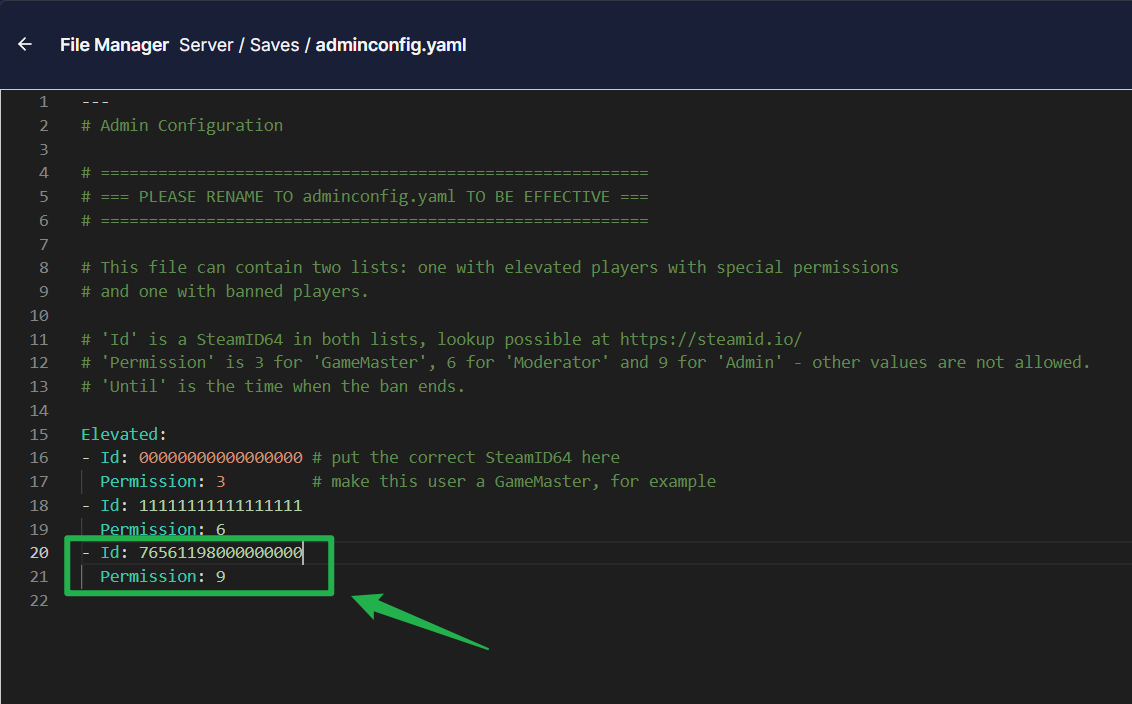
Klicke auf die Schaltfläche Save File, um deine neue Konfiguration zu speichern.

Navigiere zu Actions > Restart, um deinen Server wieder hochzufahren. Sobald du dem Spiel beitrittst, hast du volle Admin-Rechte!
Fehlerbehebung und Tipps
Das direkte Bearbeiten von Konfigurationsdateien kann schnell zu kleinen Formatierungsfehlern führen, besonders wenn du noch neu im Server-Hosting bist. Behalte diese Tipps zur Fehlerbehebung im Hinterkopf, falls deine Admin-Rechte nicht funktionieren:
- Achte auf die Leerzeichen: YAML-Dateien reagieren extrem empfindlich auf Leerzeichen und Einrückungen. Verwende niemals die Tabulatortaste (Tab), um Abstände in einer
.yaml-Datei zu erzeugen. Stelle sicher, dass die Zeile mitId:korrekt mit normalen Leerzeichen eingerückt ist. Andernfalls kann der Server die Datei nicht lesen und deine Rechte werden nicht geladen. - Korrekte Steam64 ID: Achte darauf, dass du wirklich deine Steam64 ID verwendest (eine 17-stellige Zahl, die mit 7656 beginnt) und nicht deinen benutzerdefinierten Profilnamen oder deinen Steam-Anmeldenamen.
- Mehrere Admins hinzufügen: Wenn du vertrauenswürdigen Mitgliedern deiner Fraktion ebenfalls Admin-Rechte geben möchtest, füge einfach direkt unter deinem Eintrag eine neue Zeile mit derselben Einrückung hinzu. Du benötigst für jeden einzelnen Spieler eigene Zeilen für
Id:undPermission:. - Immer zuerst ausschalten: Wenn dein Server läuft oder gerade neu startet, während du im File Manager auf Speichern klickst, überschreibt die aktive Spielinstanz deine neue Datei sofort mit den aktuell im Cache geladenen Einstellungen.
Fazit
Die Konfiguration deiner Admin-Datei gibt dir die absolute Kontrolle über deine Galaxie. Egal, ob du ein verbuggtes Hover-Vessel retten, einen störenden Spieler kicken oder einfach nur etwas zusätzliches Promethium-Treibstoff für deine Crew spawnen willst: Mit Konsolenzugriff wird die Serververwaltung zum Kinderspiel. Überprüfe noch einmal die Abstände in deiner YAML-Datei, fahre den Server hoch und stürze dich wieder in die Erkundung des Kosmos!
Falls du auf Probleme stößt oder weitere Fragen hast, kannst du dich jederzeit an unser Support-Team wenden!