
Gameserver per KI verwalten: So geht's
Gameserver per KI steuern: Verbinde ChatGPT oder Claude via MCP, um Befehle zu senden, Mods zu laden, neu zu starten und OAuth-Zugriffe zu verwalten.
Willkommen in der Zukunft der Serververwaltung! Wenn du nach einer Möglichkeit suchst, deinen Multiplayer-Gameserver zu steuern, ohne dich durch endlose Konfigurationsmenüs wühlen zu müssen, kannst du jetzt deinen bevorzugten KI-Assistenten direkt mit deinem Hosting-Account verbinden. Durch die Nutzung von MCP (Model Context Protocol) kann dein KI-Assistent tatsächlich Befehle ausführen und Knöpfe drücken, anstatt nur darüber zu sprechen.
Der ChatGPT- oder Claude-Account, für den du bereits bezahlst, kann deinen Server jetzt nativ steuern! Du kannst deinen Assistenten bitten, das System in Sekundenschnelle neu zu starten, Mods namentlich hinzuzufügen, Regeln wie Passwörter und Schwierigkeitsgrad zu ändern, Spieler-Whitelists zu verwalten oder schnelle Statusprüfungen durchzuführen. Schnapp dir deine Tastatur, denn diese Anleitung zeigt dir Schritt für Schritt, wie du deine KI mit deiner Spielwelt verbindest.
ChatGPT mit deinem Server verbinden
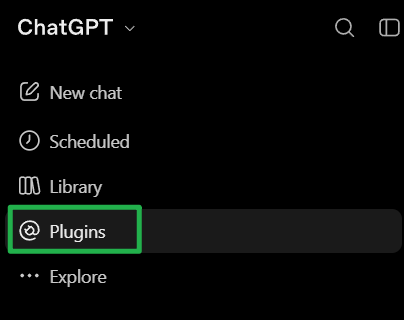
Öffne ChatGPT und navigiere im linken Seitenleisten-Menü zum Bereich Plugins.
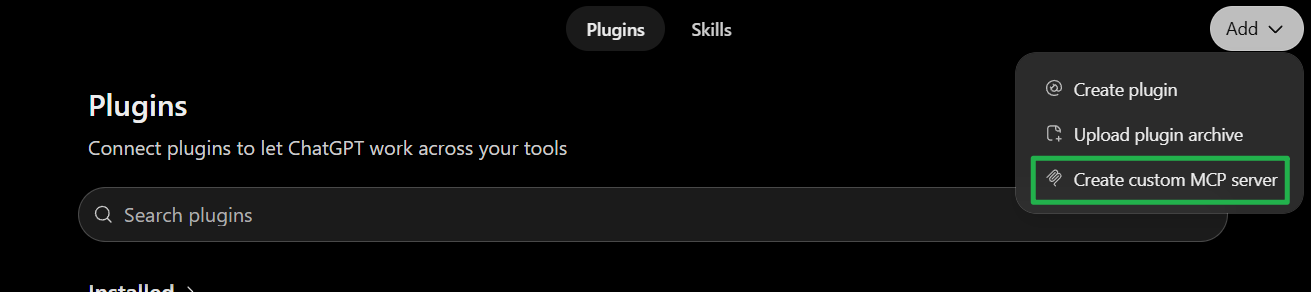
Klicke auf der Plugin-Seite oben rechts auf das Dropdown-Menü Hinzufügen und wähle Benutzerdefinierten MCP-Server erstellen.
Trage die erforderlichen Details wie Name und Beschreibung des Plugins ein. Füge im Bereich „Verbindung“
https://pingplayers.com/mcpin das Feld Server-URL ein.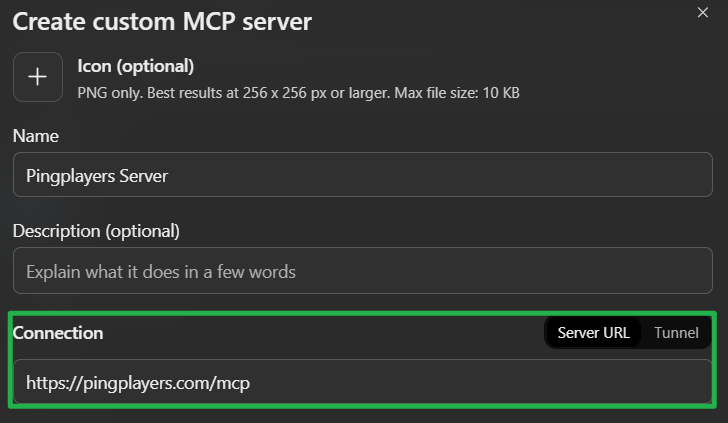
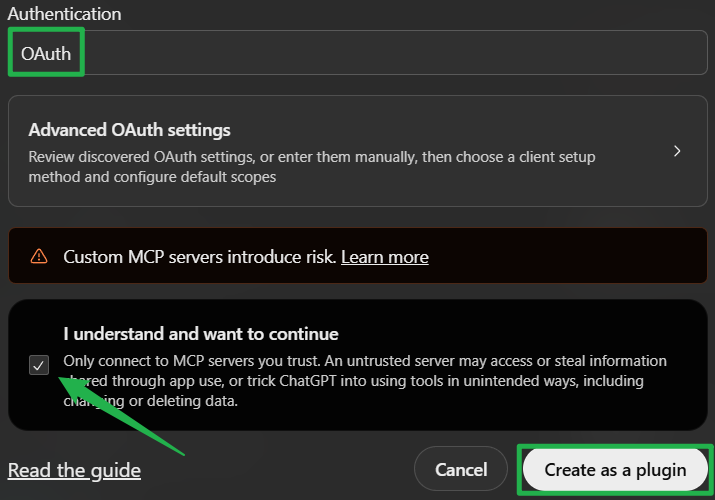
Stelle die Authentifizierung auf OAuth ein und aktiviere das Kontrollkästchen unten, um zu bestätigen, dass du die Risiken verstehst. Klicke auf Als Plugin erstellen.
Melde dich mit den Zugangsdaten deines Server-Hosting-Accounts an, wenn du dazu aufgefordert wirst, um deinen Server direkt mit ChatGPT zu verknüpfen!
So verbindest du Claude mit deinem Server
Wenn du lieber Claude nutzt, kannst du deinen Server direkt über die Desktop- oder Web-App verknüpfen.
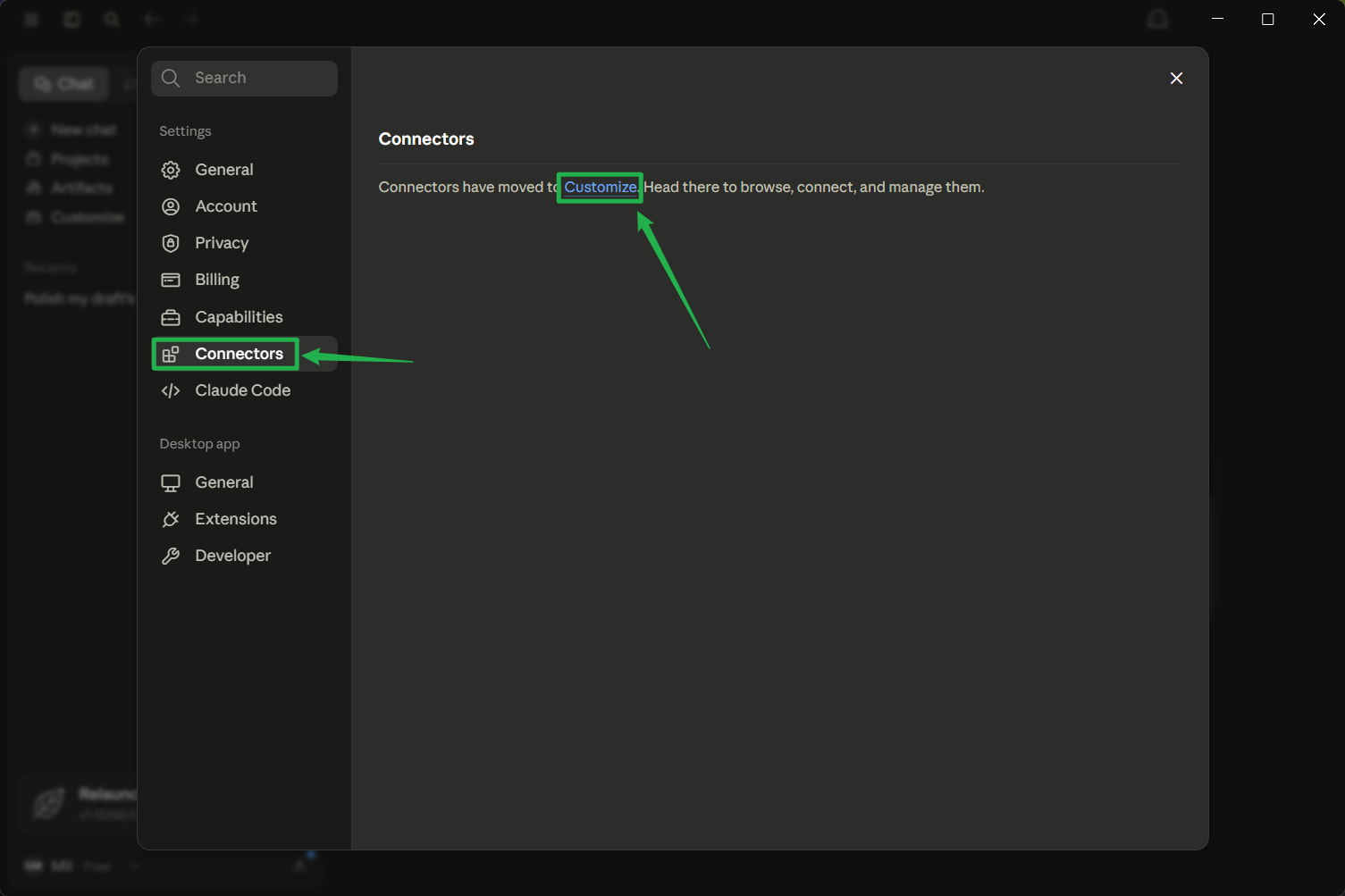
Gehe in Claude auf Settings, dann auf Connectors und klicke auf Customize.
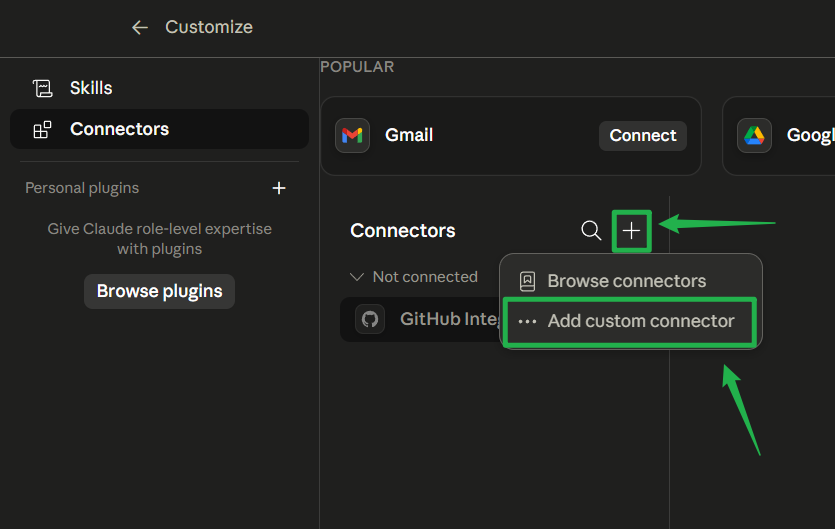
Klicke auf das „+“-Symbol und wähle „Add custom connector“, um das Einrichtungsfenster zu öffnen.
Füge
https://pingplayers.com/mcpein und klicke auf Add.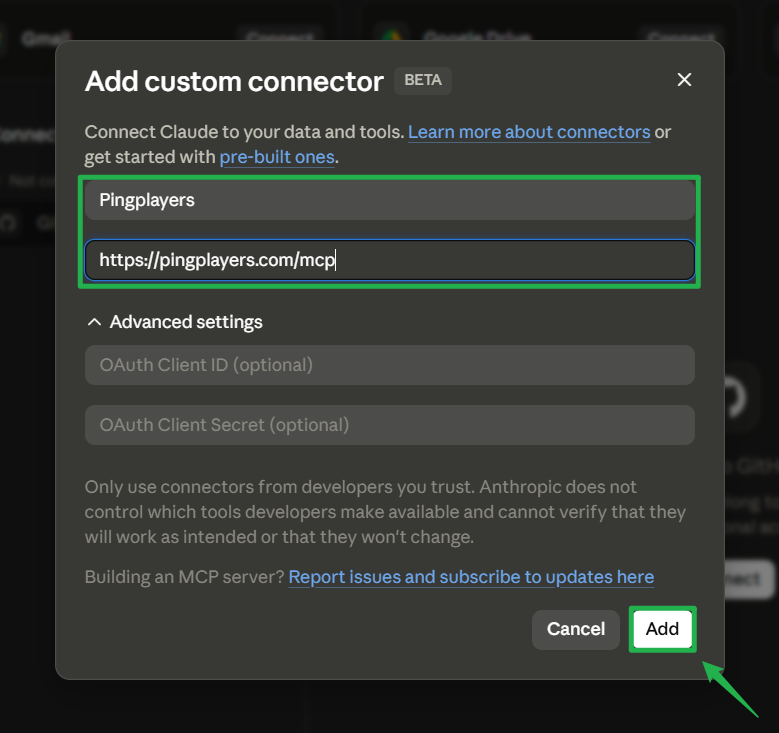
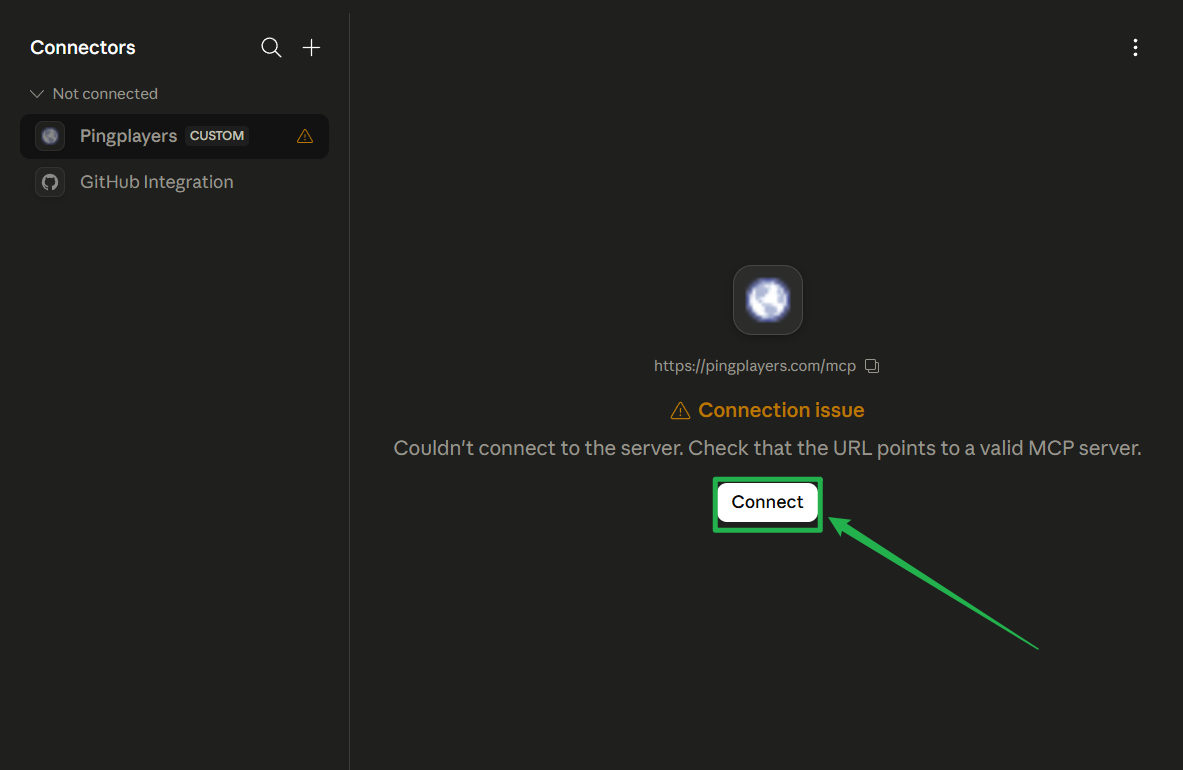
Klicke auf Connect und melde dich mit deinem PingPlayers-Account an, damit Claude deinen Server sofort steuern kann.
Fehlerbehebung und Tipps
Falls du auf Verbindungsprobleme stößt oder Fragen zur Sicherheit hast, beachte bitte die folgenden Tipps:
Sicherer Zugriff: OAuth verknüpft den Zugriff direkt mit deinem spezifischen Account. Andere Benutzer oder Spieler auf deinem Server haben niemals Zugriff auf deine Einstellungen und können diese weder einsehen noch ändern.
Rechte entziehen: Du kannst der KI den Zugriff jederzeit entziehen, indem du die Berechtigung direkt in deinem Server-Dashboard deaktivierst.
Aktionen bestätigen: Du behältst immer die volle Kontrolle! Deine KI-Assistenten fragen vor jeder dauerhaften Änderung nach deiner Bestätigung – egal ob sie eine Aktion > Neustart ausführen oder den Server über Aktionen > Herunterfahren offline nehmen wollen.
Fazit
Die Verwaltung deines Gameservers war noch nie so schnell und einfach. Indem du deinen bevorzugten KI-Assistenten verknüpfst, kannst du komplexe Control Panels überspringen und deine Spielwelt einfach mit natürlicher Sprache steuern. Egal, ob du einen schnellen Neustart, eine Regeländerung oder eine umfangreiche Mod-Installation benötigst – dein verbundener Assistent ist bestens gerüstet, um dir dabei zu helfen, die Lobby zu carryn!
Wenn du auf Probleme stößt oder weitere Fragen hast, kannst du dich jederzeit an unser Support-Team wenden!