Anleitung zum Sichern & Migrieren von HumanitZ-Spielständen: Server stoppen, SaveGames per FTP/SFTP übertragen und host_offline.sav anpassen.
Willkommen in der Welt der Gameserver-Verwaltung! Wenn du einen eigenen HumanitZ-Server besitzt, ist es essenziell zu wissen, wie du deine Serverdaten sicherst und migrierst. Dieser Leitfaden führt dich Schritt für Schritt durch die sichere Sicherung deiner Daten sowie deren Wiederherstellung oder Migration von einem anderen Server. Außerdem erklären wir dir, wie du dich per FTP (File Transfer Protocol) verbindest. Keine Sorge, falls du dich mit FTP noch nicht auskennst – wir liefern dir alle nötigen Details!
Warum du deinen Server zuerst stoppen solltest
Bevor du Serverdateien über FTP bearbeitest, ist es zwingend erforderlich, deinen Server herunterzufahren. So verhinderst du Datenbeschädigungen oder defekte Serverdateien. Stelle immer sicher, dass der Server vollständig ausgeschaltet ist, bevor du Änderungen vornimmst!
Serverdaten sichern (Backup erstellen)
Befolge diese Schritte, um die Daten deines HumanitZ-Servers zu sichern:
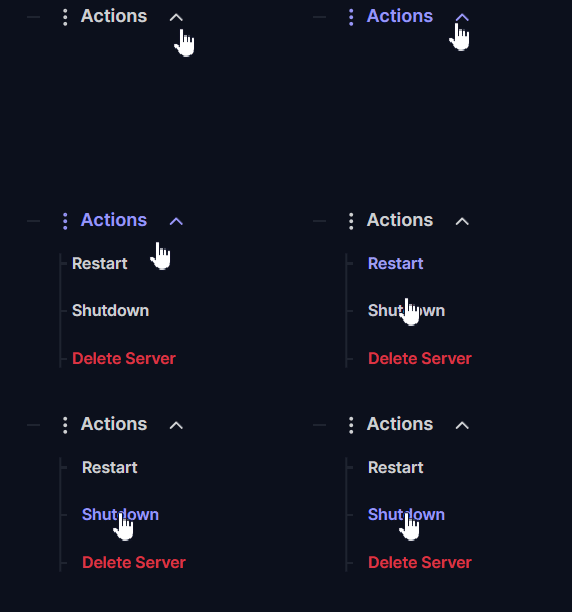
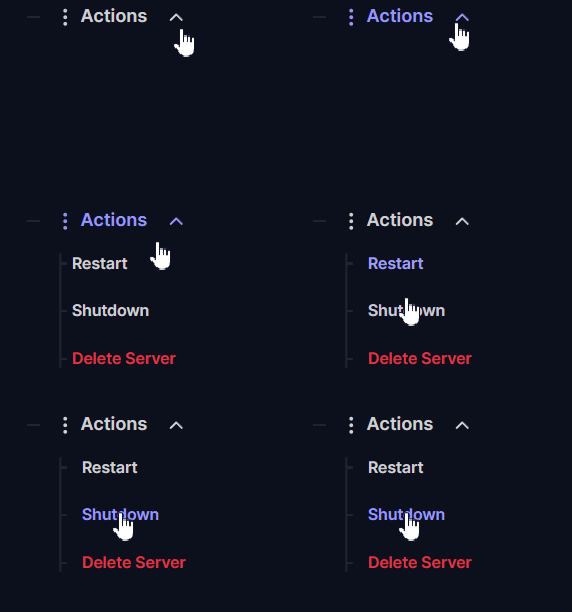
Server herunterfahren: Gehe zu Actions > Shutdown.
Mit FTP verbinden: Eine ausführliche Anleitung zur Verbindung über FTP findest du in unserer FTP-Anleitung.
Speicherordner aufrufen: Navigiere zu folgendem Pfad: /Server/TSSGame/Saved/SaveGames.
Savegame-Dateien herunterladen: Lade für jeden Spielstand die beiden Dateien SAVENAME.sav und SAVENAME_Foliage.sav herunter. Wenn dein Spielstand beispielsweise „Testing3“ heißt, lauten die Dateien Testing3.sav und Testing3_Foliage.sav. Die Datei DedSave_ResGlobal.sav wird beim Neustart automatisch neu generiert und kann ignoriert werden.
Server neu starten: Sobald das Backup abgeschlossen ist, kannst du deinen Server wieder starten.
Serverdaten wiederherstellen oder migrieren
Wenn du Serverdaten aus einem Backup wiederherstellen oder von einem anderen Server migrieren möchtest, befolge diese Schritte:
Server herunterfahren: Gehe zu Actions > Shutdown.
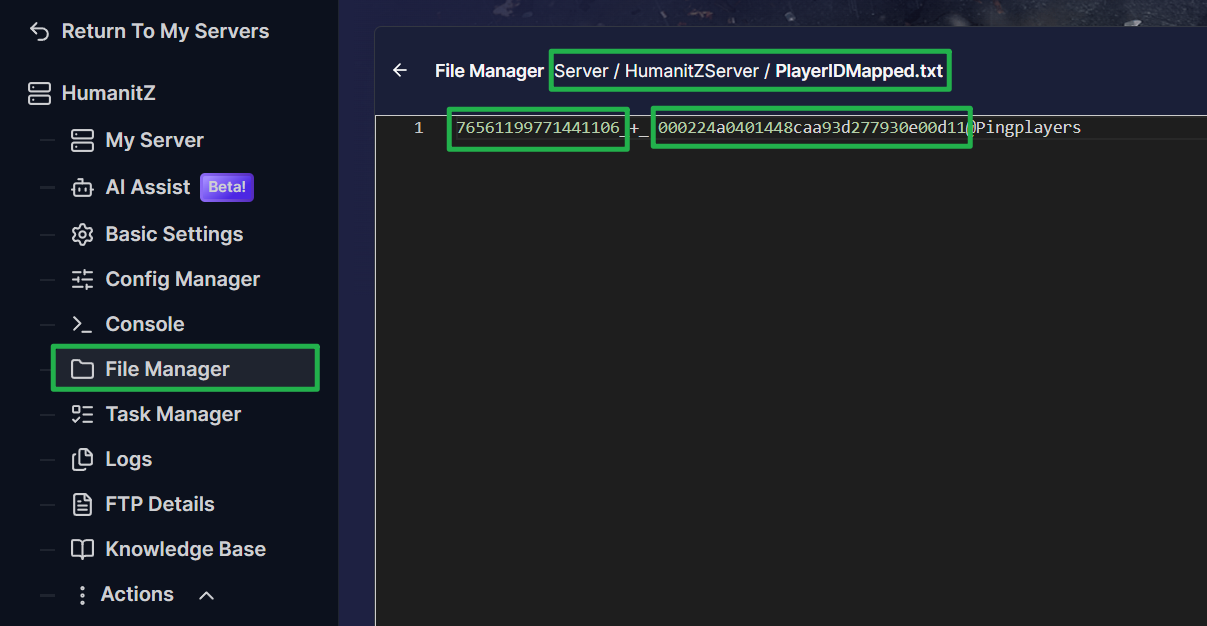
Player IDs ermitteln: Wenn du einen lokalen Spielstand migrierst und deinen ursprünglichen Charakter behalten möchtest, musst du die lokale Datei host_offline.sav umbenennen. Tritt dem Server vor dem Herunterfahren einmal bei, um dein Spielerprofil zu erstellen. Öffne deinen Dateimanager, navigiere zu Server/HumanitZServer und öffne die Datei PlayerIDMapped.txt.
Mit SFTP verbinden: Wirf auch hier einen Blick auf unsere SFTP-Anleitung für Unterstützung bei diesem Vorgang.
Speicherordner aufrufen: Verwende den Pfad: /Server/TSSGame/Saved/SaveGames. Bei lokalen Spielständen nutzt du \AppData\Local\HumanitZ\Saved\SaveGames\SaveList\Default.
Das ist der Speicherpfad des Servers.Das ist der lokale Speicherpfad.
Savegame-Dateien hochladen: Lade die gesicherten Speicherdateien oder die Dateien von einem anderen Server (SAVENAME.sav und SAVENAME_Foliage.sav) in den Ordner /Server/TSSGame/Saved/SaveGames hoch.
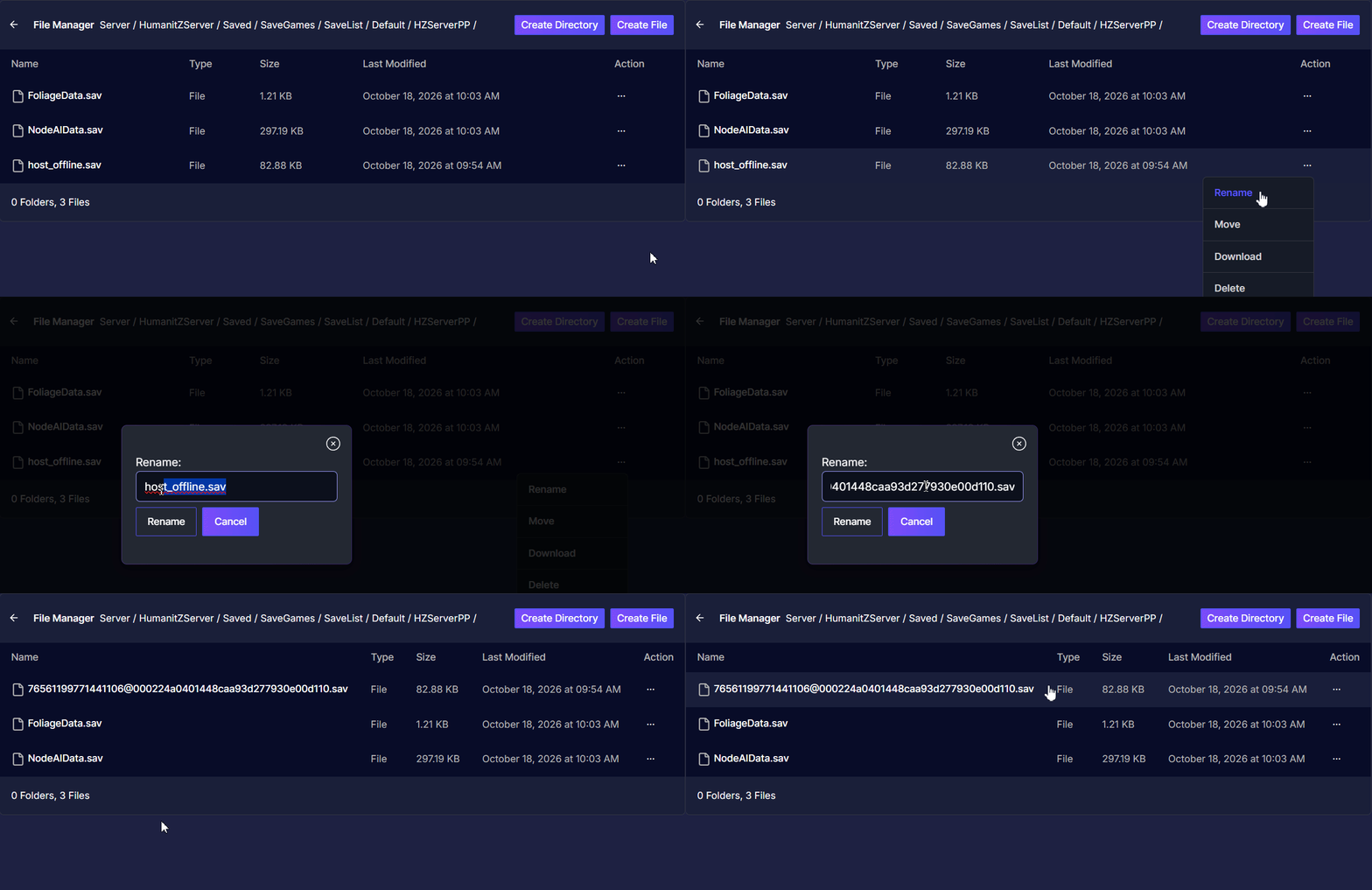
Damit du dein Inventar und dein Level bei der Migration eines lokalen Spielstands nicht verlierst, musst du die Datei host_offline.sav in das Format Steam@NetID.sav umbenennen (zum Beispiel76561199771441106@000224a0401448caa93d277930e00d110.sav)
Namen des Spielstands aktualisieren: Ändere in den Grundeinstellungen deines Servers den Namen des Spielstands so, dass er exakt mit der hochgeladenen Datei übereinstimmt. So stellst du sicher, dass der Server den richtigen Spielstand lädt.
Muss exakt mit der Speicherdatei übereinstimmen
Server neu starten: Sobald alles aktualisiert ist, starte den Server neu und verbinde dich, sobald er in der Serverliste erscheint.
Fehlerbehebung
Falls Probleme auftreten, findest du hier häufige Ursachen und passende Lösungen:
Beschädigter Spielstand: Überprüfe, ob die Speicherdateien vollständig herunter- oder hochgeladen wurden. Lade die Dateien gegebenenfalls erneut hoch.
Falscher Name des Spielstands: Stelle sicher, dass der Name des Spielstands in den Grundeinstellungen exakt mit dem Dateinamen der hochgeladenen Dateien übereinstimmt.
Charakter zurückgesetzt: Wenn du dich einloggst und dein Charakter neu gespawnt ist, überprüfe noch einmal, ob du deine host_offline.sav genau mit der ID-Zeichenkette samt dem @-Symbol aus deiner Datei PlayerIDMapped.txt umbenannt hast.
Fazit
Mit diesen Schritten stellst du sicher, dass die Daten deines HumanitZ-Servers sicher gesichert und problemlos migriert werden. Egal, ob du eine lokale Koop-Welt auf einen Dedicated Server überträgst oder deine Überlebenden-Basis vor Datenverlust schützen willst – die Verwaltung deiner Savegames ist ganz einfach, sobald du weißt, worauf du achten musst.
Falls du Fragen hast oder Hilfe benötigst, kannst du dich jederzeit über unseren Live-Chat oder per E-Mail unter support@pingplayers.com an unser Support-Team wenden.
Wir verwenden Cookies, um dein Surferlebnis zu verbessern, personalisierte Werbung oder Inhalte anzuzeigen und unseren Traffic zu analysieren. Indem du auf „Alle akzeptieren“ klickst, stimmst du der Nutzung von Cookies zu.