
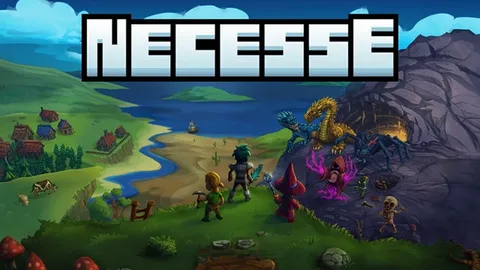
Möchtest du deine Siedlung über die Grundlagen hinaus erweitern? Mods bringen alles ins Spiel: von neuen Gegenständen, Biomen und Bossen bis hin zu praktischen Quality-of-Life-Verbesserungen. Das Installieren von Mods auf deinem Necesse-Server ist unkompliziert – du musst nur eine wichtige Grundregel beachten.
Die Goldene Regel beim Necesse-Modding: Damit der Server funktioniert, müssen auf dem Server UND bei jedem einzelnen Spieler, der beitritt, exakt dieselben Mods installiert sein.
Diese Anleitung führt dich Schritt für Schritt durch den gesamten Prozess – vom Finden der Mod-Dateien auf deinem PC bis zum Hochladen auf deinen Server.
Bevor du beginnst: Das Wichtigste vorab
- Stoppe deinen Server: Das ist der wichtigste Schritt. Bevor du Dateien hochlädst oder änderst, gehe im Control Panel auf Actions > Shutdown , um eine Beschädigung deiner Welt zu vermeiden.
- Dateizugriff: Du musst auf die Dateien deines Servers zugreifen können. Verwende dafür den File Manager im Control Panel oder verbinde dich über einen FTP-Client (unsere FTP-Anleitung findest du hier).
Teil 1: Mod-Dateien auf deinem PC finden
Zuerst musst du die Mod-Dateien von deinem eigenen Computer sammeln. Du lädst sie nicht von einer Website herunter, sondern abonnierst sie auf Steam und suchst anschließend die von Steam heruntergeladenen Dateien.
- Auf Steam abonnieren: Öffne den Steam Workshop von Necesse und klicke bei allen Mods, die du auf deinen Server bringen möchtest, auf Abonnieren.

- Vorbereitungsordner erstellen: Erstelle auf deinem Desktop einen neuen, leeren Ordner und nenne ihn etwa
Necesse Server Mods.

- Workshop-Ordner finden: Navigiere auf deinem Computer zum Steam-Workshop-Verzeichnis für Necesse. Der Standardpfad lautet:
C:\Program Files (x86)\Steam\steamapps\workshop\content\1169040\

- Die
.jar-Dateien kopieren:- Im Ordner
1169040findest du weitere Ordner, die jeweils nach einer langen Zahl benannt sind (das ist die Workshop-ID der Mod). - Öffne einen dieser nummerierten Ordner. Darin befindet sich die Mod-Datei, eine
.jar-Datei (z. B.MyAwesomeMod.jar). - Kopiere diese
.jar-Datei und füge sie in deinen OrdnerNecesse Server Modsauf dem Desktop ein.
- Im Ordner

- Für alle Mods wiederholen: Gehe alle nummerierten Mod-Ordner durch und kopiere jeweils die
.jar-Datei in deinen OrdnerNecesse Server Mods. Wenn du fertig bist, hast du sämtliche Server-Mods übersichtlich an einem Ort.
Teil 2: Mods auf den Server hochladen
Nachdem du deine .jar-Dateien zusammengestellt hast, kannst du sie auf den Server hochladen.
- Stelle sicher, dass dein Server gestoppt ist, indem du auf Actions > Shutdown klickst.

- Öffne in deinem Server-Panel den File Manager oder verbinde dich per FTP.


- Navigiere zum Mod-Verzeichnis auf deinem Server:
/Server/mods/


- Lade alle
.jar-Dateien aus deinem OrdnerNecesse Server Modsdirekt in diesen/mods/-Ordner hoch.


- Konfigurationsdateien prüfen (optional): Manche Mods erstellen eigene Konfigurationsdateien. Prüfe nach dem ersten Neustart deines Servers den Ordner
/Server/cfg/mods/, um zu sehen, ob dort neue Config-Dateien aufgetaucht sind, die du anpassen möchtest.
- Starte deinen Server neu: Gehe auf Actions > Restart , um all deine Änderungen zu übernehmen.

Das war's schon! Dein Server startet jetzt mit allen neu installierten und aktiven Mods.
Teil 3: Anweisungen für deine Mitspieler (der entscheidende letzte Schritt)
Dein Server ist jetzt zwar gemoddet, aber noch kann niemand beitreten. Damit das klappt, muss jeder Spieler Folgendes tun:
- Dieselbe Steam-Workshop-Seite aufrufen und genau dieselben Mods abonnieren, die du auf dem Server installiert hast.
Am einfachsten geht das, indem du eine Steam Workshop-Kollektion mit allen Mods deines Servers erstellst und den Link dazu an deine Mitspieler weitergibst.
Fehlerbehebung bei häufigen Problemen
- Problem: Spieler können nicht verbinden, erhalten eine „Mod Mismatch“-Fehlermeldung oder werden beim Beitreten gekickt.
- Lösung: Das ist der mit Abstand häufigste Fehler. Er bedeutet, dass die Mod-Liste eines Spielers von der des Servers abweicht. Stelle sicher, dass jeder einzelne Spieler (und der Server) exakt dieselben Mods installiert hat und alle auf dem neuesten Stand sind.
- Problem: Eine Mod scheint im Spiel nicht zu funktionieren.
- Lösung: Lies die Steam-Workshop-Seite der Mod aufmerksam durch. Viele Mods haben Abhängigkeiten (Dependencies), benötigen also andere Bibliothek-Mods, um zu funktionieren. Du musst alle erforderlichen Zusatz-Mods auf dem Server installieren und deine Mitspieler müssen diese ebenfalls abonnieren.
- Problem: Der Server startet nicht mehr, nachdem eine neue Mod hinzugefügt wurde.
- Lösung: Die Mod ist vermutlich veraltet oder verträgt sich nicht mit einer anderen Mod.
- Stoppe deinen Server.
- Gehe zu
/Server/mods/und lösche die.jar-Datei der neu hinzugefügten Mod. - Starte den Server neu. Startet er nun problemlos, hast du die Problem-Mod gefunden.
- Lösung: Die Mod ist vermutlich veraltet oder verträgt sich nicht mit einer anderen Mod.
Fazit
Deine Siedlung ist jetzt gemoddet und bereit für ein neues, individuelles Abenteuer! Du weißt nun, wie du Mods richtig vorbereitest, hochlädst und vor allem sicherstellst, dass sich deine Community problemlos verbinden kann. Denke immer an die „Goldene Regel“: Server und Spieler müssen dieselben Mods nutzen!
Falls deine neuen Mods unerwartete Probleme verursachen, kannst du dich jederzeit über unseren Live-Chat oder per E-Mail an support@pingplayers.com an unser Support-Team wenden.