Wir verwenden Cookies, um dein Surferlebnis zu verbessern, personalisierte Werbung oder Inhalte anzuzeigen und unseren Traffic zu analysieren. Indem du auf „Alle akzeptieren“ klickst, stimmst du der Nutzung von Cookies zu.
Articles in section
Palworld-Server: Mods mit Mod-Manager installieren
Palworld-Server einfach modden: Mods via Mod-Manager installieren, Steam-Workshop nutzen, Server neu starten & Tipps zur Fehlerbehebung.
Jedes seltene Pal zu fangen und die perfekte automatisierte Zuchtbasis aufzubauen, macht schon riesigen Spaß. Aber mit Mods auf deinem Palworld-Server bringst du das Survival-Erlebnis auf ein völlig neues Level! Egal, ob du das Limit für Lager erhöhen, den Ausdauerverbrauch anpassen oder brandneue Items auf den Palpagos-Inseln hinzufügen möchtest – die eigene Welt zu modifizieren ist der beste Weg, um deine Gilde bei Laune zu halten.
Früher bedeutete Modding, sich durch komplizierte Serverdateien zu wühlen, aber unser vollautomatischer Mod-Manager macht das Anpassen deiner PW-Welt unglaublich einfach. Diese Anleitung zeigt dir, wie du Steam-Workshop-Mods mühelos direkt über dein Server-Panel suchen und installieren kannst!
Wichtiger Kompatibilitätshinweis: Diese Anleitung behandelt ausschließlich Steam-Workshop-Mods. Wenn du Drittanbieter- oder Nicht-Steam-Mods von externen Seiten wie Nexus Mods installieren möchtest, lies bitte unsere separate Anleitung zur manuellen Installation von Nicht-Steam-Mods.
Zudem können Steam-Workshop-UE4SS-Mods und native, injizierte UE4SS-Mods nicht kombiniert werden. Du musst dich für eine der beiden Methoden entscheiden. Der Versuch, beide gleichzeitig auszuführen, führt zu Konflikten, beeinträchtigt die Funktion der Mods oder verhindert, dass dein Server ordnungsgemäß startet.
Schritt-für-Schritt-Anleitung
Bevor du neue Dateien hinzufügst oder deine Spielkonfiguration änderst, wird dringend empfohlen, deinen Server zu stoppen, um eine Beschädigung der Speicherdaten zu verhindern.
Navigiere zu Actions > Shutdown, um deinen Server vor den Änderungen sicher auszuschalten.
Melde dich in deinem Server-Panel an und klicke im linken Navigationsmenü auf den Reiter Mods.
Wenn du aufgefordert wirst, deine Mod-Quelle auszuwählen, klicke auf die Option Steam Workshop.
Nutze die Suchleiste in der oberen rechten Ecke, um die gewünschten Palworld-Mods für deinen Server zu finden.
Klicke neben der gewünschten Mod auf den Button Install. Das System lädt die Dateien automatisch herunter und verschiebt sie in das richtige Verzeichnis.
Navigiere zu Actions > Restart, um deinen Server mit den neuen, aktiven Mods zu starten!
Die Mod wird automatisch heruntergeladen und in der Server-ConfigPalModSettings.iniaktiviert.
Mods deinstallieren
Um eine Mod zu deinstallieren, gehe einfach im Mods-Reiter auf den Bereich Installed , klicke auf die Mod, die du entfernen möchtest, und klicke dann auf Uninstall.
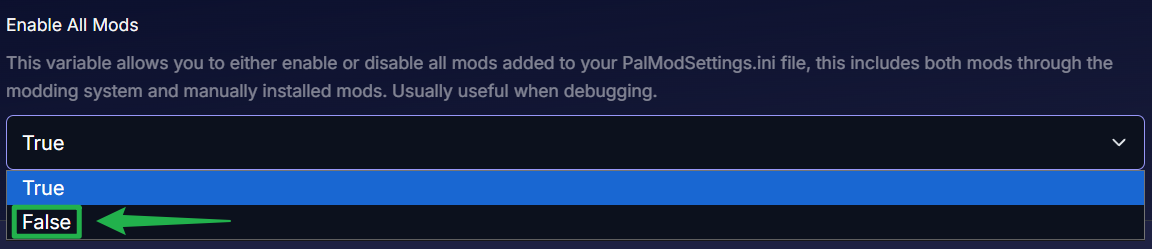
Wenn du mehrere Mods hinzugefügt hast und alle gleichzeitig deaktivieren möchtest, kannst du auch in deine Basic Settings gehen, dort nach Enable All Mods suchen und den Wert auf False setzen.
Fehlerbehebung und Tipps
Falls deine Mods nicht funktionieren oder dein Server nicht startet, gehe am besten diese kurzen Prüfpunkte durch:
Clients müssen mit dem Server übereinstimmen: Bei den meisten Content-Mods muss jeder, der deinem Server beitreten möchte, exakt dieselben Mods auf dem eigenen PC installiert haben. Wenn einem Spieler eine Mod fehlt, die auf dem Server läuft, kommt es meist zu einem Verbindungs-Timeout (Verbindungsabbruch).
Stoppe deinen Server immer zuerst: Das Ändern aktiver Serverdateien während die Palworld-Engine läuft, führt fast garantiert zu beschädigten Spielständen oder fehlerhaften Konfigurationsdateien. Nutze immer Actions > Shutdown, bevor du Anpassungen an deinen Mods vornimmst.
UE4SS-Anforderungen: Wie oben erwähnt, benötigen einige komplexe oder skriptbasierte manuelle Mods das Tool UE4SS, um auf dedizierten Servern ordnungsgemäß zu funktionieren. Prüfe vor der Installation immer auf der Seite des Mod-Entwicklers, ob UE4SS zwingend erforderlich ist.
Spiel-Updates können Mods unbrauchbar machen: Palworld wird von den Entwicklern aktiv weiterentwickelt. Wenn ein großes Spiel-Update erscheint, funktionieren ältere Mods oft nicht mehr. Falls dein Server direkt nach einem Update beim Start abstürzt, musst du eventuell warten, bis die Mod-Entwickler ihre Dateien aktualisiert haben, oder die fehlerhaften Mods vorübergehend über den Mod-Manager deinstallieren.
Nicht-Steam-Mods installieren: Wenn du Nicht-Steam- oder Drittanbieter-Mods von externen Seiten wie Nexus Mods hochladen möchtest, beachte bitte, dass es dafür eine eigene Anleitung zur manuellen Installation von Nicht-Steam-Mods mittels UE4SS gibt.
Fazit
Deinen Palworld-Server anzupassen, haucht deinem Abenteuer neues Leben ein! Indem du den automatischen Mod-Manager deine Steam-Workshop-Dateien verwalten lässt, musst du weniger Zeit mit dem Herumtüfteln an Servereinstellungen verbringen und hast mehr Zeit, um Dungeons zu erkunden und legendäre Pals mit deinen Freunden zu fangen. Installiere deine Favoriten, starte den Server neu und weiter geht der Grind!
Solltest du auf Probleme stoßen oder weitere Fragen haben, kannst du dich jederzeit an unser Support-Team wenden!