

Wenn deine Palworld-Community wächst und deine Spieler unzählige Stunden damit verbringen, die Palpagos-Inseln zu erkunden, wird die Verwaltung deiner Welt direkt im Spiel schnell unpraktisch. Falls du keine Lust mehr hast, dich jedes Mal einzuloggen, wenn du Serverleistungswerte prüfen, serverweite Nachrichten senden oder die Spielerliste verwalten möchtest, ist die Einrichtung der nativen REST-API die perfekte Lösung.
Über die REST-API kannst du Befehle senden und Echtzeitdaten direkt von deinem Server abrufen – ganz einfach mit externen Tools wie Node.js, Python oder PowerShell. Egal, ob du einen eigenen Discord-Bot für den Live-Serverstatus bauen oder administrative Befehle schnell direkt vom Desktop ausführen möchtest: Diese Funktion eröffnet dir völlig neue Möglichkeiten bei der Serververwaltung. In dieser Anleitung zeigen wir dir Schritt für Schritt, wie du sie aktivierst und deinen ersten API-Request testest.
Schritt-für-Schritt-Anleitung
Für die Einrichtung der API musst du lediglich ein paar Einstellungen im Server-Panel anpassen und anschließend ein kurzes Skript auf deinem PC ausführen, um deinen Server anzusprechen.
Teil 1: REST-API aktivieren
Bevor du Befehle senden kannst, musst du die API aktivieren und deine Verbindungsdaten notieren. Befolge dazu einfach diese Schritte:
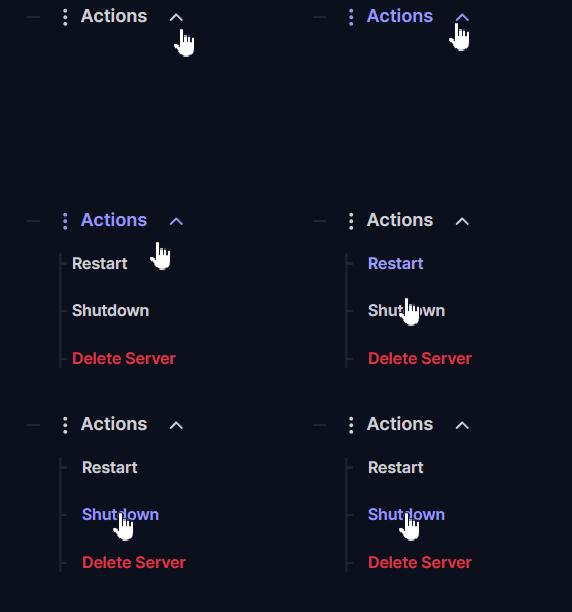
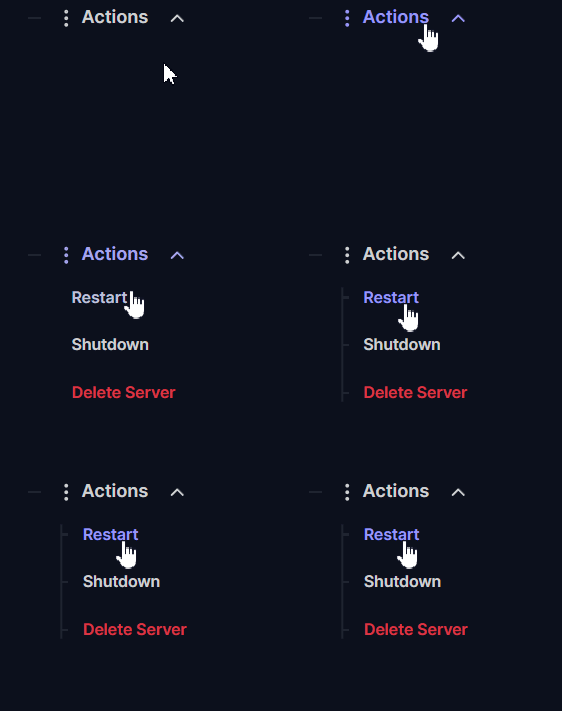
Melde dich im Server-Panel an und navigiere zu Actions > Shutdown, um deinen Server sicher herunterzufahren. Du solltest deinen Server immer stoppen, bevor du Änderungen an der Konfiguration vornimmst!
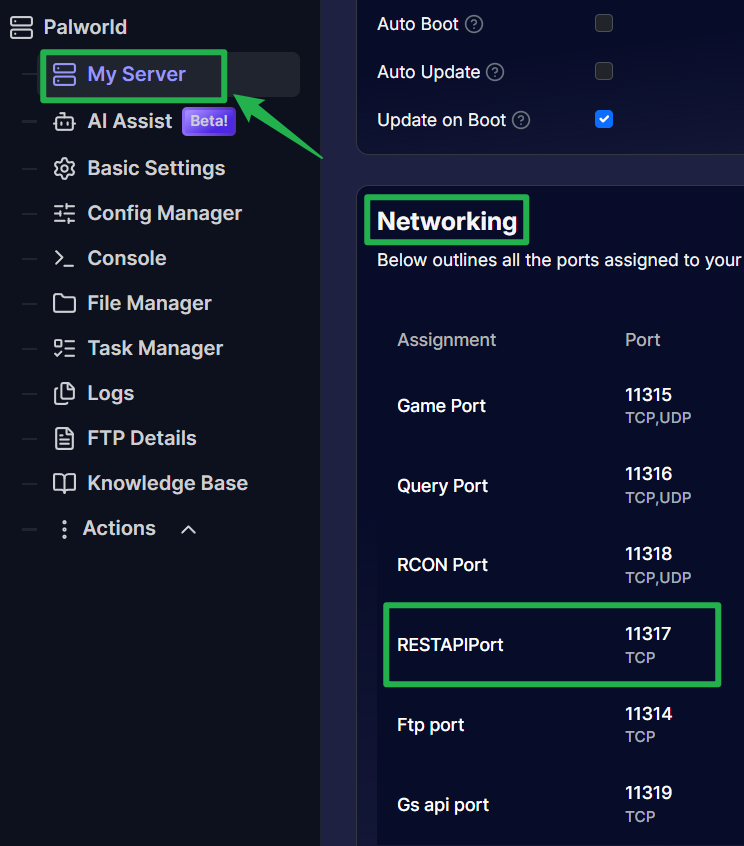
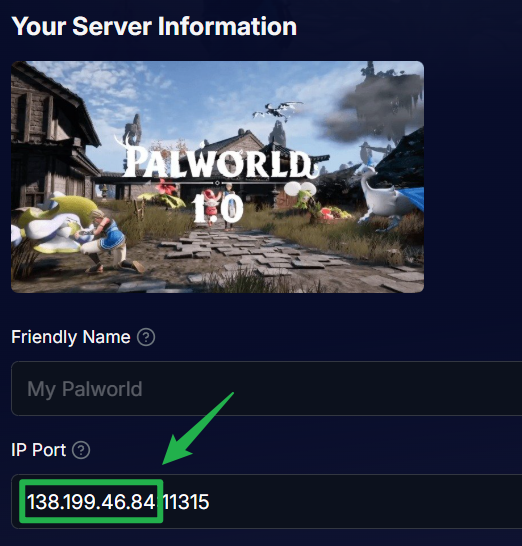
Scrolle auf der Hauptseite deines Server-Panels nach unten zum Bereich Networking. Dort findest du alle deiner Instanz zugewiesenen Ports, einschließlich deines RESTAPIPort und der IP-Adresse des Servers. Notiere dir diese Daten.
Klicke im linken Navigationsmenü auf den Reiter Basic Settings.
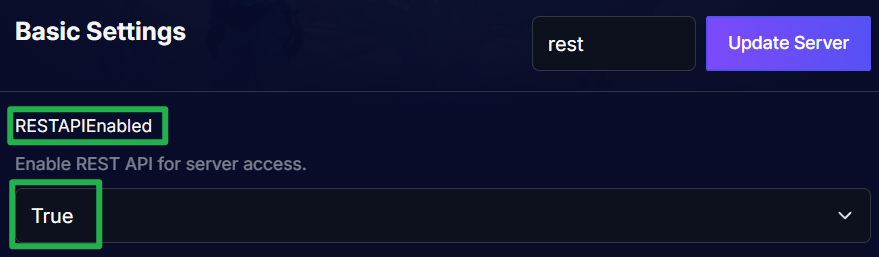
Suche nach der Option Enable REST API und stelle sie auf true. Auf dieser Seite kannst du auch dein Server Admin Password einsehen oder ändern. Notiere dir das Admin-Passwort, da du es für die Authentifizierung benötigst!
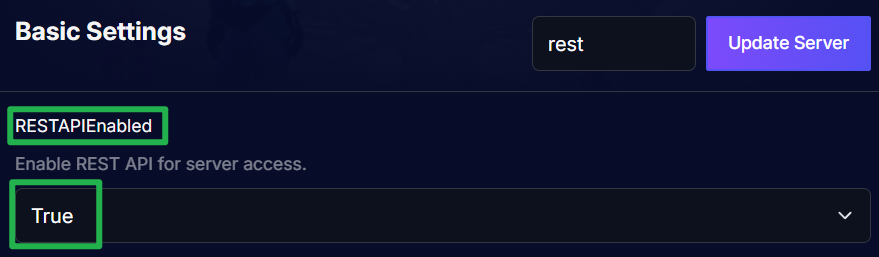
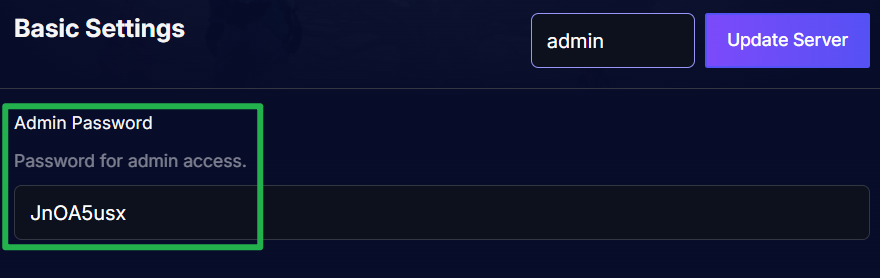
Klicke auf den Button Update Server, um deine Änderungen zu übernehmen.

Gehe zu Actions > Restart, um den Server neu zu starten. Dein Server wartet jetzt auf API-Anfragen!
Teil 2: Deinen ersten Befehl senden
Nachdem die API aktiviert ist, kannst du die Verbindung mit PowerShell testen – ein einfaches Windows-Tool. Das folgende Skript ruft grundlegende Serverinformationen ab und zeigt sie auf deinem Bildschirm an, ohne dass du Programmierkenntnisse benötigst.
Öffne das Startmenü auf deinem Windows-PC, gib PowerShell ein und starte die App.

- Bereite deine Anfrage vor, indem du dein Admin-Passwort kodierst und die IP-Adresse sowie den RESTAPIPort deines Servers einträgst. Kopiere das folgende Skript und ersetze die Platzhalter durch deine tatsächlichen Zugangsdaten:
$cred = [Convert]::ToBase64String([Text.Encoding]::ASCII.GetBytes("admin:YOUR_ADMIN_PASSWORD"))
$headers = @{ Authorization = "Basic $cred" }
Invoke-RestMethod -Uri "http://YOUR_SERVER_IP:YOUR_REST_PORT/v1/api/info" -Headers $headers
Füge das angepasste Skript in dein PowerShell-Terminal ein und drücke Eingabe (Enter).
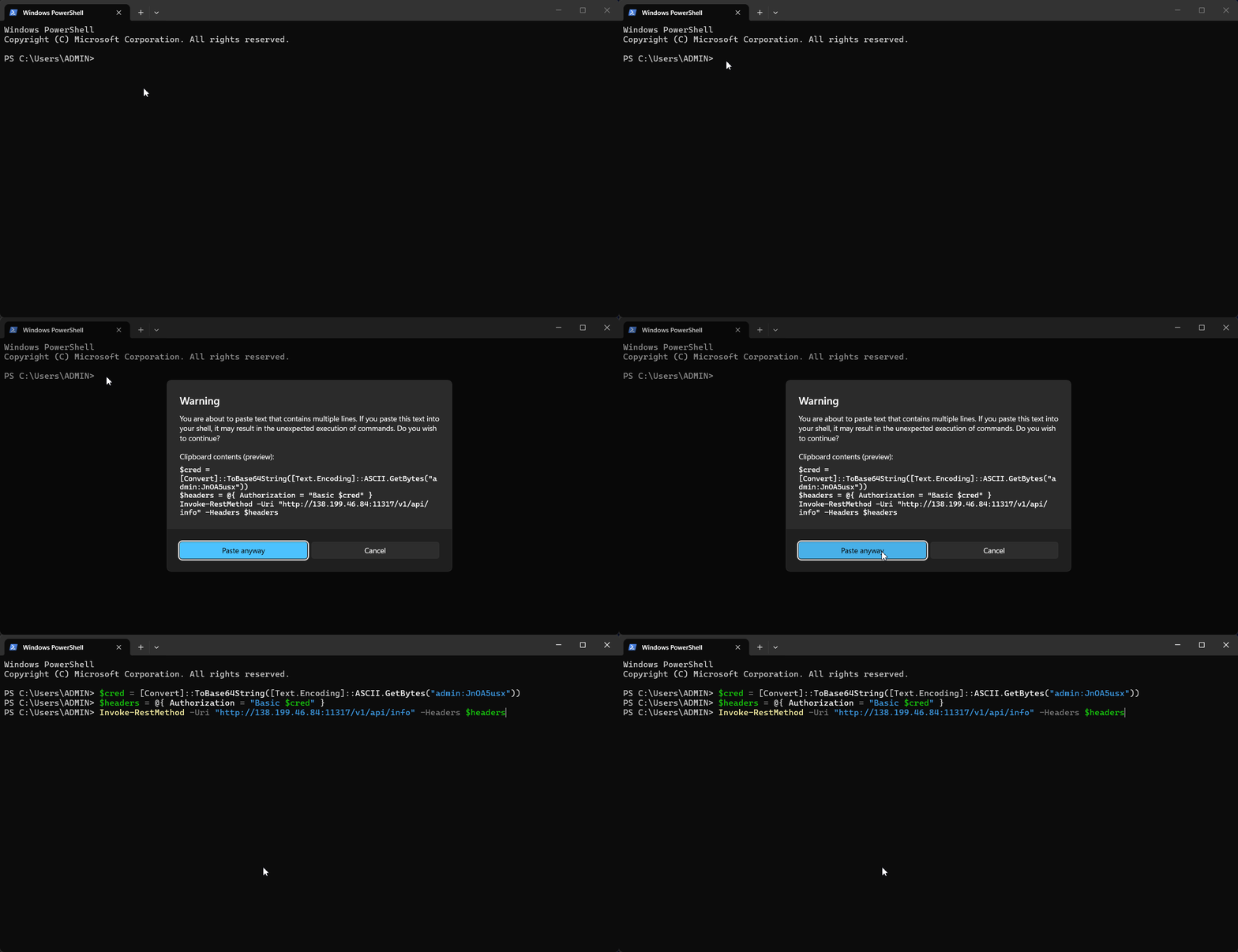
Wenn die Verbindung steht, gibt das Terminal die aktuelle Serverversion, den Namen und die Daten der aktiven Spieler in übersichtlicher Textform aus!

Fehlerbehebung und Tipps
Beim Arbeiten mit APIs kann es gelegentlich zu Verbindungsfehlern kommen. Wenn dein PowerShell-Befehl einen Fehler zurückgibt, helfen diese schnellen Lösungsansätze weiter:
- Zugangsdaten überprüfen: Die REST-API erfordert eine strikte Authentifizierung. Achte darauf, dass der Authorization-String mit
admin:gefolgt direkt von deinem exakten Admin-Passwort formatiert ist. Wenn du das Admin-Passwort unter Basic Settings änderst, denke daran, auch dein Skript entsprechend anzupassen. - REST-Port überprüfen: Überprüfe den Bereich Networking auf der Hauptseite deines Server-Panels. Verwechsle deinen Game Port oder Query Port nicht mit dem RESTAPIPort. Die Verwendung des falschen Ports führt zu einem Time-out der Anfrage.
- HTTP statt HTTPS verwenden: Die native API von Palworld nutzt Standard-HTTP ohne SSL-Verschlüsselung. Stelle sicher, dass deine Ziel-URL mit
http://statthttps://beginnt, da die Verbindung sonst fehlschlägt. - Server automatisieren: Sobald dein PowerShell-Befehl funktioniert, kannst du eigene automatisierte Skripte erstellen, um serverweite Nachrichten zu senden, Spielerzahlen in Echtzeit abzurufen oder störende Spieler zu kicken – ganz ohne das Spiel öffnen zu müssen!
Fazit
Die Aktivierung der REST-API ist ein riesiges Upgrade für jeden Palworld-Server-Admin. Anstatt dich ständig im Spiel einzuloggen, um deine Welt zu verwalten, kannst du deinen gesamten Server bequem vom Desktop aus überwachen und steuern oder in externe Admin-Tools einbinden. Prüfe deine Ports, sende deinen ersten PowerShell-Request und übernimm die volle Kontrolle über dein Palpagos-Abenteuer!
Solltest du auf Probleme stoßen oder weitere Fragen haben, steht dir unser Support-Team jederzeit gerne zur Verfügung!