So trittst du deinem RuneScape: Dragonwilds Server bei
So startest du deinen PingPlayers Dragonwilds-Server: Owner-ID einrichten, über Server-Browser oder Direktverbindung beitreten und Probleme lösen.
Willkommen auf deinem neuen dedizierten RuneScape: Dragonwilds-Server! Deine Gruppe nach Gielinor zu bringen, um Raids zu meistern und euer Vermächtnis aufzubauen, ist der erste Schritt eures epischen Abenteuers. Egal, ob du ein erfahrener Scaper oder völlig neu im Verwalten einer dedizierten Welt bist: Diese Anleitung führt dich Schritt für Schritt durch die Konfiguration deines Servers und zeigt dir, wie du auf dem PC oder der Konsole (PlayStation 5, Xbox und Nintendo Switch) beitrittst. Wir zeigen dir, wie du deine Owner-ID einrichtest, Crossplay aktivierst und dich über den Server-Browser, Direct Connect oder einen Einladungscode verbindest.
Wichtig: Owner-ID ist erforderlich
Jeder Server muss bei der Einrichtung eine gültige Owner-ID haben, damit er funktioniert. Die Owner-ID findest du direkt im Spiel:
Öffne das Spiel und gehe in das Menü Settings (Einstellungen).

Die Owner-ID wird in der linken unteren Ecke des Einstellungsbildschirms angezeigt.

Neben der ID befindet sich ein Button zum In die Zwischenablage kopieren. Nutze diesen, um die ID zu kopieren und im PingPlayers-Control-Panel einzufügen, wenn du deinen Server erstellst oder konfigurierst.

Füge den Code bei der Serverbestellung in das Feld für die Owner-ID ein.

Stelle sicher, dass die Owner-ID, die du bei der Servereinrichtung einfügst, exakt mit der im Spiel übereinstimmt. Wenn sie fehlerhaft ist oder fehlt, wird der Server nicht angezeigt oder weist Verbindungsversuche ab.
Bevor es losgeht
Drei kurze Dinge, die du zuerst prüfen solltest:
- Stelle sicher, dass der Server in deinem PingPlayers-Control-Panel erstellt wurde und läuft.
- Halte den genauen Weltnamen bereit, den du bei der Erstellung des Servers gewählt hast (kopiere ihn am besten aus dem Control-Panel, um Tippfehler zu vermeiden).
Halte die genaue IP-Adresse und Portnummer deines Servers bereit, falls du dich direkt verbinden möchtest, ohne den Server-Browser zu nutzen.
Über einen Einladungscode beitreten (Empfohlen für Konsolen & Crossplay)
Spieler auf PC, PS5, Xbox Series X/S oder Nintendo Switch können ganz einfach über einen eindeutigen Einladungscode beitreten, der beim Starten des Servers in den Server-Logs generiert wird.
Öffne dein Server-Panel-Dashboard, klicke im linken Navigationsmenü auf den Reiter Console (Konsole) und suche in den Live-Logs nach der Zeile, die
[JoinCode]enthält. Kopiere oder notiere dir den Code, der nebenkey[xz] valueangezeigt wird (zum Beispiel3WGV-8AH2).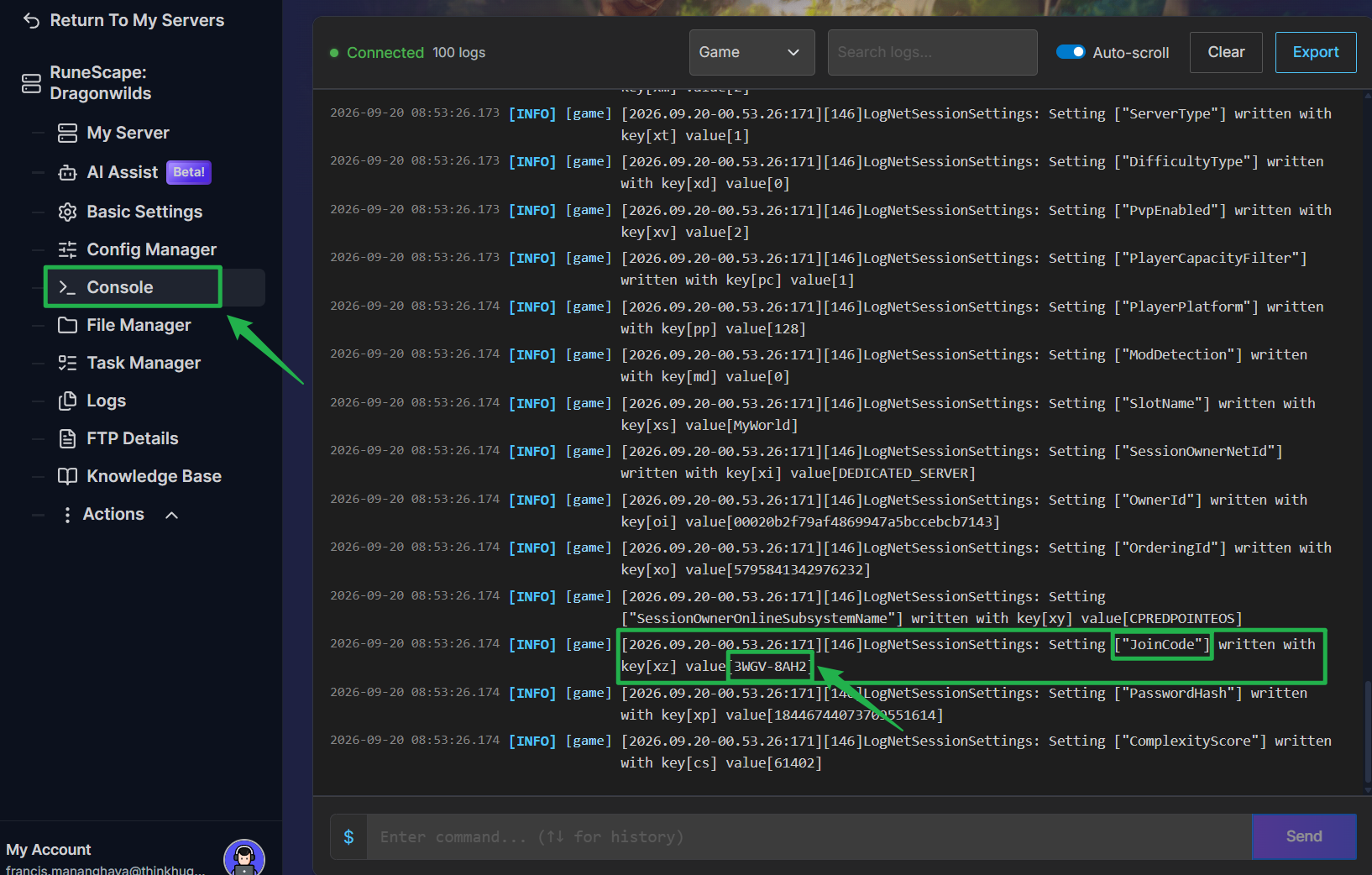
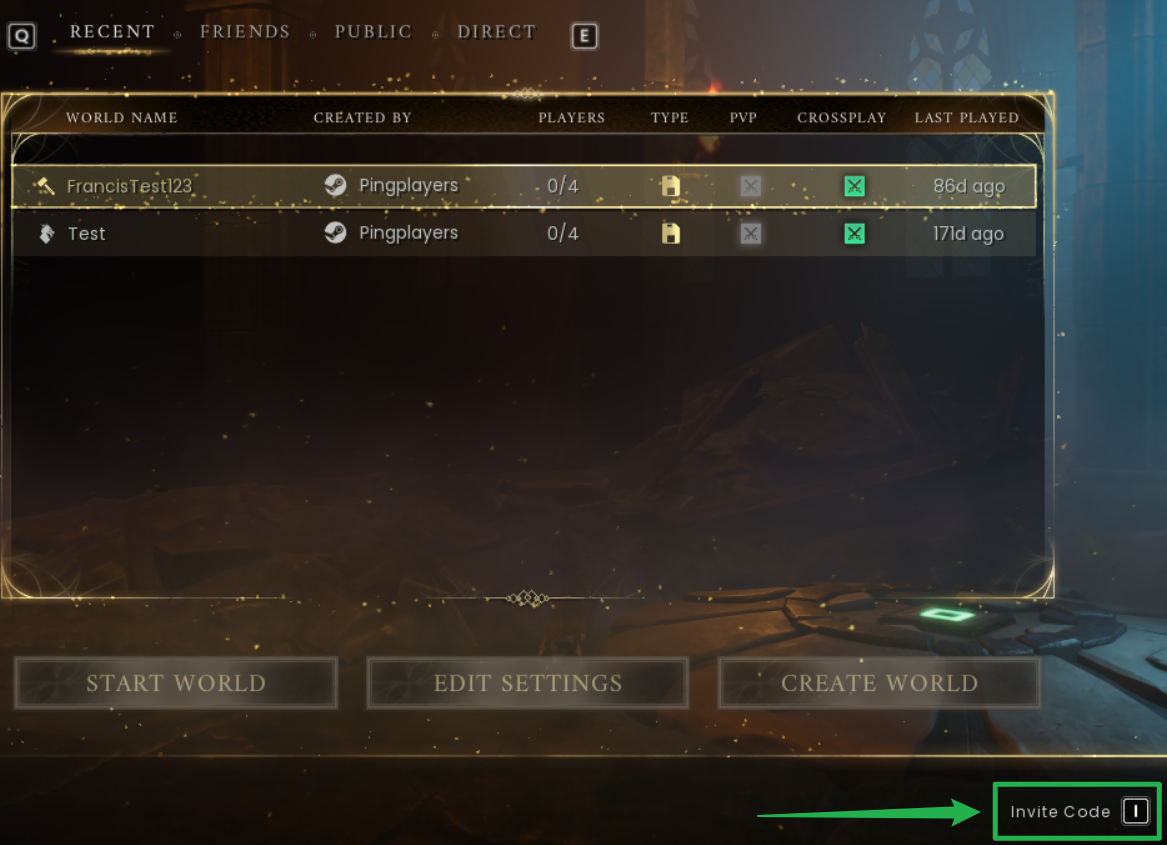
- Starte RuneScape: Dragonwilds auf deinem System und navigiere zum Menü Play (Spielen).

Klicke auf den Button Invite Code (Einladungscode) in der rechten unteren Ecke des Bildschirms.
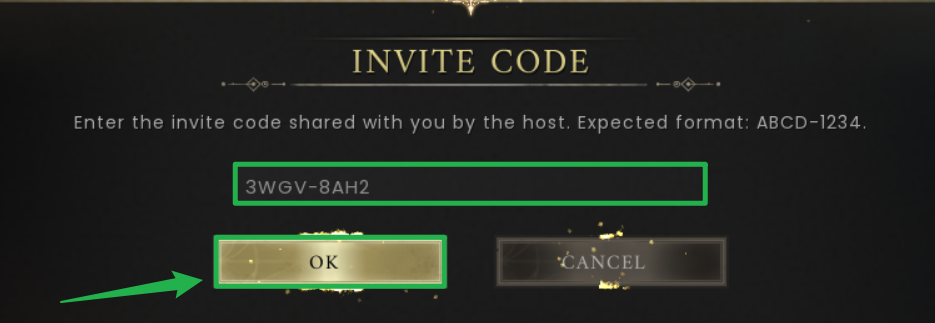
Gib deinen Einladungscode in das Eingabefeld ein und bestätige mit OK, um direkt auf deinen Server zu connecten!
Über Direct Connect verbinden
Wenn du den Server-Browser komplett überspringen möchtest, kannst du die Direct-Connect-Methode für einen schnelleren Zugriff nutzen.
Suche die genaue IP-Adresse und Portnummer deines Servers auf deinem Server-Panel-Dashboard.

Öffne das Spiel und navigiere im Multiplayer-Menü zur Option Direct.

Trage deine IP-Adresse und den Port in die entsprechenden Felder ein.

Klicke auf Join Server (Server beitreten), um die Suche im Browser zu überspringen und direkt auf deinen Dragonwilds-Server zu laden.

Über den Server-Browser beitreten
Befolge diese Schritte im Spiel-Client von RuneScape: Dragonwilds:
Öffne den Play-Bildschirm
Öffne den Play-Bildschirm (Spielen) aus dem Hauptmenü des Spiels oder dem Charakterauswahl-Bereich.
Gehe zum Reiter „Public“
Sobald der Welten-Bildschirm geöffnet ist, wähle den Reiter Public (Öffentlich). Unsere dedizierten Welten sind im öffentlichen Bereich gelistet, damit andere Spieler sie finden und ihnen beitreten können.

Suche nach dem genauen Weltnamen (case-sensitive)
Nutze das Suchfeld auf dem Welten-Bildschirm und füge den genauen Namen deiner Welt ein. Die Suche unterscheidet zwischen Groß- und Kleinschreibung (case-sensitive) und muss exakt übereinstimmen, einschließlich Leerzeichen und Satzzeichen.

Tipps:
- Füge den aus deinem PingPlayers-Control-Panel kopierten Namen ein, um Tippfehler zu vermeiden.
- Entferne eventuelle führende oder nachfolgende Leerzeichen, falls die Suche nichts findet.
Wähle die Welt aus und betritt sie
Sobald deine Welt in den Suchergebnissen erscheint, klicke oder wähle sie aus und entscheide dich für die Option zum Betreten. Das Spiel lädt deine Welt und verbindet dich mit dem Server.

Falls du Probleme beim Beitreten hast, klicke nach ein paar Sekunden erneut auf die Welt oder starte den Client neu und wiederhole die obigen Schritte.
Fehlerbehebung
Falls du oder dein Squad Probleme beim Verbinden mit eurem Dragonwilds-Server habt, geht diese kurzen Prüfpunkte durch:
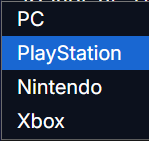
Konsolenspieler können sich nicht verbinden: Öffne die Basic Settings (Grundeinstellungen) in deinem Server-Panel und überprüfe, ob Crossplay aktiviert ist oder ob deine spezifische Konsolenplattform (PlayStation, Xbox oder Nintendo) ausgewählt ist. Navigiere nach dem Aktualisieren der Plattform-Einstellungen zu Action > Restart.

- Ungültiger oder fehlender Einladungscode: Join-Codes werden bei jedem Serverstart dynamisch generiert. Wenn du deinen Server neu startest, öffne erneut den Reiter Console, um den neuen Code abzurufen.
- Server erscheint nicht im Browser: Überprüfe, ob der Serverstatus in deinem Panel-Dashboard als „Running“ (Aktiv) angezeigt wird. Stelle sicher, dass deine Suche nach dem Weltnamen zeichengenau übereinstimmt, einschließlich Groß-/Kleinschreibung und Leerzeichen.
- Abweichende Owner-ID: Wenn die Owner-ID in deinem Server-Panel nicht mit der ID im Einstellungsmenü des Spiels übereinstimmt, wird der Server deine Verbindungsversuche ablehnen oder nicht in der öffentlichen Liste angezeigt.
Vor Änderungen herunterfahren: Schalte deinen Server immer offline, bevor du Konfigurationsdateien bearbeitest, indem du zu Actions > Shutdown navigierst.
Fazit
Jetzt, da du weißt, wie du deine Owner-ID konfigurierst und deinem RuneScape: Dragonwilds-Server beitrittst, bist du bereit, deine Freunde einzuladen und die Bestenlisten zu stürmen. Halte deine Server-IP für Direct Connect bereit, achte auf die exakte Schreibweise deines Weltnamens und viel Spaß in deiner neuen dedizierten Welt!
Falls du auf Probleme stößt oder weitere Fragen hast, kannst du dich jederzeit an unser Support-Team wenden, um Hilfe zu erhalten!