SCP: Secret Laboratory: Admin werden (Anleitung)
Schritt-für-Schritt-Anleitung für Remote Admin bei SCP: SL. SteamID64 eintragen, Rollen in der Config zuweisen & Server neu starten.
Eine erfolgreiche Eindämmungsanlage zu leiten, erfordert eine klare Befehlskette. In SCP: Secret Laboratory erhalten Administratoren Zugriff auf ein mächtiges Tool namens Remote Admin. Mit diesem System kannst du Runden verwalten, Spieler moderieren und die Regeln deiner Anlage direkt im Spiel durchsetzen.
Die Konfiguration deiner Admin-Dateien mag auf den ersten Blick einschüchternd wirken, aber das Einrichten der Berechtigungen ist kinderleicht. Diese Anleitung zeigt dir Schritt für Schritt, wie du dir selbst und deinem vertrauenswürdigen Team die richtigen Remote-Admin-Rechte zuweist, um die volle Kontrolle über deinen Server zu übernehmen.
Schritt-für-Schritt-Anleitung: So wirst du Admin
Benutzerberechtigungen werden über eine spezielle Konfigurationsdatei mithilfe deiner eindeutigen Steam-ID zugewiesen. Hier erfährst du genau, wie du deine Admin-Rollen einrichtest und unseren Assistenten den Code erledigen lässt:
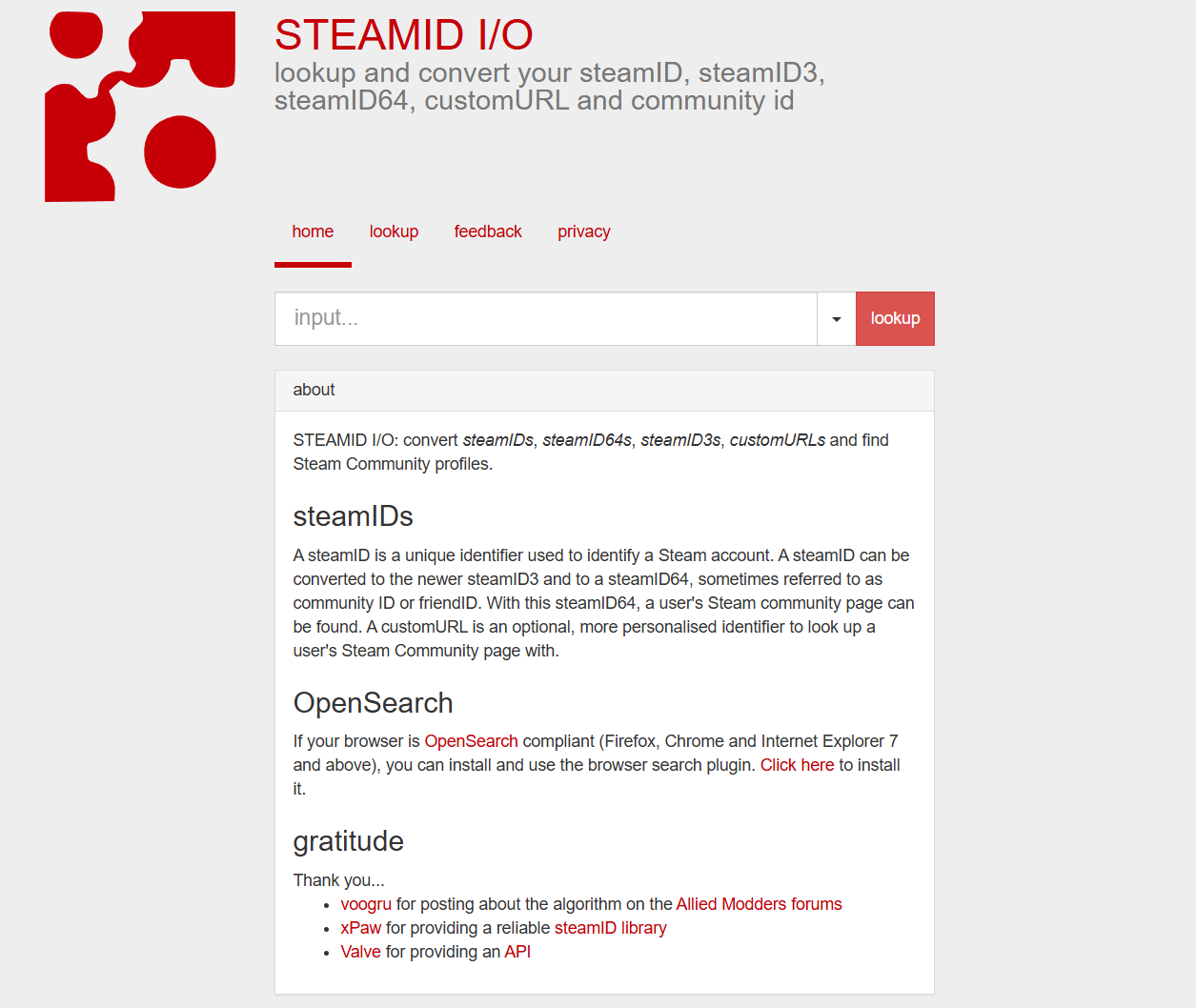
Finde deine eindeutige Steam-ID heraus. Du benötigst deine SteamID64 (eine lange Zahlenreihe), um deinen Account zu identifizieren. Über diesen Link kannst du deine SteamID64 abrufen.
Öffne deinen File Manager im Seitenmenü und suche die Konfigurationsdatei für Remote Admin unter folgendem Pfad:
Server/ServerConfiguration/config/11392/. Klicke auf die Datei, um sie im integrierten Texteditor zu öffnen.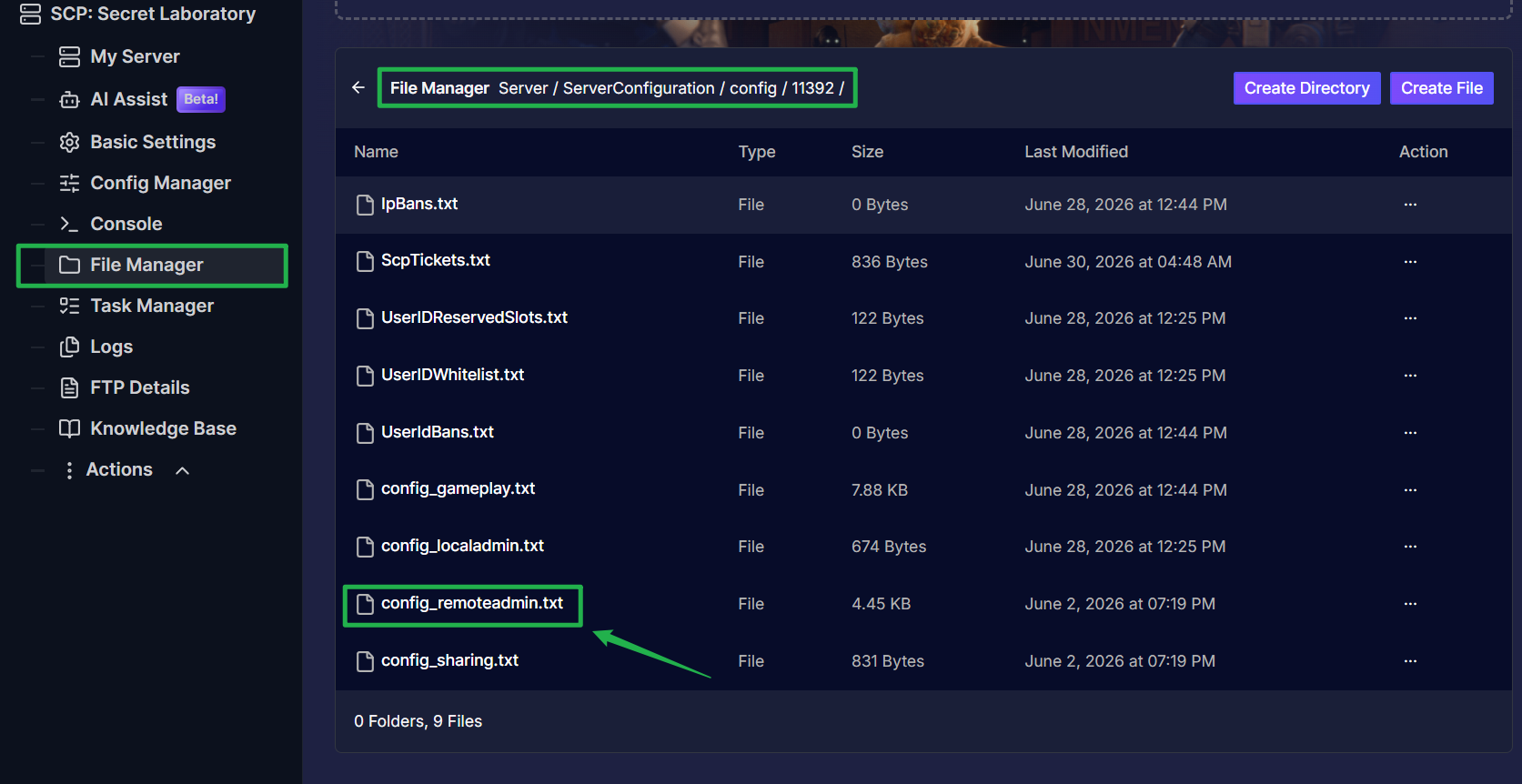
Scrolle nach unten zum Bereich
Members:in der Datei. Du weist Rollen in einem bestimmten Format zu:UserIDHere@platform: role. Füge deine Steam-ID wie folgt in die Liste ein:SteamId64@steam: owner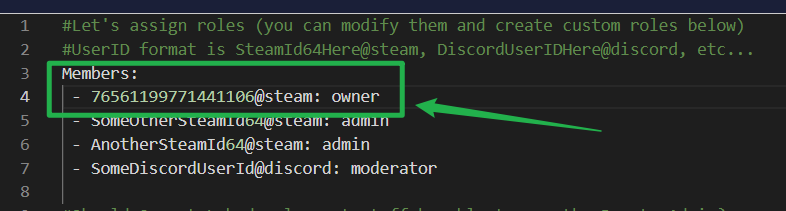
Speichere deine Änderungen, indem du auf Save File klickst. Navigiere dann zurück zum Menü Actions und wähle Restart.

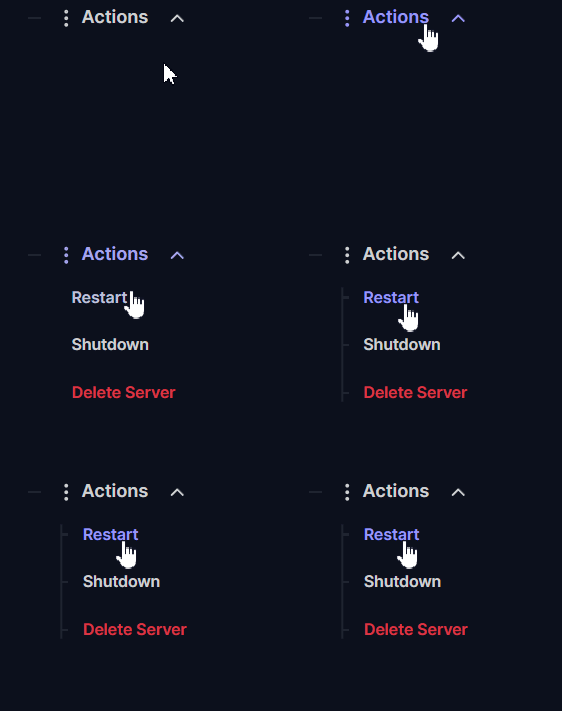
Ein Server-Neustart ist zwingend erforderlich, damit die Änderungen am Remote Admin wirksam werden!
Fehlerbehebung und Tipps
Das Einrichten von Berechtigungen ist die häufigste Hürde für neue SCP-Serverbesitzer. Wenn dein Remote-Admin-Zugriff nicht funktioniert, wirf einen Blick auf diese schnellen Tipps zur Fehlerbehebung:
- Achte auf die Formatierung: Die Konfigurationsdatei reagiert sehr empfindlich auf Leerzeichen und Einrückungen. Stelle sicher, dass du nicht versehentlich einen Doppelpunkt gelöscht oder ein zusätzliches Leerzeichen hinzugefügt hast. Wenn du nicht weiterkommst, bitte einfach Ping AI, deinen Text nach Formatierungsfehlern zu durchsuchen!
- Überprüfe deine ID und Rolle: Vergewissere dich, dass deine Steam-ID absolut korrekt ist. Stelle außerdem sicher, dass die Rolle, die du dir selbst zugewiesen hast (wie
owneroderadmin), tatsächlich in der Rollenliste über dem Mitglieder-Bereich existiert. Wenn du einem Benutzer eine nicht existierende Rolle zuweist, funktionieren seine Berechtigungen überhaupt nicht mehr. - Immer neu starten: Der Server liest die Remote-Admin-Konfigurationsdatei nur beim Startvorgang ein. Wenn du die Datei bearbeitest, während der Server läuft, hat das absolut keine Auswirkungen, bis du ihn neu startest.
Fazit
Indem du deine Steam-ID der richtigen Berechtigungsgruppe zuweist, sicherst du dir die absolute Kontrolle über deine Anlage. Dank des übersichtlichen Texteditors in deinem Dashboard und der Code-Unterstützung von Ping AI ist das Zuweisen von Moderatoren völlig stressfrei. Du bist jetzt bestens gerüstet, um dein Remote-Admin-Panel zu öffnen und den Eindämmungsbruch zu managen!
Solltest du auf Probleme stoßen oder weitere Fragen haben, kannst du dich jederzeit an unser Support-Team wenden!