SCP: Secret Laboratory Server verifizieren & beitreten
SCP: Secret Laboratory Server schnell verifizieren, öffentlich listen lassen und per Server-Browser oder Direktverbindung beitreten.
Als D-Klasse aus der Anlage zu entkommen oder als furchterregende Anomalie Jagd auf das Personal zu machen, ist ein genialer Nervenkitzel – besonders mit der eigenen Community. Ein Multiplayer-Server ist ohne eine aktive Spielerschaft jedoch ziemlich leer. Um die bestmögliche Qualität zu garantieren, verlangt SCP: Secret Laboratory von Server-Besitzern, ihre Instanz zu verifizieren, bevor sie öffentlich im Server-Browser des Spiels angezeigt werden kann.
Glücklicherweise erfordert die Freischaltung deines Servers und das gemeinsame Spielen mit deinen Freunden nur wenige Klicks, da unsere Hosting-Plattform statische Netzwerkbedingungen bietet und offiziell verifiziert ist. Diese Anleitung zeigt dir, wie du deinen Server für die öffentliche Liste verifizierst und wie du und deine Mitspieler anschließend der Anlage beitreten könnt.
Schritt-für-Schritt-Anleitung zur Server-Verifizierung
Die Verbindung zur zentralen Masterliste und die Freigabe deines Servers dauern nur wenige Minuten. Hier erfährst du genau, wie du deine Instanz verifizierst, damit sie öffentlich angezeigt wird:
Melde dich in deinem Server-Dashboard an, öffne dein Server-Panel und navigiere im linken Menü zum Reiter Basic Settings.
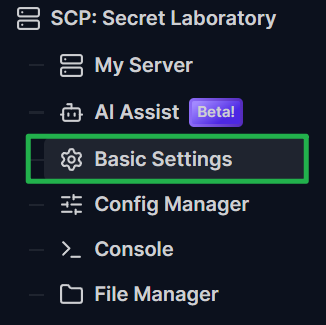
Scrolle in den Basic Settings nach unten, bis du das Eingabefeld Contact Email findest. Trage hier eine gültige E-Mail-Adresse ein, damit dich das Safety- und Compliance-Team bei Bedarf erreichen kann. Dieser Schritt ist zwingend erforderlich, bevor du den Verifizierungsbefehl ausführst.

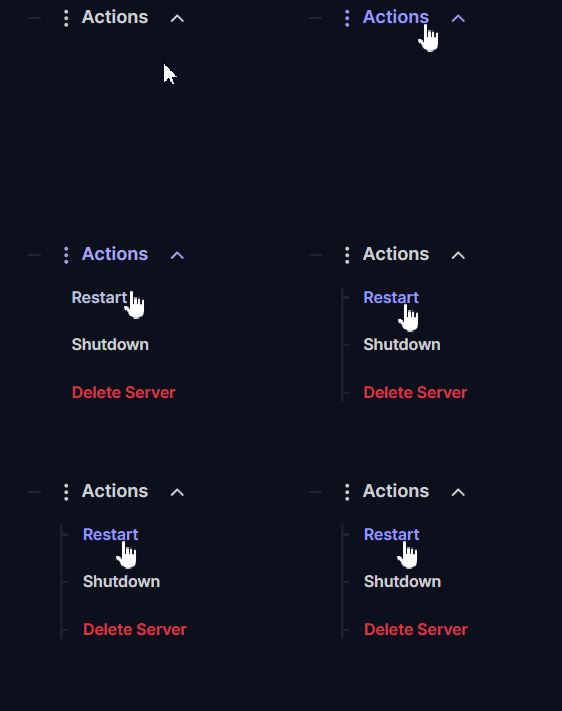
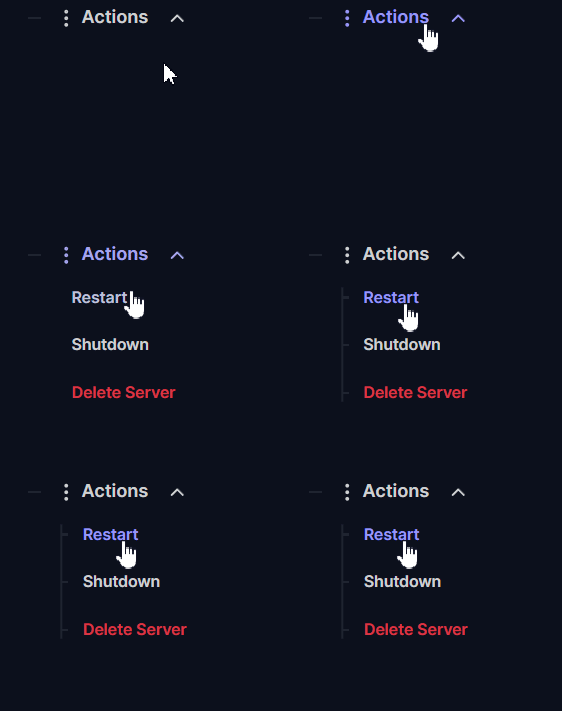
Sobald du die Contact Email aktualisiert hast, starte den Server neu, indem du auf Actions > Restart klickst.
Navigiere nach dem Server-Neustart zum Reiter Console in deinem Server-Panel. Dort siehst du wahrscheinlich eine Startmeldung mit dem Text „Your server won't be visible on the public server list“. Um das zu beheben, klicke unten in das Befehlseingabefeld, gib
!verify staticein und klicke auf den Button Send (oder drücke Enter), um die zentrale Masterliste anzupingen.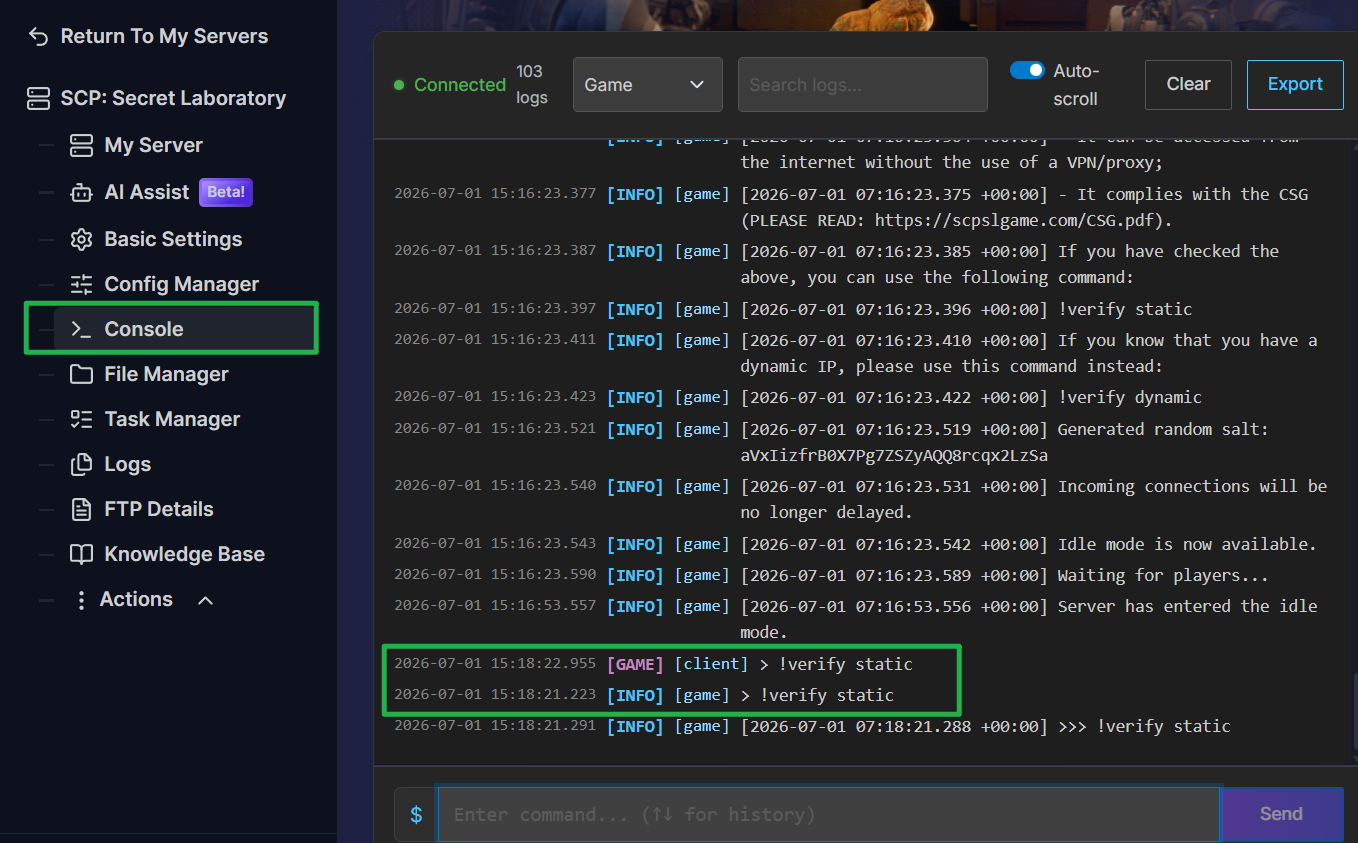
Prüfe die Antwort in der Konsole. In deinen Konsolen-Logs erscheint sofort die Meldung „SERVER IS NOT VISIBLE ON THE LIST PLEASE READ BELOW“. Die Konsole generiert im Text einen einzigartigen Web-Link. Kopiere diesen Link und füge ihn in deinen Webbrowser ein.

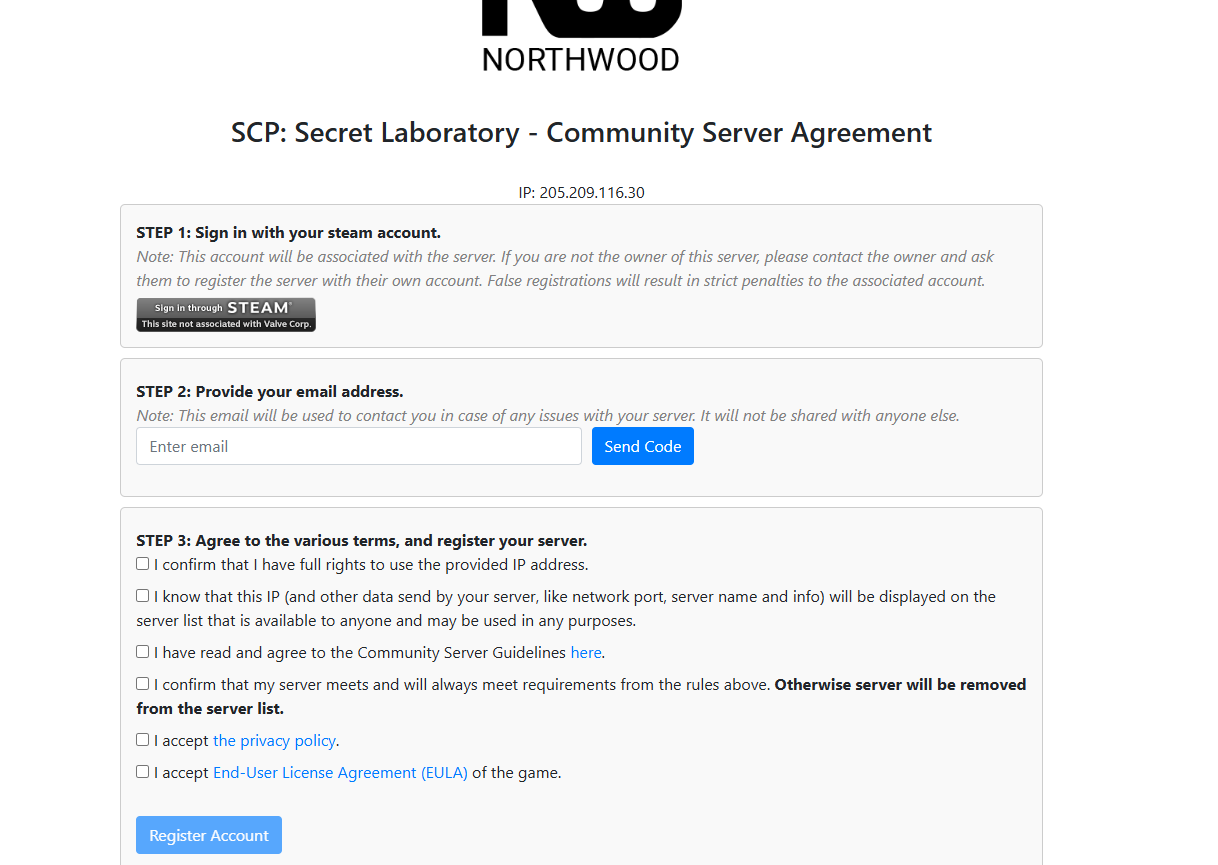
Schließe die Northwood-Registrierung ab. Sobald du den Link im Browser öffnest, wirst du auf die offizielle Seite des „Northwood Community Server Agreement“ weitergeleitet. Hier musst du drei kurze Schritte durchführen: Melde dich sicher mit deinem Steam-Account an, gib deine E-Mail-Adresse an, um einen Bestätigungscode zu erhalten, und setze die Haken, um den Community-Richtlinien zuzustimmen. Klicke abschließend auf den Button Register Account.
Starte deinen Server erneut neu. Sobald dein Account auf der Website registriert ist, kehre zu deinem Server-Panel zurück und gehe auf Actions > Restart, um den Server neu zu starten. Sobald der Server vollständig hochgefahren ist, wird deine Anlage automatisch im öffentlichen Server-Browser gelistet, sodass jeder beitreten kann!
Schritt-für-Schritt-Anleitung zum Beitreten
Da dein Server nun verifiziert und öffentlich ist, dauert das Verbinden nur wenige Sekunden. Hier erfährst du genau, wie du dein Spiel im Server-Browser findest oder direkt verbindest:
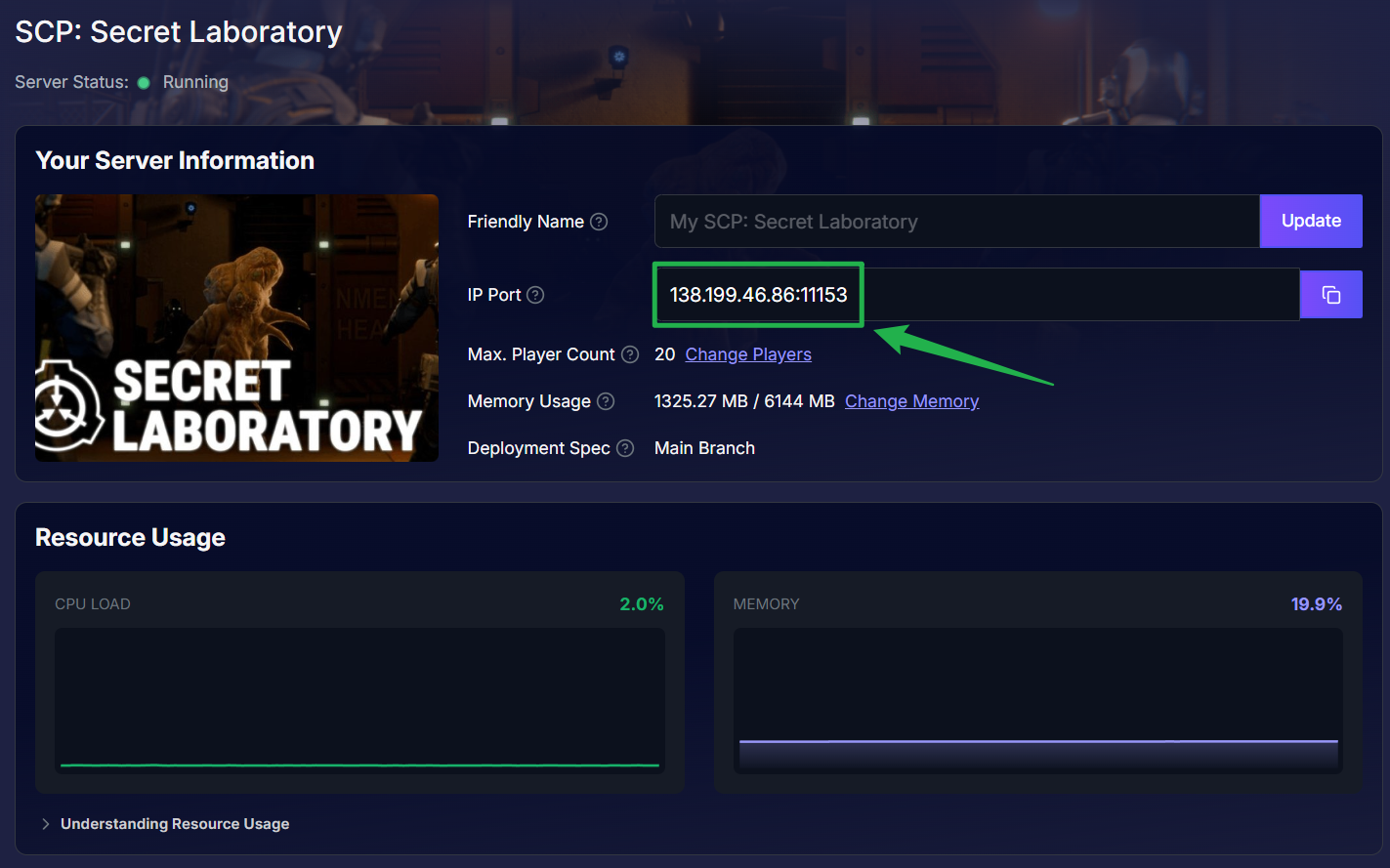
Melde dich in deinem Server-Dashboard an und suche deine eindeutige IP-Adresse und Port-Nummer.
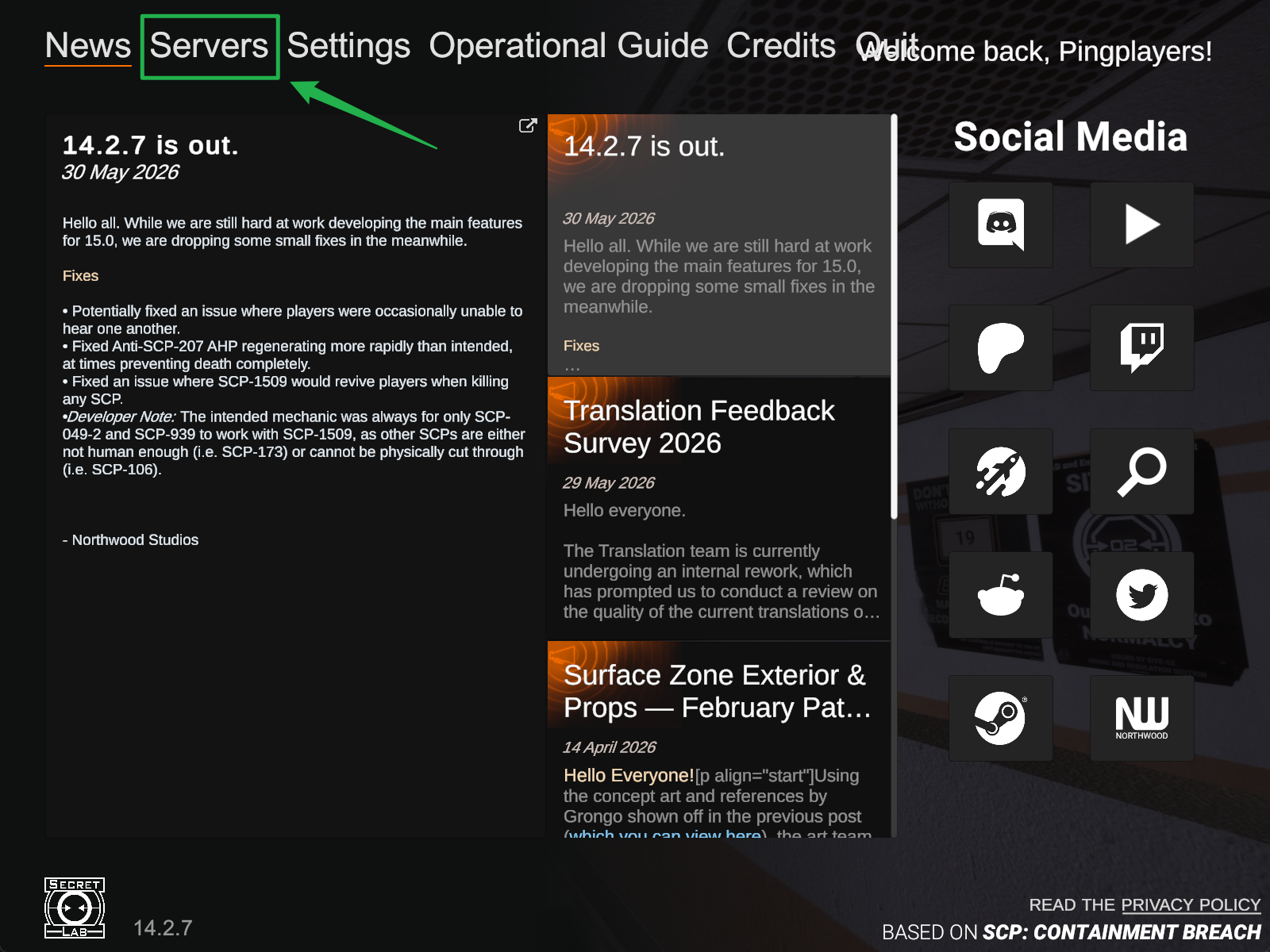
Starte das Spiel und klicke im Hauptmenü auf Server.
Klicke im Server-Browser-Menü auf den Button Direct Connect.

Gib deine genaue IP-Adresse und den Port sorgfältig in das Eingabefeld ein (im Format
IP:Port) und klicke auf Connect, um direkt in die Lobby zu laden!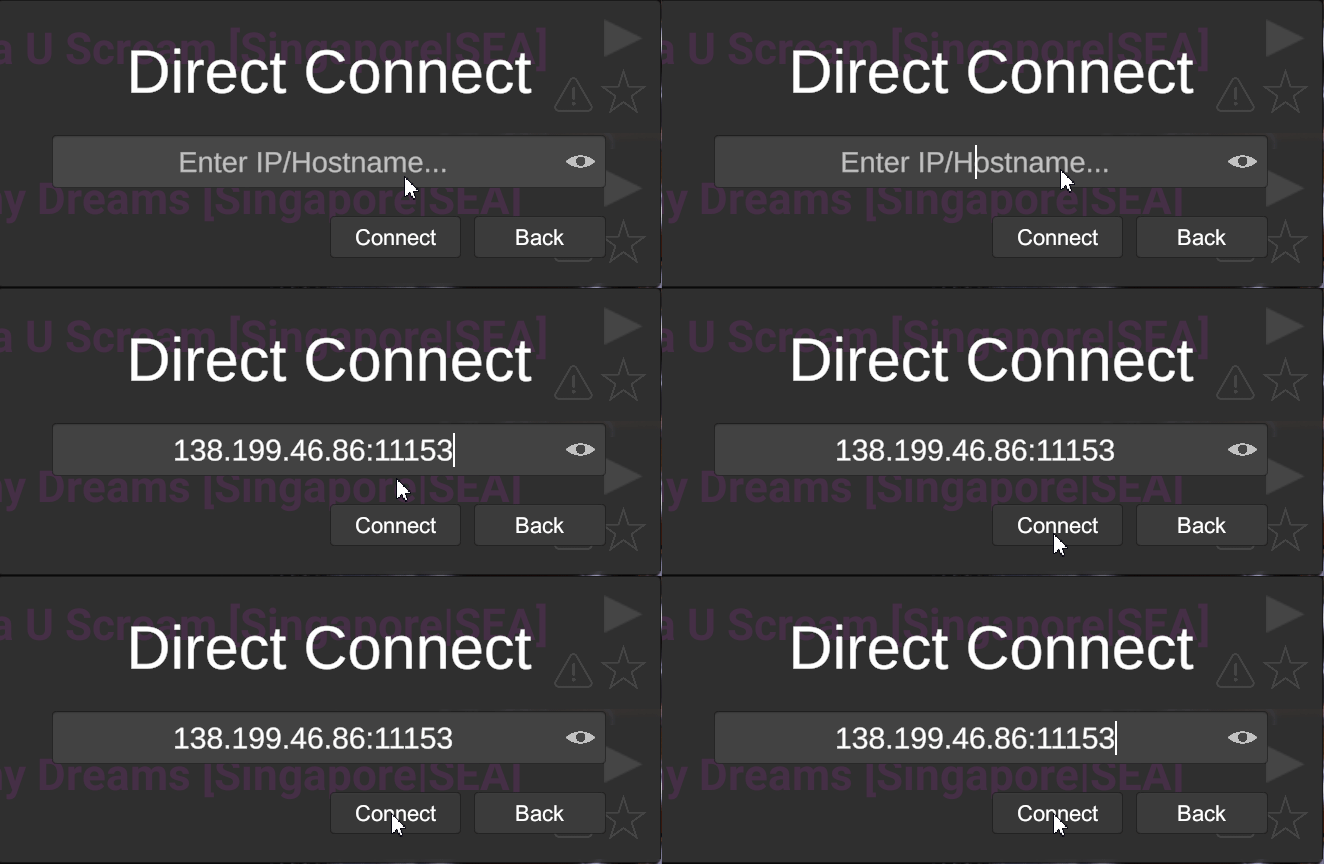
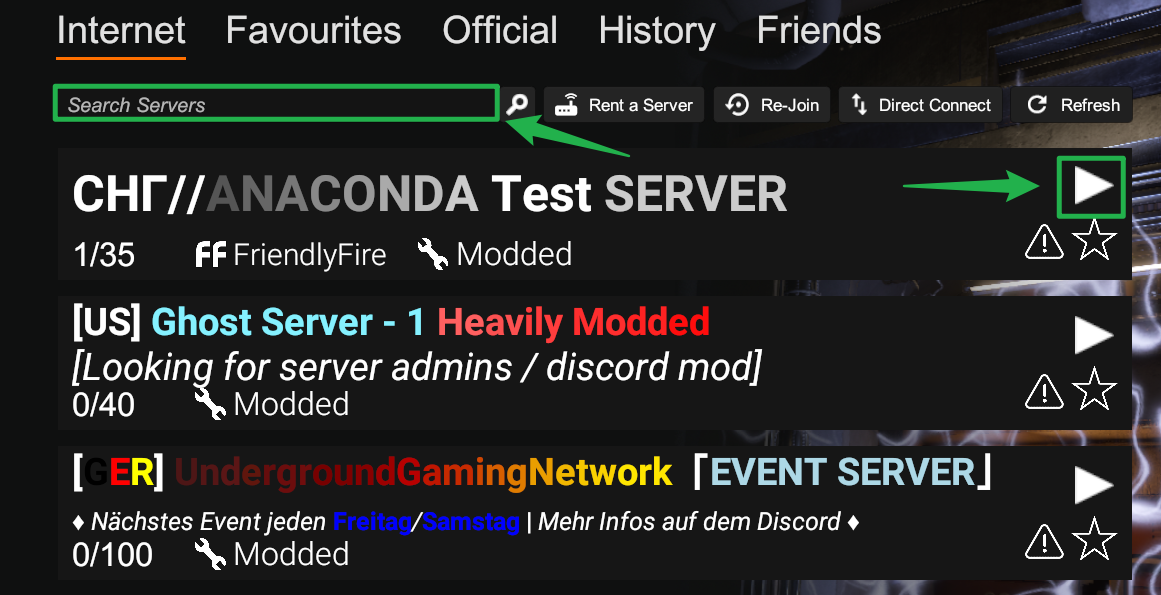
Um deinen Server öffentlich zu finden, gib einfach deinen Servernamen in die Suchleiste ein. Er wird ohne zusätzliche Konfiguration in der öffentlichen Liste angezeigt. Klicke einfach auf deinen Server und drücke den Play-Button, um dich zu verbinden.
Fehlerbehebung und Tipps
Falls die Masterliste deinen Server ablehnt oder deine Freunde Verbindungsprobleme haben, helfen dir diese schnellen Tipps weiter:
E-Mail ist Pflicht: Wenn du die Eingabe deiner E-Mail-Adresse überspringst, bevor du den Verifizierungsbefehl ausführst, lehnt der zentrale Master-Server eventuell deinen Token ab oder indexiert deinen Server nicht richtig. Trage daher immer zuerst deine Contact Email ein.
Server-Status überprüfen: Falls die Direktverbindung fehlschlägt, prüfe in deinem Server-Panel, ob deine Spielinstanz als Running angezeigt wird. Dein Server muss vollständig hochgefahren sein, bevor jemand beitreten kann.
Direktverbindung funktioniert immer: Der In-Game-Server-Browser greift auf die Masterliste des Spiels zu, bei der es gelegentlich zu Cache-Verzögerungen oder Fehlern kommen kann. Die Direktverbindung umgeht die öffentliche Masterliste komplett und funktioniert immer – unabhängig vom Status im Server-Browser.
Sofortige Hilfe durch Ping AI: Keine Panik, falls sich dein Server nicht verifizieren lässt, Verbindungen fehlschlagen oder die Konsole seltsame Fehlermeldungen ausgibt! Öffne einfach den Chat in deinem Panel und bitte Ping AI, deine neuesten Konsolen-Logs zu analysieren. Der Assistent scannt deine Dateien, findet den genauen Fehler und sagt dir präzise, wie du ihn beheben kannst.
Fazit
Es war noch nie so einfach, deine Community auf deinen eigenen Server für SCP: Secret Laboratory zu holen. Nimm dir kurz Zeit, um deinen Server auf der Masterliste zu verifizieren und nutze die automatische Unterstützung von Ping AI für deine Einstellungen. So sparst du dir die mühsame manuelle Einrichtung und kannst dich voll und ganz darauf konzentrieren, in der Anlage zu überleben!
Solltest du auf Probleme stoßen oder weitere Fragen haben, kannst du dich jederzeit an unser Support-Team wenden.