
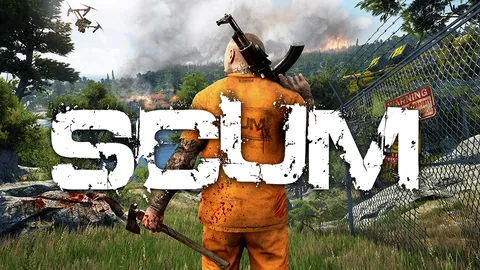
Als Admin auf deinem SCUM-Server steigst du vom einfachen Überlebenden zum obersten Spielleiter deines Eilands auf. Mit Admin-Rechten erhältst du die volle Kontrolle, um deine Community zu moderieren, Probleme im Spiel zu beheben, Items für Events zu spawnen und das Spielerlebnis in Echtzeit anzupassen. Es ist der Schlüssel, um deine Spieler zu schützen und genau die faire, herausfordernde oder chaotische Welt zu erschaffen, die du dir vorstellst.
Admin zu werden ist unkompliziert: Du musst lediglich die SteamID eines Spielers in eine bestimmte Konfigurationsdatei eintragen. Diese Anleitung zeigt dir Schritt für Schritt, wie du Admin-Rechte vergibst, Spezialrechte wie den God Mode zuweist und liefert dir eine Übersicht aller nützlichen Befehle, die dir damit zur Verfügung stehen. Damit bist du bestens gerüstet, um deinen Server effizient zu verwalten und eine aktive Community aufzubauen.
So wirst du Admin auf deinem SCUM-Server
Teil 1: Zugriff auf Chat-Befehle (#-Befehle) freischalten
Dies ist die erste Stufe der Admin-Rechte, mit der du oder andere Spieler Textbefehle direkt im In-Game-Chat nutzen könnt.
- Öffne deine Serverkonfiguration, klicke im linken Menü auf Config Manager und erstelle eine Vorlage für
AdminUsers.ini.

- Trage die gewünschten SteamIDs in diese Datei ein (eine pro Zeile), um den entsprechenden Spielern Admin-Rechte zu geben. Sobald sie den Admin-Status haben, können sie grundlegende Befehle ausführen.
(Eine Liste aller verfügbaren Befehle findest du am Ende dieser Anleitung)

Speichere die Vorlage, indem du auf Save Config Template klickst, und stelle sicher, dass sie als aktive Konfiguration gesetzt ist, indem du ein Häkchen bei Override Boot Config - Use as Default setzt.
- Starte den Server neu, indem du im linken Bereich der Serverkonfiguration auf
 > Restart klickst.
Hinweis: Du kannst Spielern auch Zugriff auf zusätzliche Befehle gewähren, indem du bestimmte Argumente direkt neben ihrer SteamID einfügst. Verfügbar sind [SetGodMode] oder [RestartServer]. Diese geben dem Spieler Zugriff auf den Befehl #SetGodMode True/False (aktiviert oder deaktiviert sofortiges Bauen) sowie den Befehl #RestartServer pretty please (leitet den Server-Neustart ein).
Beispiel für das Hinzufügen eines Benutzers in AdminUsers.ini:
76561199637135087 <- enabling admin commands
76561199637135087[SetGodMode] <- enabling admin commands + setgodmode
76561199637135087[SetGodMode, RestartServer] admin commands + setgodmode + "restartserver pretty please"
Der Restart-Befehl funktioniert auf dem Server nicht vollständig. Um den Server wieder zu starten, ist auch ein Neustart über das Web-Interface erforderlich.
Sobald du als Admin angemeldet bist, kannst du Admin-Befehle mit dem Präfix # verwenden.
Teil 2: Zugriff auf das Admin-Einstellungsmenü (ESC-Menü) freischalten

Für eine komfortable visuelle Kontrolle über deinen Server kannst du den Zugriff auf das grafische Admin-Einstellungsmenü im Spiel freischalten. Damit kannst du Server-Einstellungen direkt in Echtzeit anpassen, ohne Chat-Befehle eingeben zu müssen. Hierfür wird eine andere Datei bearbeitet.
- Suche im Config Manager deines Servers nach der Datei
ServerSettingsAdminUsers.inioder erstelle eine neue Vorlage dafür.

- Sobald die Vorlage erstellt ist, trage die SteamID64 des gewünschten Spielers ein (eine pro Zeile). Falls die Überschrift in der Datei fehlt, füge sie hinzu.

- Speichere die Vorlage mit einem Klick auf Save Config Template und stelle sicher, dass sie als aktive Konfiguration gesetzt ist, indem du Override Boot Config - Use as Default aktivierst.

- Starte den Server neu, indem du im linken Bereich der Serverkonfiguration auf > Restart klickst.

Wenn der festgelegte Spieler jetzt dem Server beitritt und die Escape-Taste drückt, erscheint die Schaltfläche Server Settings, über die er Zugriff auf das komplette Admin-GUI hat.
Beachte: Änderungen werden auf die Werte zurückgesetzt, die in der Web-Konfiguration eingestellt sind. Allerdings ist dies der beste Weg, um die Zonen-Konfiguration zu verwalten, da diese standardmäßig nicht in der Konfigurationsdatei enthalten ist.

Fehlerbehebung
#-Befehle funktionieren nicht?: Überprüfe, ob die SteamID in der DateiAdminUsers.inikorrekt eingetragen ist und ob der Server neu gestartet wurde.- Schaltfläche "Server Settings" erscheint nicht?: Vergewissere dich, dass die SteamID in der Datei
ServerSettingsAdminUsers.ini(nicht in der normalen Admin-Datei) steht und der Server neu gestartet wurde. - Einige Befehle erfordern spezielle Entwicklerrechte, die nur über direkte Datenbankänderungen mittels SQL gewährt werden können.
Nützliche Admin-Befehle
Allgemeine Befehle
| Befehl | Beschreibung |
|---|---|
| #Announce | Sendet eine Ankündigung an alle aktuell verbundenen Spieler. |
| #Location | Zeigt die aktuelle Position des angegebenen Spielers an. Wird kein Spieler angegeben, zeigt es deine eigene Position. |
| #ListAnimals | Zeigt eine Liste aller spawnbarer Tiere an. |
| #ListItems | Listet alle Gegenstände auf, die den angegebenen Suchbegriff enthalten. Ohne Begriff werden alle Items aufgelistet. |
| #ListMutedPlayers | Zeigt eine Liste aller stummgeschalteten Spieler an. |
| #ListPlayers | Zeigt eine Liste aller verbundenen Spieler an. |
| #ListSpawnedVehicles | Zeigt eine Liste aller Fahrzeuge auf dem Server samt ihrer Positionen an. |
| #ListSquadMembers | Zeigt eine Liste aller Squad-Mitglieder an. Mit dem Zusatz „true“ wird das Ergebnis in die Zwischenablage kopiert. |
| #ListSquads | Zeigt eine Liste aller Squads auf dem Server an. |
| #ListZombies | Zeigt eine Liste aller spawnbarer Puppets (Zombies) an. |
| #VisualizeBulletTrajectories | Aktiviert oder deaktiviert die Anzeige von Kugelflugbahnen. Hinweis: Nur sichtbar für den Spieler, der den Befehl ausführt. |
| #visualizeplayeraiming | Aktiviert oder deaktiviert die Anzeige der Zielrichtung von Spielern. Hinweis: Nur sichtbar für den Spieler, der den Befehl ausführt. |
Spieler-Steuerung
| Befehl | Beschreibung |
|---|---|
| #Ban | Kickt den angegebenen Spieler vom Server und sperrt ihn, bis der Ban aufgehoben wird. |
| #Kick | Kickt den angegebenen Spieler vom Server. |
| #Mute | Verhindert, dass der jeweilige Spieler Chat-Nachrichten an andere senden kann. |
| #ResetSquadInfo | Setzt Name und Informationen eines Squads zurück. |
| #SetFacialHairLength <0-1> | Setzt die Bartlänge auf den angegebenen Wert (0 bis 1). |
| #SetFamePoints | Setzt die Ruhmpunkte (Fame Points) des angegebenen Spielers auf den gewählten Wert. |
| #SetFamePointsToAll | Setzt die Ruhmpunkte aller Online- und Offline-Spieler auf den gewählten Wert. |
| #SetFamePointsToAllOnline | Setzt die Ruhmpunkte aller aktuell online seienden Spieler auf den gewählten Wert. |
| #SetGodMode | Aktiviert oder deaktiviert den God Mode. Um diesen Befehl freizuschalten, muss das Suffix „[godmode]“ hinter der SteamID stehen. |
| #SetHairLength <0-1> | Setzt die Haarlänge auf den angegebenen Wert (0 bis 1). |
| #Teleport | Teleportiert den angegebenen Spieler zu den Zielkoordinaten. Wird kein Spieler angegeben, wirst du selbst teleportiert. |
| #TeleportTo | Teleportiert den angegebenen Spieler zu einem anderen Spieler. Wird kein Zielspieler angegeben, wirst du teleportiert. |
| #TeleportToMe | Teleportiert den angegebenen Spieler direkt vor dich. |
| #TeleportToVehicle | Teleportiert den angegebenen Spieler zum Fahrzeug mit der jeweiligen ID. Ohne Spielenangabe wirst du selbst teleportiert. |
| #Unban | Hebt die Sperre eines Spielers auf, sodass dieser wieder auf den Server verbinden kann. |
| #UnMute | Schaltet den Chat für den angegebenen Spieler wieder frei. |
Objekte spawnen/entfernen
| Befehl | Beschreibung |
|---|---|
| #DestroyAllVehicles | Zerstört alle Fahrzeuge. Wenn du kein „please“ anhängst, antwortet das Spiel: „You have to ask nicely!“. |
| #DestroyVehicle | Zerstört das Fahrzeug mit der angegebenen ID. |
| #SpawnAnimal | Spawnt die angegebene Anzahl des gewählten Tieres. |
| #SpawnItem | Spawnt ein oder mehrere Items direkt vor dir. |
| #SpawnRandomAnimal | Spawnt ein zufälliges Tier vor dir. |
| #SpawnRandomZombie | Spawnt ein zufälliges Puppet (Zombie) vor dir. |
| #SpawnVehicle | Spawnt ein Fahrzeug vor dir. |
| #SpawnZombie | Spawnt die angegebene Anzahl des gewählten Zombie-Typs. |
| #spawnitem AmmoCount | Spawnt ein oder mehrere Items vor dir mit der angegebenen Munitionsmenge (in Prozent). |
Eine vollständige Befehlsübersicht findest du in der Entwicklerdokumentation zu SCUM oder im Community-Wiki.
Fazit
Du bist nun offiziell Admin und besitzt das nötige Wissen sowie alle Befehle, um deinen SCUM-Server umfassend zu verwalten. Auch wenn es verlockend ist, beliebige Gegenstände zu spawnen oder über die Karte zu teleportieren: Die wahre Kunst eines Admins liegt darin, diese Werkzeuge für eine faire, spannende und einzigartige Community einzusetzen. Egal ob du Events veranstaltest, Streitigkeiten schlichtest, oder einfach für einen reibungslosen Ablauf sorgst: Du hast alles an der Hand, was du dafür brauchst. Nutze deine neuen Rechte weise und erschaffe eine Insel, auf der deine Spieler gerne unterwegs sind.
Falls du Fragen hast oder Unterstützung benötigst, steht dir unser Support-Team jederzeit im Live-Chat oder per E-Mail unter support@pingplayers.com zur Verfügung.