Smalland: So trittst du deinem Server bei
So trittst du deinem Smalland-Server über den Server-Browser bei: Schritt-für-Schritt-Anleitung, Filter-Tipps und Fehlerbehebung.
Smalland unterstützt keine direkte Verbindung über die IP-Adresse. Du trittst deinem Server stattdessen über den spielinternen Server-Browser bei. Diese Anleitung führt dich Schritt für Schritt durch den Prozess und bietet ein paar einfache Tipps zur Fehlerbehebung, falls du mal nicht weiterkommst.
Wenn du deine Serverdaten noch nicht zur Hand hast, rufe dein Server-Konfigurationsmenü unter Meine Server > Server verwalten auf.
So verbindest du dich:
Die meisten Server-Informationen findest du im Bereich Basiseinstellungen. Halte diese Daten am besten direkt bereit.
- Starte Smalland auf deinem PC.
- Klicke auf Spielen und wähle einen Charakter aus. Falls du noch keinen Charakter hast, kannst du über die Schaltfläche Neu unten einen erstellen.
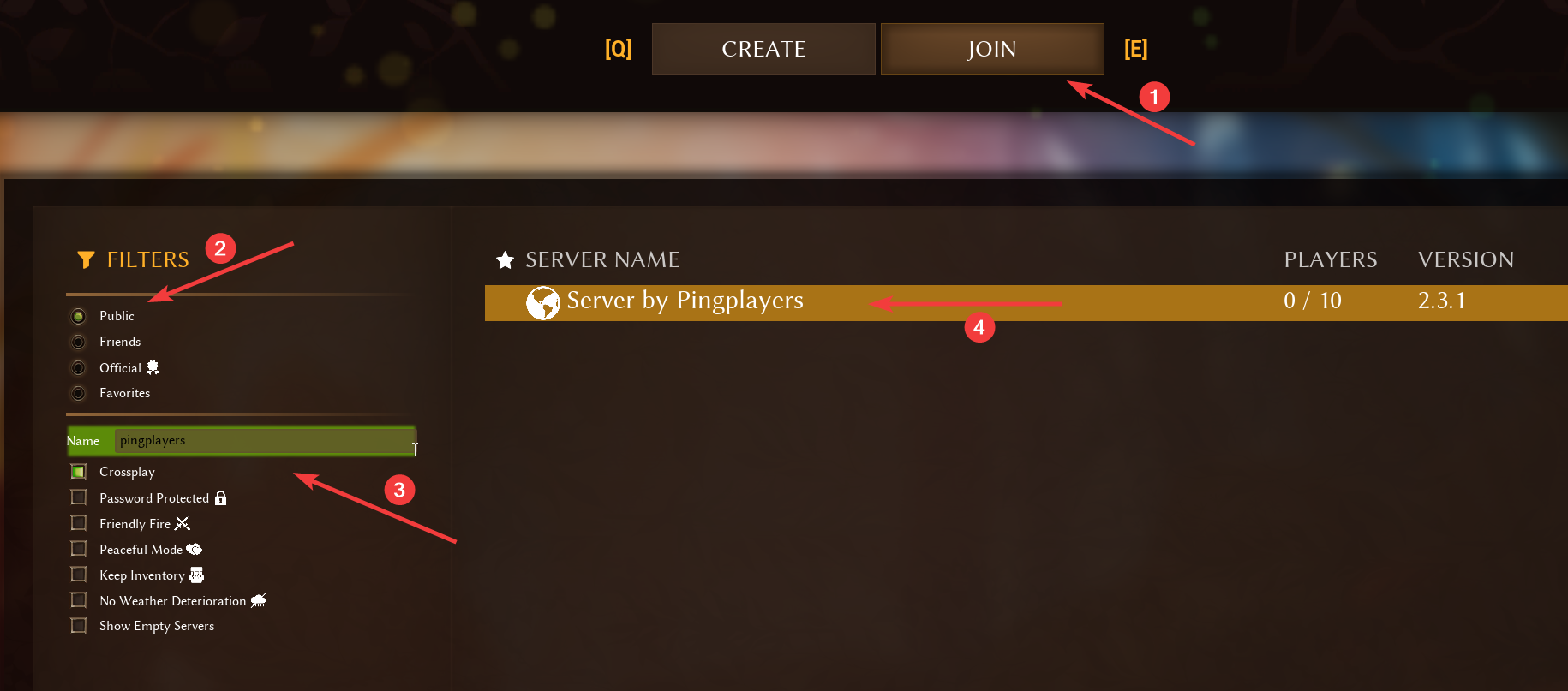
Wähle oben Beitreten aus, um die Serverliste anzuzeigen.

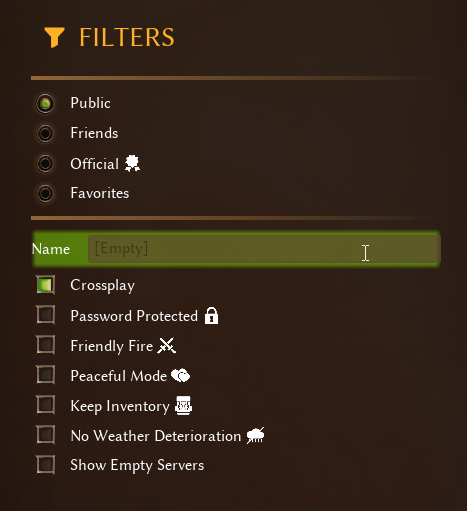
Wähle im Bereich Filter die Option Öffentlich aus und gib den Namen deines Servers in die Suche ein.
Füge deinen Server zu den Favoriten hinzu, um später schneller beizutreten. Klicke dazu einfach unten auf dem Bildschirm auf Zu Favoriten hinzufügen.

Mache einen Doppelklick auf deinen Server oder klicke unten auf Beitreten, um die Verbindung herzustellen.
Hinweis:
Der Server-Browser verfügt über einige gängige Filter in Form von Kontrollkästchen. Wenn dein Server nicht angezeigt wird, überprüfe, ob diese Filter richtig eingestellt sind.
Öffne die Basiseinstellungen deines Servers, um sie nach deinen Wünschen anzupassen.
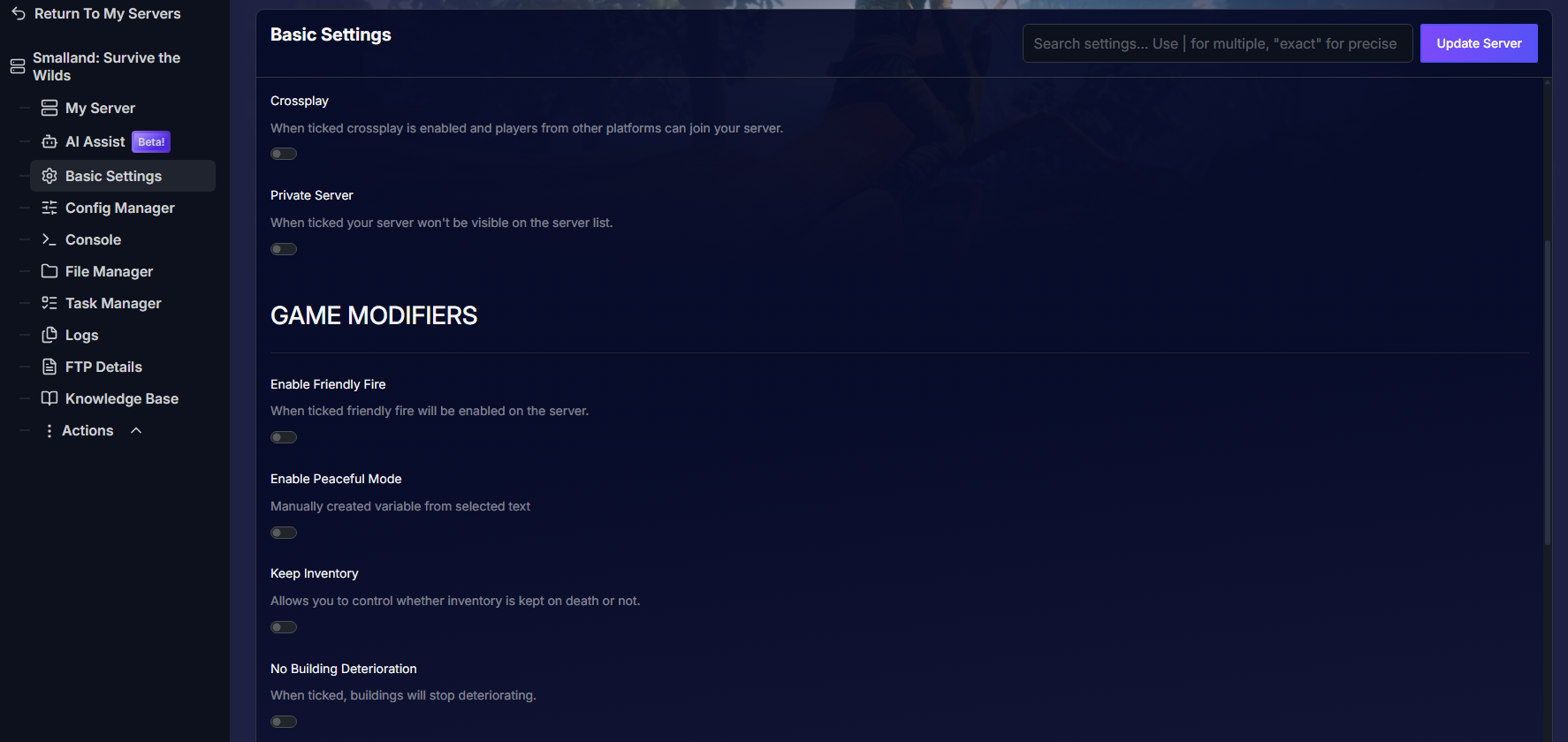
Standardmäßig sind diese Filter deaktiviert, sodass alle Server angezeigt werden sollten. Wenn du einen Filter aktivieren möchtest, starte den Server anschließend über Aktionen > Neustart neu, um die Änderungen zu übernehmen.
Fehlerbehebung:
- Server wird nicht angezeigt, obwohl er läuft:
Stelle sicher, dass die Filter im Server-Browser richtig eingestellt sind. Wenn auf deinem Server beispielsweise Crossplay aktiv ist, muss der Crossplay-Filter aktiviert sein (grünes Häkchen/Quadrat), damit Crossplay-Server angezeigt werden.
Zudem gibt es eine Privatsphäre-Einstellung, die deinen Server aus der öffentlichen Liste ausblenden kann. Überprüfe deine Server-Einstellungen und stelle sicher, dass der Server auf Öffentlich (public) und nicht auf Privat (private) eingestellt ist. - Server wird angezeigt, aber die Verbindung schlägt fehl:
- Vergewissere dich, dass der Server im PingPlayers-Dashboard tatsächlich als "Aktiv" bzw. "Laufend" angezeigt wird.
- Falls der Server passwortgeschützt ist, benötigst du das korrekte Passwort für den Beitritt.
- Aktualisiere die Serverliste, starte das Spiel neu oder warte eine Minute, bevor du die Liste erneut lädst.
Wenn du Fragen hast oder Hilfe benötigst, kannst du dich jederzeit über unseren Live-Chat oder per E-Mail unter support@pingplayers.com an unseren Support wenden.