Smalland Server: Spielstand hochladen (Anleitung)
So lädst du deinen Smalland-Spielstand (.wld) hoch: Server stoppen, Datei in Saved/SaveGames/Worlds ablegen und Weltnamen (ohne .wld) eintragen.
Willkommen in der riesigen, gefährlichen Welt von Smalland! Wenn du bisher auf einer lokalen Welt gespielt hast und diese auf deinen Server übertragen möchtest, damit deine Freunde beitreten können, oder wenn du eine bestehende Welt migrierst: Das Hochladen deines Spielstands ist kinderleicht.
Keine Sorge, falls du noch nie einen Server verwaltet hast – diese Anleitung führt dich Schritt für Schritt durch alles, was du wissen musst, um deine Welt sicher online zu bringen.
Schritt-für-Schritt-Anleitung
Um sicherzustellen, dass deine eigene Welt korrekt geladen wird, musst du deine Datei hochladen und dem Server genau mitteilen, wie sie heißt.
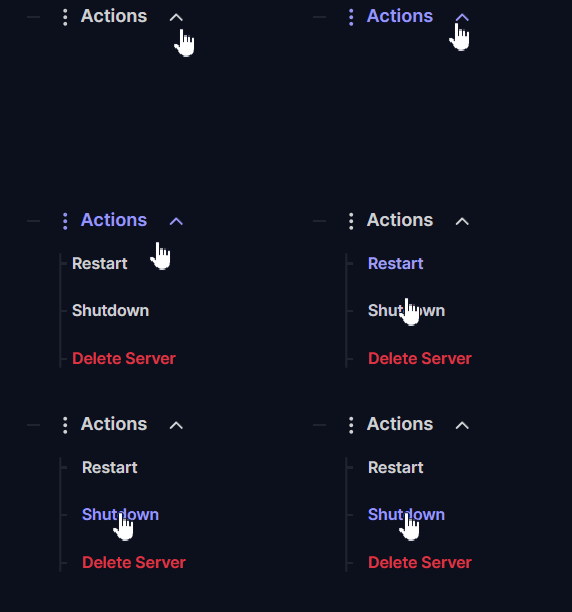
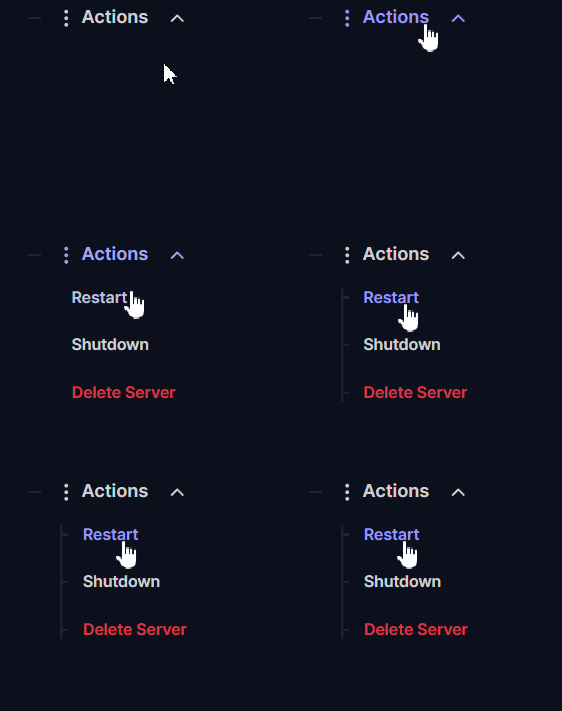
Melde dich in deinem Server-Panel an und gehe auf Actions > Shutdown , um deinen Server sicher auszuschalten. Du solltest niemals Dateien hochladen oder ändern, während der Server aktiv ist, da dies zu Datenbeschädigungen führen kann.
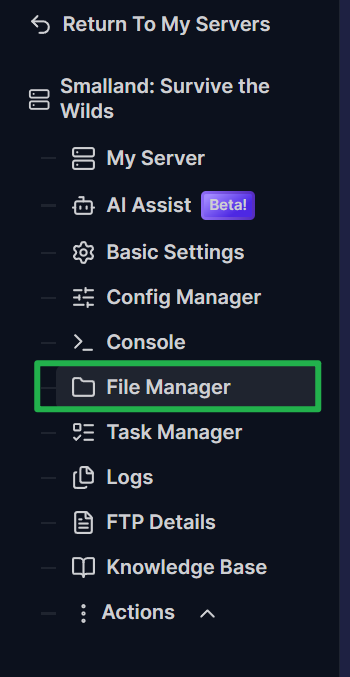
Navigiere zum File Manager in deinem Server-Panel.
Öffne die Ordner in genau dieser Reihenfolge:
Server, dannSMALLAND, dannSaved, dannSaveGamesund schließlichWorlds.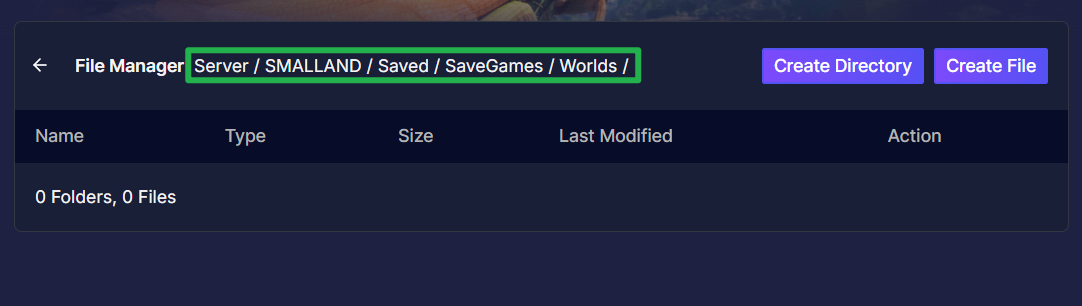
Lade deine gewünschte Welt-Datei, die immer auf die Dateiendung
.wldendet, direkt in diesenWorlds-Ordner hoch, indem du sie per Drag-and-Drop in den Upload-Bereich ziehst.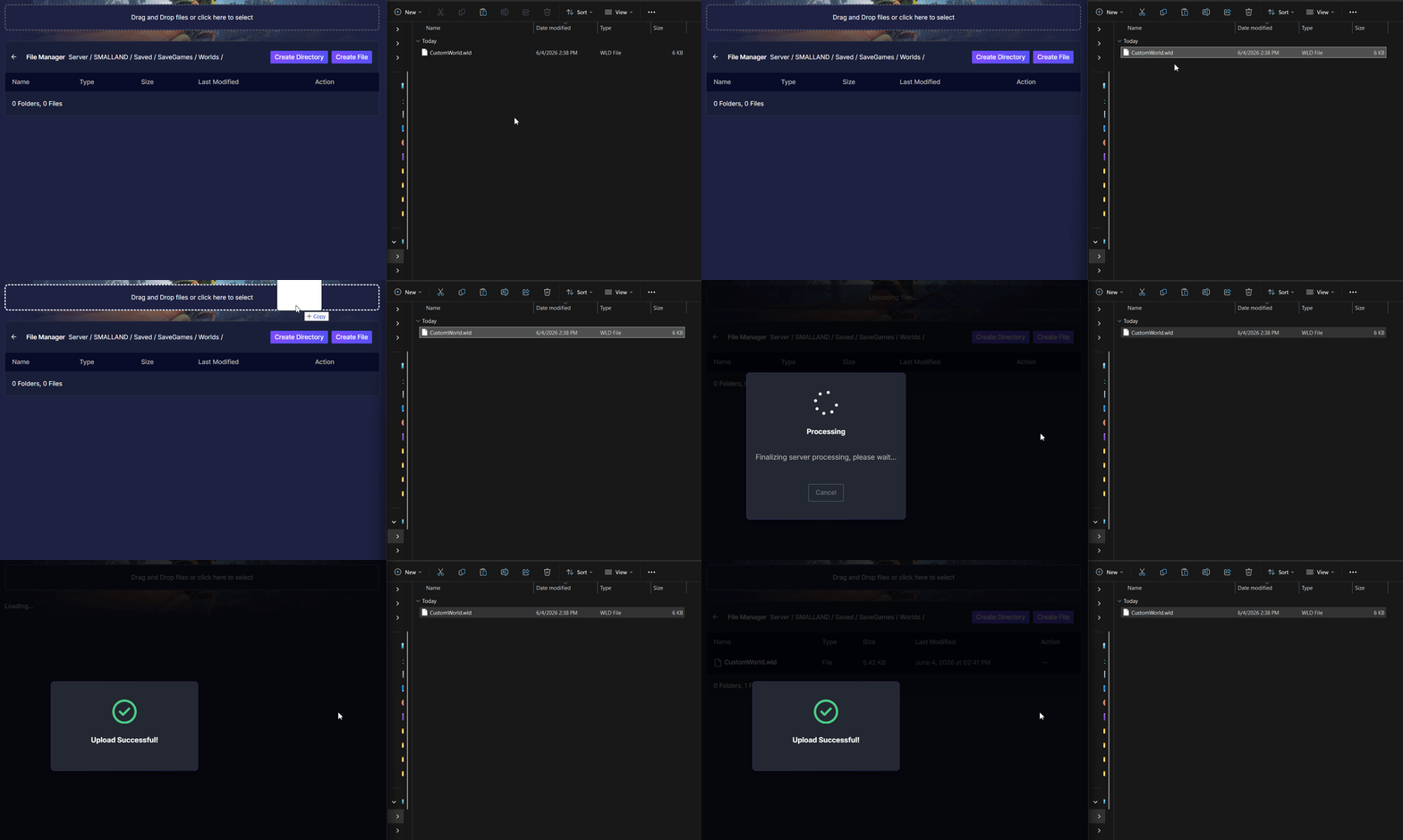
Navigiere zum Reiter Basic Settings in deinem Server-Panel und suche nach der Einstellung World Name.
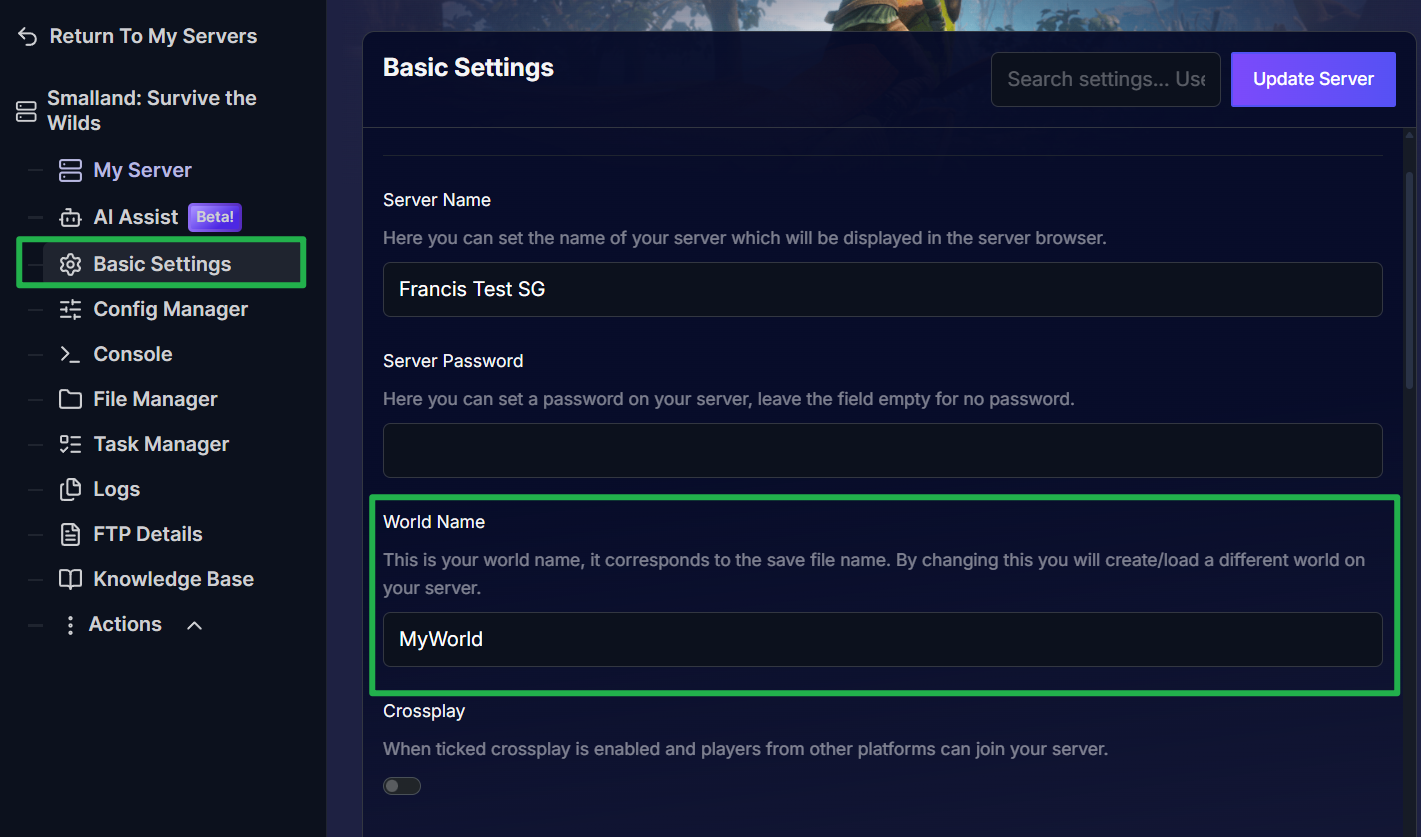
Trage den exakten Namen deiner hochgeladenen Datei in dieses Feld ein, aber lass die Endung
.wldam Ende weg. Wenn deine hochgeladene Datei beispielsweiseCustomWorld.wldheißt, trägst du nurCustomWorldin das Feld ein. Sobald du den richtigen Weltnamen eingegeben hast, klicke auf Update Server, um deine Änderungen zu speichern.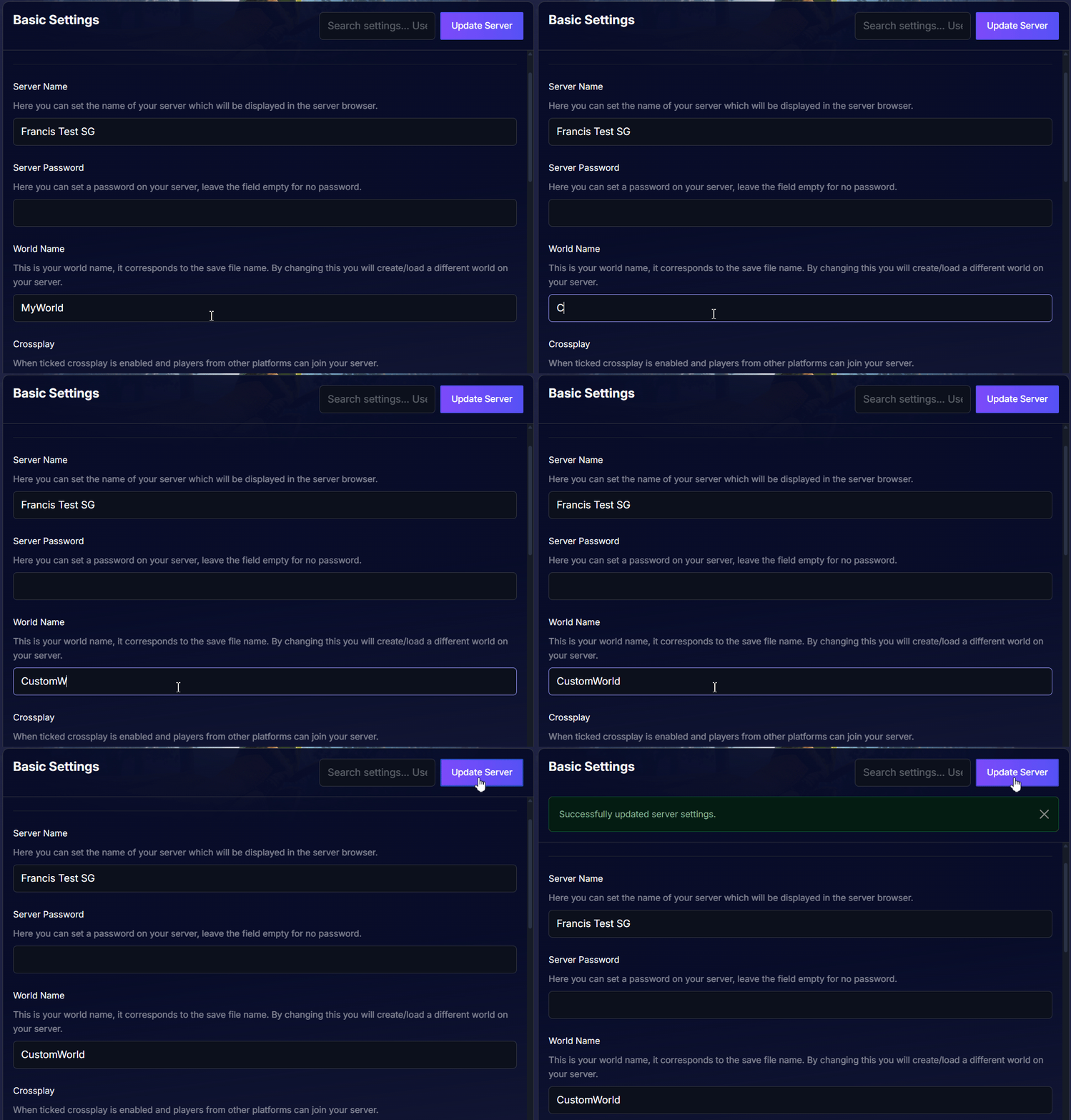
Gehe auf Actions > Restart, um den Server neu zu starten. Der Server liest nun deine hochgeladene Datei und startet automatisch deine eigene Welt.
Fehlerbehebung und Tipps
Wenn du neu beim Hosten von Servern bist oder deine Welt nicht richtig geladen wird, wirf einen Blick auf diese bewährten Tipps:
- Charakterdaten sind separat: Wenn du dem Server beitrittst und bemerkst, dass dein Charakter komplett neu ist, keine Panik! Spielercharaktere werden lokal gespeichert und sind an den Account des Spielers gebunden, nicht an den Server. Dein Inventar, deine Ausrüstung, dein Questfortschritt und entdeckte Orte reisen mit dir über verschiedene Server hinweg. Der Server speichert nur weltspezifische Daten wie Gebäude, platzierte Strukturen und Veränderungen an der Spielwelt.
- Einstellungen im laufenden Betrieb anpassen: Was passiert, wenn du die Weltregeln nach der Erstellung noch ändern möchtest? Du kannst die meisten Welteinstellungen jederzeit ganz einfach über die Basic Settings anpassen. Diese Einstellungen wirken sich direkt auf die aktive Welt aus und greifen sofort nach einem Server-Neustart.
- Fehler beim Namenabgleich: Wenn der Server in einer völlig leeren, neuen Welt startet, überprüfe noch einmal die Schreibweise. Der Name in deinen Basic Settings muss exakt mit dem Dateinamen deiner hochgeladenen Datei übereinstimmen (ohne die Dateiendung).
Fazit
Deine Miniatur-Abenteuer auf einen dedizierten Server zu migrieren, ist der beste Weg, um das Spiel gemeinsam mit deinen Freunden zu genießen. Indem du deine Welt-Datei in das richtige Verzeichnis hochlädst und deine Konfiguration aktualisierst, ist deine eigene Welt in wenigen Minuten online und bereit für die Erkundung. Du bist jetzt bestens gerüstet, um deine Serverwelt zu verwalten!
Falls du auf Probleme stößt oder weitere Fragen hast, kannst du dich jederzeit an unser Support-Team wenden!