

Smalland unterstützt keine direkte Verbindung per IP („Direkt verbinden“), daher trittst du deinem Server über den Server-Browser im Spiel bei. Diese Anleitung führt dich Schritt für Schritt durch den Beitritt und bietet ein paar einfache Tipps zur Fehlerbehebung, falls du mal nicht weiterkommst.
Falls du deine Serverdetails noch nicht kennst, findest du sie im Server-Verwaltungspanel unter Meine Server > Server verwalten.
So verbindest du dich:
Die meisten Serverinformationen findest du im Bereich Basic Settings. Halte also die passenden Daten bereit.
- Öffne Smalland auf deinem PC.
- Klicke auf Play (Spielen) und wähle mit Select einen Charakter aus. Falls du noch keinen Charakter hast, kannst du unten auf New klicken, um einen zu erstellen.
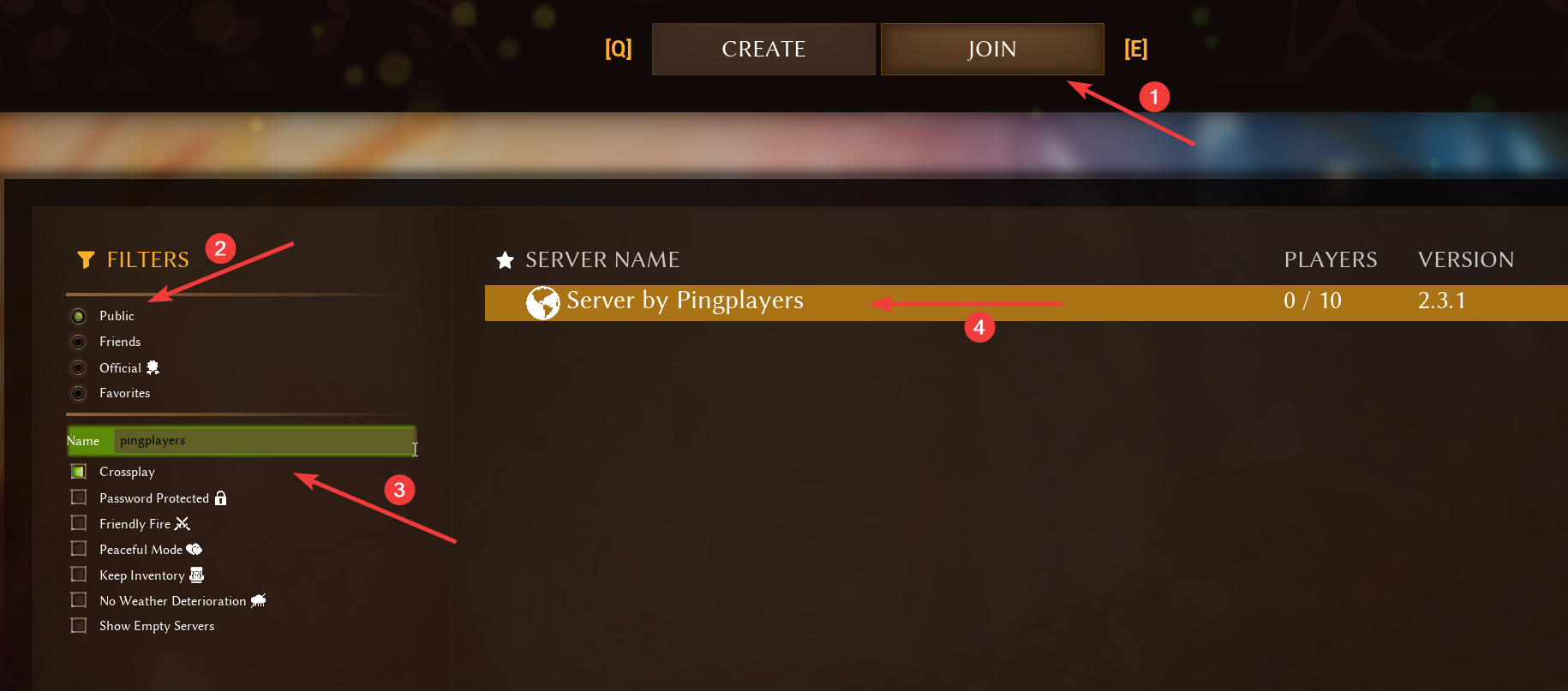
Wähle oben Join (Beitreten), um die Serverliste anzuzeigen.

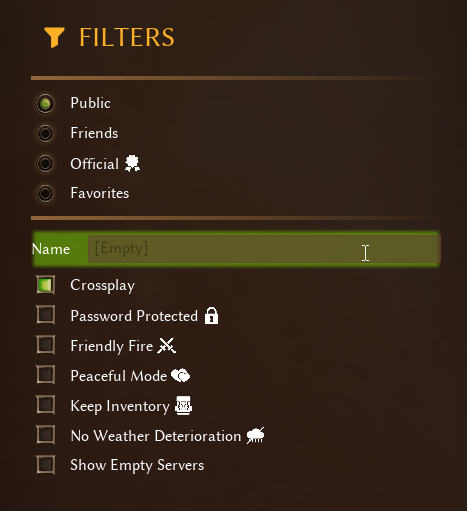
Wähle unter Filters die Option Public aus und gib den Namen deines Servers ein, um danach zu suchen.
Füge deinen Server zu den Favoriten hinzu, um schneller darauf zuzugreifen. Klicke dafür unten auf dem Bildschirm einfach auf Add to Favorites.

Klicke per Doppelklick auf deinen Server oder nutze unten die Option Join, um dich zu verbinden.
Hinweis:
Der Server-Browser verfügt über mehrere Filter in Form von Kontrollkästchen. Wenn dein Server nicht angezeigt wird, überprüfe, ob diese Filter richtig eingestellt sind.
Öffne in deinem Server-Panel die Basic Settings, um die Einstellungen nach Wunsch anzupassen.
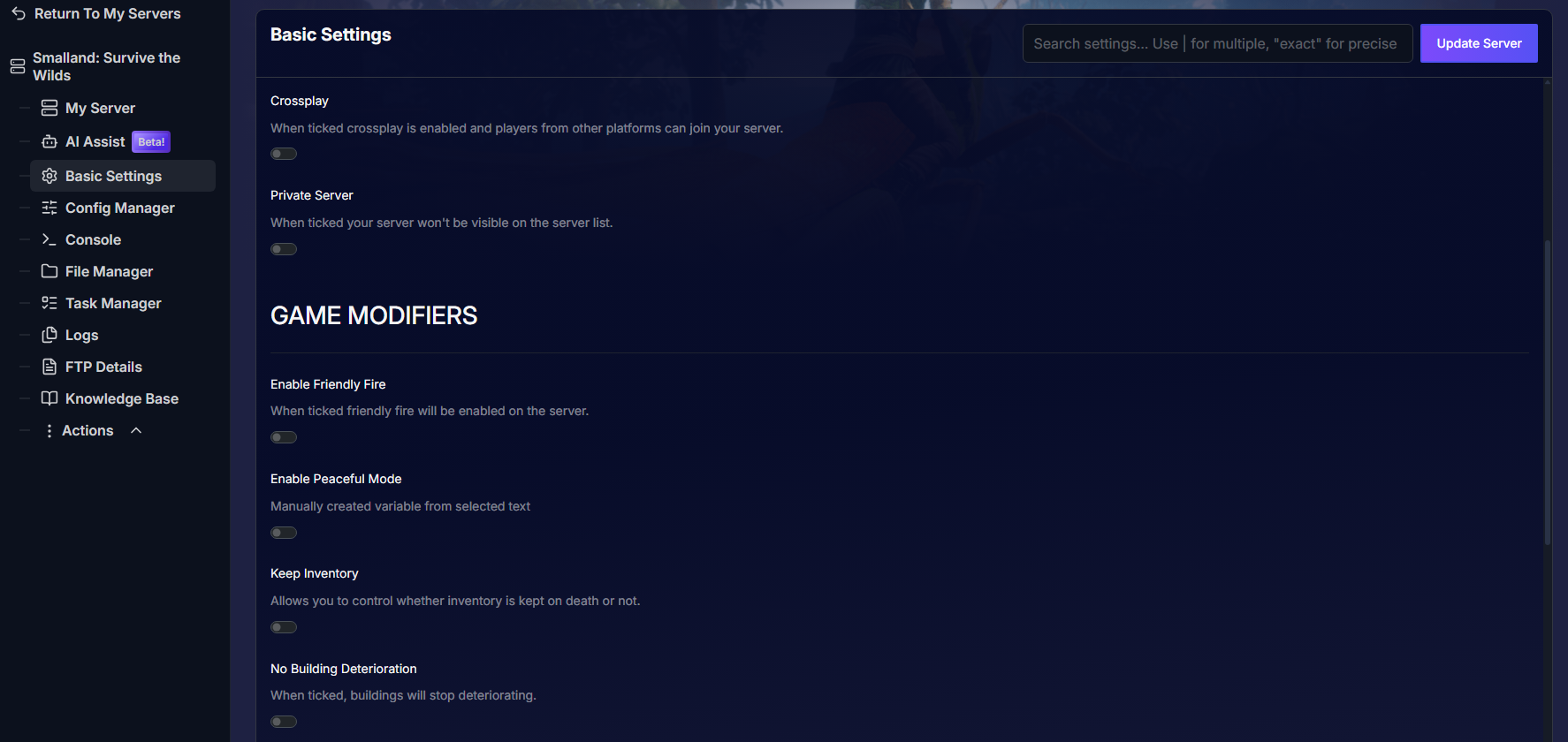
Standardmäßig sind diese Filter deaktiviert, damit alle Server sichtbar sind. Wenn du Filter aktivierst, starte den Server unter Actions > Restart neu, um die Änderungen zu übernehmen.
Fehlerbehebung:
- Server ist trotz Status „Online“ nicht sichtbar:
Stelle sicher, dass die Filter im Server-Browser nicht im Weg stehen. Wenn auf deinem Server beispielsweise Crossplay aktiv ist, muss das Crossplay-Kästchen aktiviert sein (grünes Quadrat), um Crossplay-Server anzuzeigen.
Außerdem gibt es eine Datenschutz-Option, die deinen Server in der öffentlichen Liste ausblenden kann. Überprüfe deine Server-Einstellungen und stelle sicher, dass der Server auf public (öffentlich) und nicht auf private (privat) eingestellt ist. - Server wird angezeigt, aber die Verbindung schlägt fehl:
- Überprüfe im PingPlayers-Control-Panel, ob der Server tatsächlich läuft.
- Falls der Server passwortgeschützt ist, benötigst du das richtige Passwort zum Beitreten.
- Aktualisiere die Serverliste oder starte das Spiel neu, warte eine Minute und aktualisiere die Liste erneut.
Falls du Fragen hast oder Unterstützung benötigst, kannst du dich jederzeit über unseren Live-Chat oder per E-Mail an support@pingplayers.com an unser Support-Team wenden.