Terraria tModLoader: Mods installieren per Mod-Manager
Installiere Mods auf deinem Terraria tModLoader-Server ganz einfach per Mod-Manager. Inklusive automatischer Abhängigkeiten und Fehlerbehebung.
So fügst du deinem Terraria tModLoader-Server Mods mit dem Mod-Manager hinzu
Gemoddetes Terraria ist eine der aufregendsten Arten zu spielen. Es eröffnet riesige neue Welten voller gnadenloser Bosse, einzigartiger Accessoire-Slots und spielverändernder Inhalts-Overhauls wie Calamity und Thorium. Früher bedeutete das Einrichten eines gemoddeten Servers, dass man Dateien manuell herunterladen, per FTP übertragen und Konfigurationsdateien von Hand bearbeiten musste.
Dank unseres brandneuen, vollautomatischen Mod-Managers ist das Anpassen deiner tModLoader-Welt mit nur wenigen Klicks erledigt! Egal, ob du praktische Quality-of-Life-Erweiterungen wie Recipe Browser und Boss Checklist hinzufügen oder dich kopfüber in ein riesiges Hardmode-Overhaul stürzen willst – diese Anleitung zeigt dir, wie du deine Mods mühelos installierst und verwaltest.
Schritt-für-Schritt-Anleitung
Bevor du Änderungen an deinen Serverdateien vornimmst, ist es wichtig, deinen Server auszuschalten, um Datenbeschädigungen zu vermeiden.
Teil 1: Mods installieren
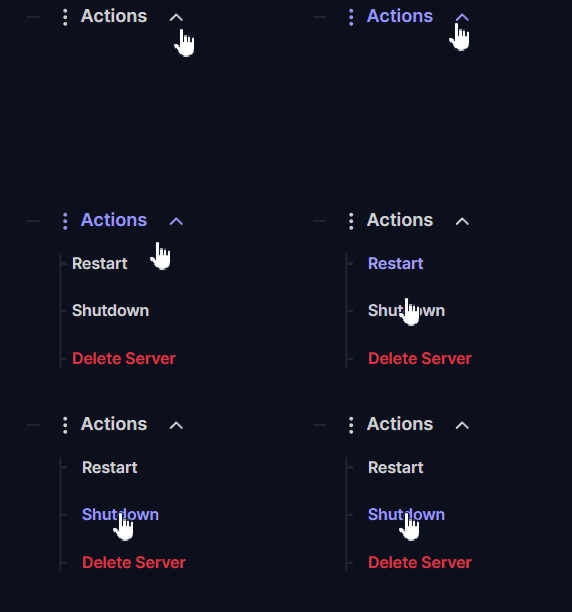
Navigiere zu Actions > Shutdown, um deinen Server sicher zu stoppen, bevor du neue Dateien hinzufügst. (In den meisten Fällen empfohlen, aber nicht zwingend erforderlich)

Logge dich in dein Server-Panel ein und klicke auf den Reiter Mods im linken Navigationsmenü.

Wenn du aufgefordert wirst, deine Mod-Quelle auszuwählen, klicke auf die Option Steam Workshop.

Nutze die Suchleiste oben rechts, um nach den spezifischen tModLoader-Mods zu suchen, die du deinem Server hinzufügen möchtest.

Klicke auf die Schaltfläche Install neben der Mod, die du hinzufügen möchtest.

Wenn die Mod andere Basis-Mods oder Assets benötigt, um ordnungsgemäß zu funktionieren (wie z. B. Calamity Mod Music), erkennt und installiert der automatische Manager diese Abhängigkeiten von selbst. Klicke einfach auf Install +1 required mod.

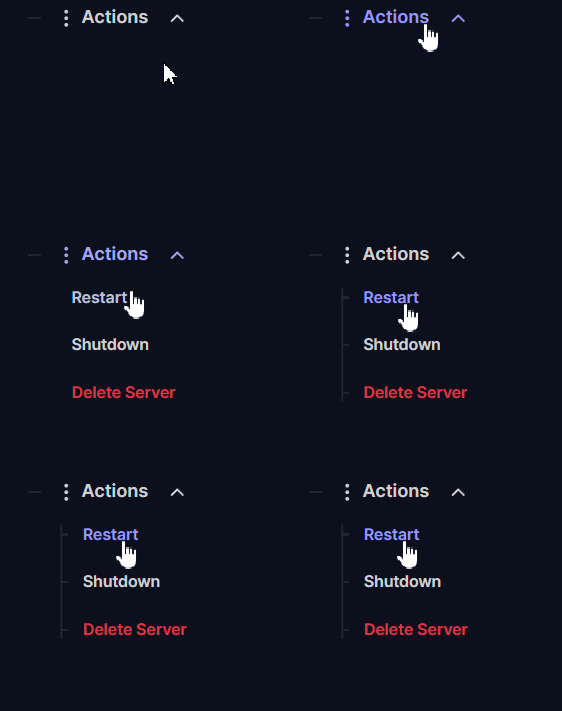
Navigiere zu Actions > Restart, um deinen Server mit den neuen, aktiven tModLoader-Mods neu zu starten!

Teil 2: Mods deinstallieren
Navigiere zu Actions > Shutdown, um deinen Server sicher zu stoppen.

Kehre zum Reiter Mods im Menü deines Server-Panels zurück.

Klicke auf den Reiter Installed, um eine vollständige Liste aller Mods anzuzeigen, die derzeit auf deinem Server laufen.

Wähle die Mod aus, die du entfernen möchtest, und klicke auf die Schaltfläche Uninstall.

Navigiere zu Actions > Restart, um deinen Server neu zu starten. Die Mod ist nun aus deinen Serverdateien und der Liste der aktivierten Mods entfernt.

Nicht-Steam-Mods manuell aktivieren
Manchmal möchtest du vielleicht mit einer privaten Mod oder einer eigenen Kreation spielen, die du außerhalb des Steam Workshops heruntergeladen hast. Wenn du eine .tmod-Datei manuell auf deinen Server hochlädst, musst du sie auch manuell aktivieren.
Navigiere zu Actions > Shutdown, um deinen Server zu stoppen.
Lade deine eigene
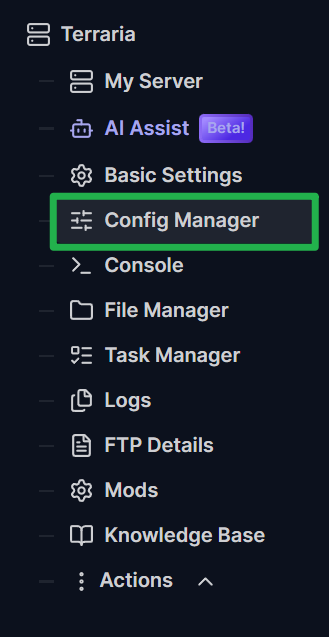
.tmod-Datei über den File Manager oder einen FTP-Client in das Mod-Verzeichnis deines Servers hoch.Navigiere zum Reiter Config Manager in deinem Server-Panel.
Suche die Datei
enabled.jsonin der Vorlagenliste und klicke auf Create new config. Diese Datei teilt dem Server mit, welche Mods tatsächlich geladen werden dürfen.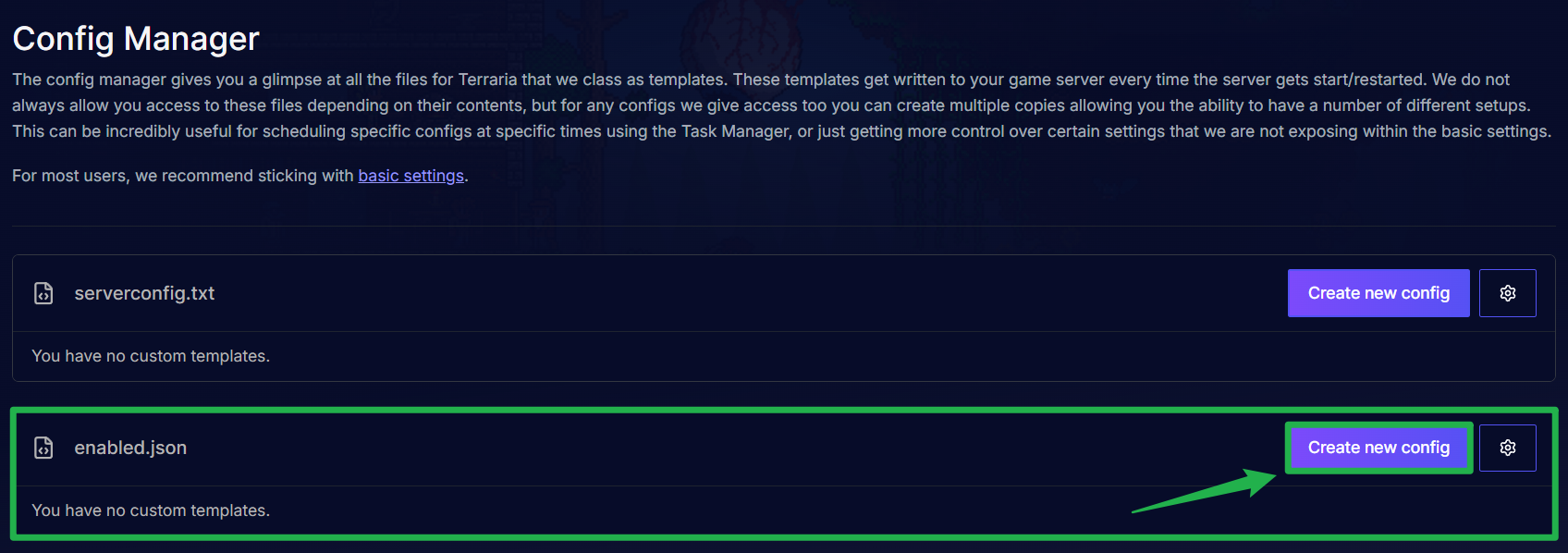
Füge den exakten internen Namen deiner benutzerdefinierten Mod sorgfältig zur Liste in dieser JSON-Datei hinzu. Achte darauf, dass deine Syntax perfekt mit den anderen Einträgen übereinstimmt!
Speichere die Datei, indem du das Häkchen bei Override Boot Config - Use As Default setzt. Klicke dann auf Save Config Template und navigiere zu Actions > Restart , um deinen Server mit der aktivierten benutzerdefinierten Mod zu starten.

Fehlerbehebung
Gibt es Probleme beim Starten deiner gemoddeten Welt? Beachte diese schnellen Tipps:
Stoppe deinen Server immer zuerst: Führe vor dem Installieren oder Entfernen von Mods immer zuerst Actions > Shutdown aus. Das Ändern aktiver Serverdateien während tModLoader läuft, kann deinen Spielstand beschädigen oder deine
enabled.json-Konfigurationsdatei unbrauchbar machen.Gib riesigen Overhauls etwas Zeit: Riesige Content-Packs wie Calamity, Thorium oder Fargo's Souls benötigen aufgrund ihrer Dateigröße zusätzliche Zeit zum Herunterladen und Entpacken. Gib dem Server-Panel ein paar Minuten Zeit, um den Download-Prozess abzuschließen, bevor du versuchst, den Server zu starten.
Clients müssen mit den Server-Mods übereinstimmen: Jeder, der versucht, deinem gemoddeten Server beizutreten, muss tModLoader installiert haben und dieselben Mods abonniert haben. Glücklicherweise fordert tModLoader beitretende Spieler beim direkten Verbinden über deine IP normalerweise automatisch dazu auf, fehlende Mods herunterzuladen.
Komplexe Mod-Konfigurationen: Einige hochkomplexe Mods erfordern spezielle Einstellungen für die Weltgenerierung oder zusätzliche Konfigurationsdateien. Wenn eine Mod nicht sofort wie erwartet funktioniert, wirf einen Blick auf die Workshop-Seite des Mod-Entwicklers, um nach zusätzlichen manuellen Einrichtungsanweisungen zu suchen.
Fazit
Das Anpassen deines tModLoader-Servers war noch nie so einfach! Da der automatische Mod-Manager Dateipfade, Abhängigkeiten und Konfigurations-Updates für dich übernimmt, musst du weniger Zeit mit der Dateiverwaltung verbringen und hast mehr Zeit, um mit deinen Freunden epische Bosse zu bekämpfen und nach Endgame-Loot zu grinden. Wähle deine Lieblings-Mods, starte den Server und erobere den Hardmode!
Falls du auf Probleme stößt oder weitere Fragen hast, kannst du dich jederzeit an unser Support-Team wenden!