
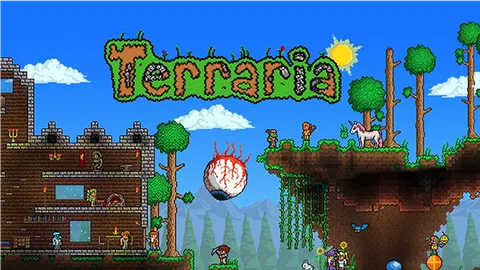
Das Erstellen eines T-Mod Terraria-Servers eröffnet eine Welt voller Möglichkeiten und erlaubt es dir, einzigartige und aufregende Welten voller Mod-Inhalte zu erschaffen. Die Verwaltung von Weltgenerierung und das Laden auf einem Server hat jedoch ihre Tücken. Zu verstehen, wie deine Server-Einstellungen zusammenwirken, welche Welt-Dateitypen beteiligt sind und welche häufigen Fehler vermieden werden sollten, kann dir viel Zeit sparen und frustrierende Probleme wie das versehentliche Generieren neuer, ungewollter Welten verhindern. Dieser Leitfaden führt dich durch die wichtigsten Grundlagen der T-Mod Terraria Weltgenerierung auf deinem Server.
Bevor wir anfangen
Das Vorgehen ähnelt dem Wiederherstellen eines Welt-Backups, konzentriert sich hier jedoch auf die besten Methoden, um ganz einfach eine neue Welt zu generieren oder deine bevorzugte Welt zu laden. Eine separate Anleitung zum Sichern von Backups und Migrieren von Welten findest du hier: So sicherst und migrierst du deinen Welt-Spielstand für T-Mod Terraria. Außerdem gibt es eine eigene Anleitung zur Verbindung per FTP (die du benötigst, falls du Welt-Dateien übertragen möchtest). Du findest sie unter diesem Link: So verbindest du dich per FTP
Deine Welt-Dateien verstehen: .wld vs. .twld
Wenn du mit Terraria-Welten arbeitest – insbesondere mit T-Mod Loader –, begegnen dir im Ordner WorldSaves deines Servers zwei Haupt-Dateitypen:
.wld-Dateien: Das ist die Standard-Welt-Datei von Terraria. Sie enthält alle grundlegenden Informationen über deine Welt: das Terrain, Biome, die Platzierung von Erzen, Truhen, NPC-Häusern und im Grunde alles, was die physische Struktur und die Vanilla-Inhalte deiner Welt ausmacht. Sowohl TShock Terraria als auch T-Mod Loader nutzen.wld-Dateien als Basis für jede Welt..twld-Dateien: Dieser Dateityp ist speziell für den T-Mod Loader bestimmt. Wenn du eine Welt mit Mods spielst, muss T-Mod Loader Daten speichern, die spezifisch für diese Mods sind (z. B. gemoddete Block-Daten, Mod-NPC-Informationen, mod-spezifische Fortschritts-Flags dieser Welt). Die.twld-Datei dient genau diesem Zweck. Sie arbeitet Hand in Hand mit der zugehörigen.wld-Datei (z. B. gehört zuMyWorld.wlddie DateiMyWorld.twld). Damit eine T-Mod-Welt samt aller Mod-Daten korrekt funktioniert, sind beide Dateien unerlässlich.
Wichtige Server-Einstellungen für die Weltverwaltung
Die Grundeinstellungen (Basic Settings) erklären jede einzelne Option, insbesondere zum Laden oder Erstellen einer neuen Welt. Um das Ganze noch besser zu verstehen, findest du nachfolgend die wichtigsten Optionen:
- Load World: In diesem Feld gibst du den Dateinamen einer bereits existierenden Welt an, die du laden möchtest (z. B.
MyAwesomeAdventure.wld). Der Server sucht genau nach dieser Datei in seinemWorldSaves-Verzeichnis.

- New World Name: Dieses Feld legt den Namen fest, der verwendet wird, wenn der Server eine brandneue Welt generieren muss. Wenn du hier beispielsweise "Terraria" eingibst, heißt eine neu generierte Welt
Terraria.wld.

- New World Size: In der Regel ein Zahlenwert (z. B. 1 für Klein, 2 für Mittel, 3 für Groß), der die Größe einer neu erstellten Welt festlegt.

Denk daran, dass du bei jeder Änderung in den Grundeinstellungen ganz nach unten scrollen und auf „Update Server“ klicken musst. Starte den Server anschließend immer neu, indem du auf Actions und dann auf Restart klickst, um die Änderungen zu übernehmen.


Welten laden vs. generieren & häufige Stolperfallen
Wie dein Server entscheidet, ob eine bestehende Welt geladen oder eine neue generiert wird, hängt maßgeblich von der Einstellung „Load World“ ab – und davon, wie sie mit den Dateien im Ordner WorldSaves sowie der Option „New World Name“ zusammenspielt.
Hinweis: Fahre den Server immer zuerst über Actions > Shutdown herunter, bevor du Dateien auf den Server überträgst. So verhinderst du, dass Dateien beschädigt werden.

Szenario 1: Eine bestehende Welt korrekt laden
So lädst du eine Welt, die du bereits erstellt oder hochgeladen hast (z. B. MyNewWorld.wld im Ordner WorldSaves):
- Gib den exakten Dateinamen
MyNewWorld.wldin das Feld Load World ein.

- Der Server sollte diese Welt nun finden und laden. Die Felder „New World Name“ und „Size“ werden ignoriert, wenn eine bestehende Welt erfolgreich geladen wird.

Szenario 2: Die versehentlich neu erstellte Welt – ein häufiges Problem
Hier kann einiges schiefgehen, was oft zu Verwirrung führt:
- Die Ursache: Du machst einen Fehler im Feld Load World. Das kann ein Tippfehler sein (z. B.
MyNeewWorld.wldstattMyExistingWorld.wld) oder du gibst einen Weltnamen an, der schlichtweg nicht im OrdnerWorldSavesexistiert.

- Das Ergebnis: Da der Server die in „Load World“ angegebene Welt nicht finden kann, bricht er nicht einfach mit einer Fehlermeldung ab. Stattdessen fängt er an, eine brandneue Welt zu generieren. Der Name dieser neu und versehentlich generierten Welt wird aus dem Feld New World Name übernommen.

- Beispiel:
- In deinem Ordner
WorldSavesliegt die DateiMyNewWorld.wld. - Load World ist fälschlicherweise auf
MyNeewWorld.wldeingestellt (Tippfehler). - New World Name ist auf „Terraria“ gesetzt.
- Beim Start findet der Server
MyNewWorld.wldnicht. Also erstellt er eine neue Welt namensTerraria.wld(undTerraria.twld). Du landest unerwartet in einer komplett neuen Welt statt inMyNewWorld.wld.
- In deinem Ordner
Hinweis: Bei jedem Login wird eine neue Welt generiert, falls du den Server neugestartet oder verlassen hast, bevor die Welt überhaupt gespeichert wurde. (In der Regel dauert es etwa 15 bis 20 Minuten, bis eine Welt automatisch gespeichert wird.)
Szenario 3: Eine neue Welt absichtlich generieren
So erstellst du gezielt eine frische Welt:
- Trage deinen gewünschten Weltnamen in das Feld New World Name ein (z. B.
NewWorldDefault).

- Konfiguriere New World Size und New World Seed nach deinen Wünschen.

- Ganz wichtig: Stelle sicher, dass das Feld "Load World" nicht auf eine bestehende Welt zeigt, die du weiterspielen möchtest. Um auf Nummer sicher zu gehen, kannst du „Load World“ auf denselben Namen wie deinen „New World Name“ setzen (z. B.
NewWorldDefault.wldoderNewWorldDefault). Das entspricht auch manchen Panel-Anweisungen, um sicherzustellen, dass der Server die neue Welt ordnungsgemäß erstellt.

- Der Server generiert und speichert deine neue Welt dann (z. B.
NewWorldDefault.wldundNewWorldDefault.twld).
Wenn eine versehentliche Weltgenerierung auftritt (Szenario 2) und die Serverkonfiguration (einschließlich des falschen Eintrags unter "Load World") nicht korrigiert und gespeichert wird, versucht der Server bei jedem Neustart erneut, die nicht vorhandene Welt zu laden und generiert die Welt aus "New World Name" immer wieder neu. Stelle immer sicher, dass deine gewünschte Konfiguration gespeichert ist.
Fehlerbehebung bei häufigen Problemen mit der Weltgenerierung & dem Laden
Eine unerwünschte neue Welt erscheint:
- Ursache: Meistens liegt das an einem Tippfehler im Feld Load World oder daran, dass auf eine Datei verwiesen wird, die sich nicht im Ordner
WorldSavesbefindet. Der Server greift dann automatisch auf die Einstellung „New World Name“ zurück und generiert eine neue Welt. - Lösung: Fahre deinen Server vorsichtig über Actions > Shutdown herunter. Überprüfe die genaue Schreibweise (inklusive Groß-/Kleinschreibung) im Feld „Load World“. Stelle sicher, dass dieser Dateiname exakt mit einer
.wld-Datei in deinemWorldSaves-Ordner übereinstimmt. Korrigiere Fehler und speichere die Konfiguration, bevor du neu startest.
- Ursache: Meistens liegt das an einem Tippfehler im Feld Load World oder daran, dass auf eine Datei verwiesen wird, die sich nicht im Ordner
Weltdaten wirken fehlerhaft oder Mod-Inhalte fehlen (nach dem Laden einer bestehenden Welt):
- Ursache: Möglicherweise hast du nur die
.wld-Datei hochgeladen und die zugehörige.twld-Datei vergessen (oder umgekehrt). Es kann auch sein, dass die aktuell auf dem Server aktiven Mods von denen abweichen, die beim letzten Spielen der Welt verwendet wurden. - Lösung: Stelle sicher, dass sowohl die
.wld-Datei als auch die zugehörige.twld-Datei im OrdnerWorldSavesvorhanden sind. Überprüfe, ob alle für diese Welt erforderlichen Mods auf dem Server installiert und aktiviert sind.
- Ursache: Möglicherweise hast du nur die
Server generiert bei jedem Neustart eine neue Welt / Zuvor generierte Welt fehlt:
- Ursache:
- Fehlerhaftes erstes Speichern: Wenn der Server nach der Generierung einer neuen Welt neugestartet oder heruntergefahren wird, bevor der erste automatische Speicherzyklus abgeschlossen ist, sind die Welt-Dateien (
.wldund.twld) möglicherweise unvollständig. - Falsche „Load World“-Einstellung nach der Generierung: Die Einstellung unter „Load World“ wurde nicht auf den Namen der neu generierten Welt aktualisiert. Dadurch greift der Server beim nächsten Start wieder auf die Generierungsparameter zurück.
- Fehlerhaftes erstes Speichern: Wenn der Server nach der Generierung einer neuen Welt neugestartet oder heruntergefahren wird, bevor der erste automatische Speicherzyklus abgeschlossen ist, sind die Welt-Dateien (
- Lösung:
- Erstem Speichervorgang Zeit geben: Warte nach der Erstellung einer neuen Welt und sobald der Server als aktiv angezeigt wird (du dich also verbinden kannst oder dort "Server started" steht) etwa 20 Minuten, damit mindestens ein automatischer Speichervorgang durchgeführt werden kann.
- Konfiguration aktualisieren und speichern: Sobald die neue Welt generiert wurde und du überprüft hast, dass sie gespeichert ist (z. B.
MyNewWorld.wldliegt inWorldSaves), passe deine „Load World“-Einstellung aufMyNewWorld.wld(oderMyNewWorld) an und speichere die Serverkonfiguration.
- Ursache:
Server generiert keine Welt oder stürzt während der Erstellung ab (T-Mod-spezifisch):
- Ursache: Mod-Konflikte sind hier die häufigste Ursache. Manche Mods sind während der Weltgenerierungsphase nicht kompatibel oder eine bestimmte Kombination führt zu Problemen. Auch große Welten in Kombination mit vielen umfangreichen Mods können die Serverressourcen beim Erstellen stark belasten.
- Lösung:
- Versuche, eine kleinere Welt ohne oder mit nur sehr wenigen Mods zu generieren, um zu prüfen, ob der grundlegende Erstellungsprozess funktioniert.
- Wenn das klappt, füge deine gewünschten Mods schrittweise in kleinen Gruppen hinzu und teste nach jedem Paket die Generierung, um fehlerhafte Mods zu isolieren.
- Schau auf den Seiten der Mods (z. B. im Steam Workshop oder in Foren) nach bekannten Inkompatibilitäten oder Bugs bei der Weltgenerierung.
Neue Welt nutzt die angegebene Größe / den Seed nicht:
- Ursache: Die Einstellungen für „New World Size“ oder „New World Seed“ wurden vor dem Start der Weltgenerierung möglicherweise nicht richtig gespeichert oder durch andere Konfigurationen überschrieben.
- Lösung: Achte darauf, deine Serverkonfiguration nach dem Einstellen dieser Parameter und vor dem Starten des Servers explizit zu speichern.
Fazit
Die reibungslose Verwaltung des Ladens und Generierens von Welten auf deinem T-Mod Terraria-Server steht und fällt mit dem Verständnis einiger weniger Schlüsseleinstellungen und Dateitypen. Wenn du genau auf die Konfiguration der Felder „Load World“ und „New World Name“ achtest sowie die Rolle von .wld- und .twld-Dateien berücksichtigst, behältst du die volle Kontrolle über deine Server-Welten und vermeidest das versehentliche Erstellen neuer Welten. So stellst du sicher, dass immer genau die Welt geladen oder erstellt wird, die du haben möchtest – und der Weg für unzählige Stunden voller einzigartiger Terraria-Abenteuer ist frei.
Falls du auf Probleme stößt oder weitere Fragen hast, wende dich gerne an unser Support-Team!