
The Isle: Evrima bietet von Haus aus aktuell keinen Proximity-Voice-Chat. Viele Spieler bevorzugen es jedoch, sich direkt im Spiel mit Spielern in ihrer Umgebung zu unterhalten, anstatt globale Sprachkanäle zu nutzen. Um dieses Feature zu ermöglichen, wurden aus der Community heraus Lösungen wie Isle-VOIP entwickelt.
Unsere +VoIP-Server sind bereits für die Integration dieses Systems vorbereitet, was die Einrichtung extrem einfach macht. Beachte, dass auf dem Server bereits ein integriertes VOIP-System aktiv ist – wir müssen also nur die Isle-VOIP-Anwendung installieren und sie mit dem Server verknüpfen.
Schritt-für-Schritt-Anleitung
Befolge diese Anleitung, um Isle-VOIP einzurichten und mit deinem Server zu verbinden.
Isle-VOIP installieren:
Lade dir die App von der offiziellen Website unter https://isle-voip.com/ herunter oder starte den Download direkt hier. Melde dich nach dem Download mit deinem Steam-Account an.Lizenz erstellen:
Öffne die offizielle Website und melde dich oben rechts mit deinem Discord-Account an.
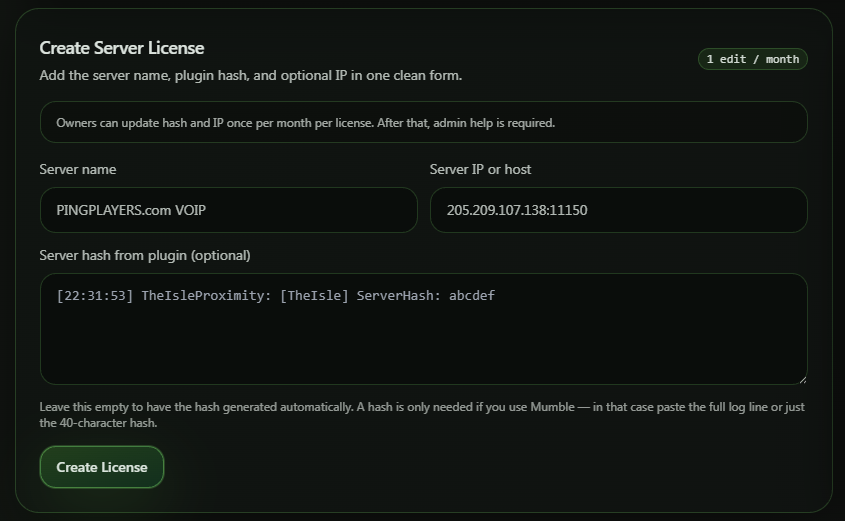
Sobald du eingeloggt bist, erstelle eine Server License, indem du die erforderlichen Angaben ausfüllst.Server name –-> use the same name that you set in our website for the server. Server IP or host –-> use the default IP:Port listed in our website. Server hash from plugin –-> leave it empty for it to generate a Hash ID automatically.
Beispiel:
Erstellte Lizenz konfigurieren:
Nachdem du auf Erstellen geklickt hast, erscheint deine neue Lizenz unten auf der Seite. Kopiere deine persönliche Hash ID und speichere sie an einem sicheren Ort – du wirst sie gleich für den Server benötigen.
Aktiviere unten beide Voice-Chat-Optionen und speichere die Änderungen.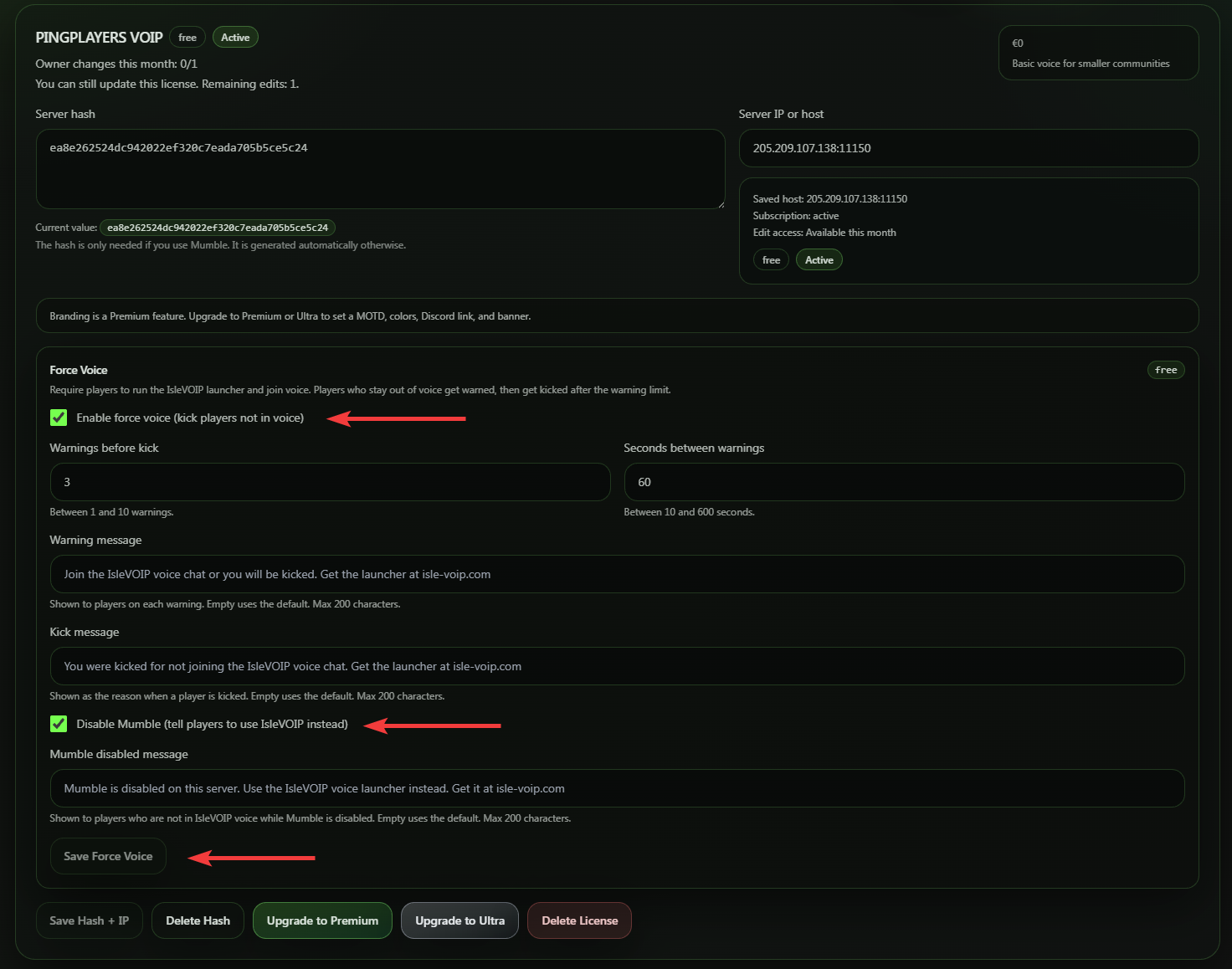
Server verknüpfen:
Jetzt muss der Server mithilfe der generierten Hash ID verknüpft werden. Öffne das Konfigurationsmenü deines Servers unter Meine Server > Server verwalten. Suche dort nach der Option Mumble/VOIP Server Hash.
Füge deine Hash ID ein und speichere die Einstellungen über Server aktualisieren.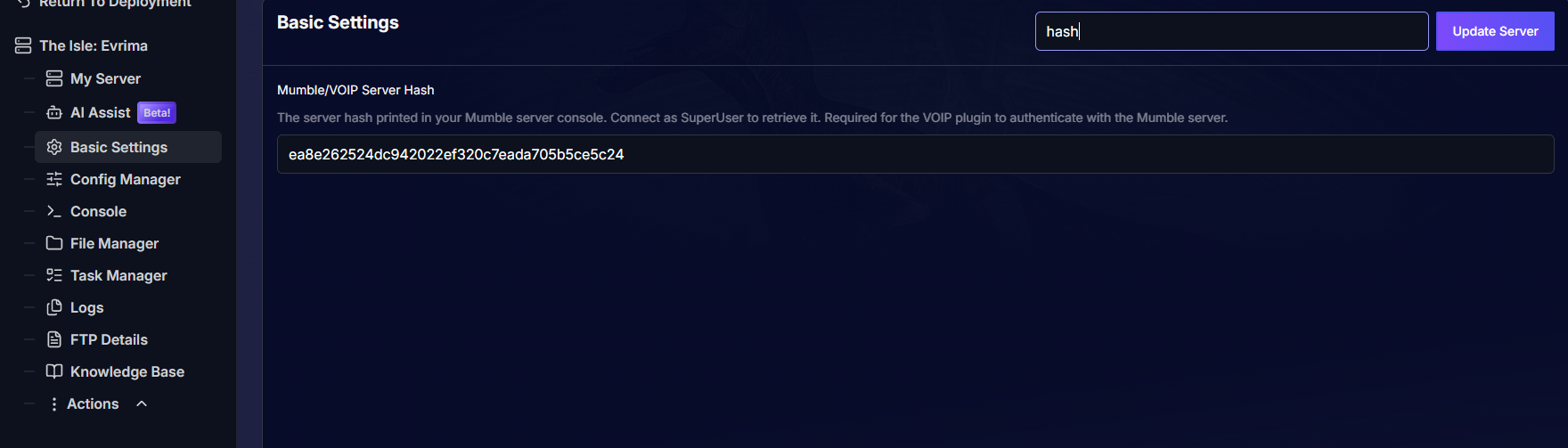
Server neustarten:
Klicke im linken Menü auf Aktionen und wähle Neustart, um die Änderungen zu übernehmen.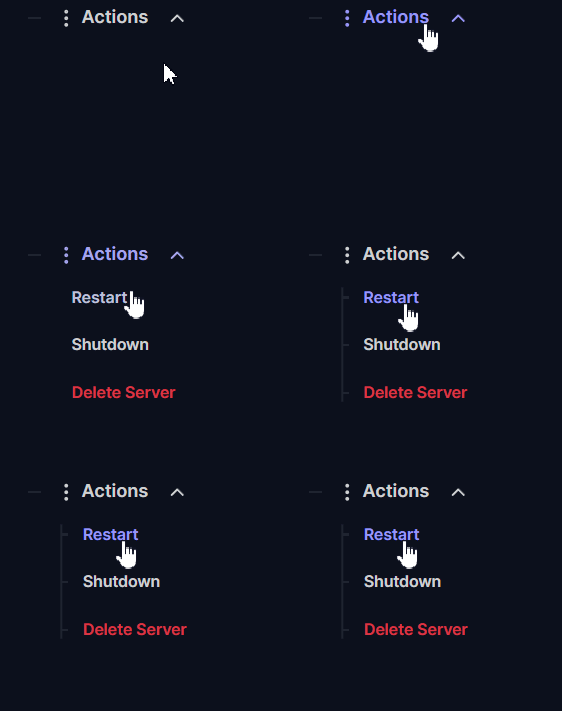
Deinem Server in IsleVOIP beitreten:
Klicke in deiner App auf Server List und suche nach dem Namen deines Servers. Klicke einfach darauf, um beizutreten – das war's schon!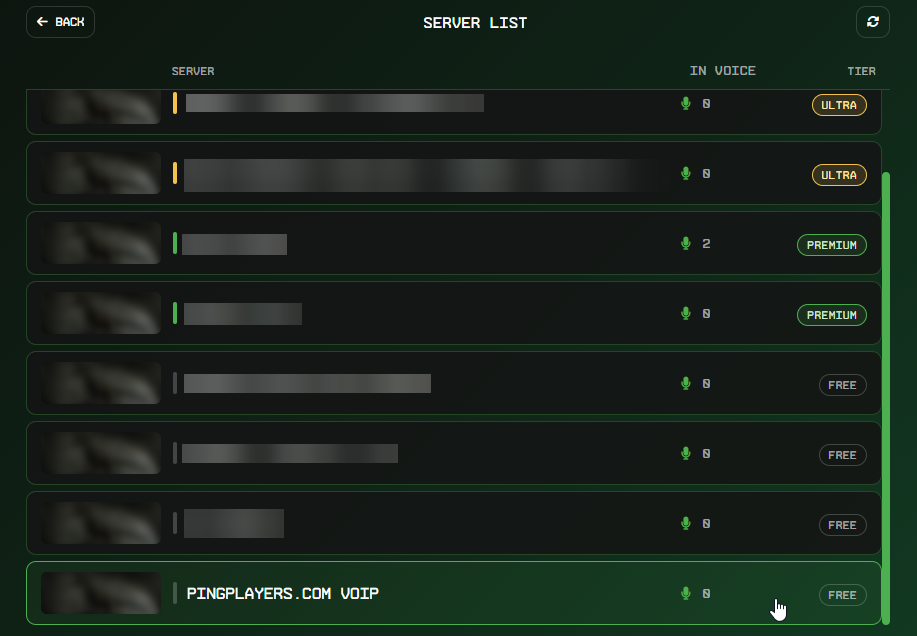
Geschafft! Du kannst jetzt den Proximity-Chat direkt im Spiel nutzen, während du die Karte erkundest.
Fehlerbehebung
Häufige Probleme und deren Lösung:
- Nichts zu hören oder nicht zu hören sein: Überprüfe die Auswahl deines Eingabe- und Ausgabegeräts sowie die Lautstärke direkt in den Einstellungen der Isle-VOIP-App.
- Problem besteht weiterhin: Starte deine Isle-VOIP-App sowie das Spiel neu. Überprüfe nochmals die Server-Einstellungen im Control Panel und stelle sicher, dass der Server nach dem Eintragen der Hash ID erfolgreich neugestartet wurde.
Die Konsole zeigt viele FEHLER (ERRORS) an: Die Konsole erkennt nicht, dass das Plugin Code injiziert, und wertet diese Zeilen fälschlicherweise als Fehler aus. Du kannst das ignorieren – jede injizierte Zeile wird rot als Fehler dargestellt, selbst wenn alles einwandfrei funktioniert.

Fazit
Geschafft! Du kannst jetzt als Dinosaurier über die Map streifen und dabei den Proximity-Chat nutzen. Wenn du diese Schritte befolgt hast, ist der Sprachchat für deinen The Isle: Evrima Server einsatzbereit. Sobald sich Spieler über die Isle-VOIP-App verbinden, wird der Ton entfernungsabhängig übertragen – für ein noch immersiveres Survival-Erlebnis!
Solltest du auf Probleme stoßen oder weitere Fragen haben, steht dir unser Support-Team jederzeit gerne zur Seite!