
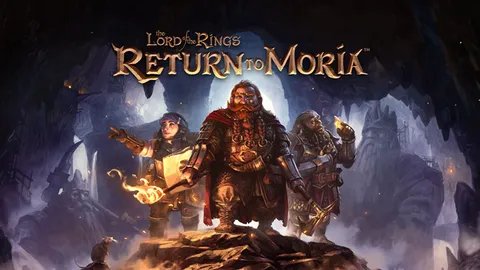
Bist du bereit, tiefer in Moria einzutauchen, als es die ursprünglichen Zwergenschmiede vorgesehen hatten? Auch wenn Return to Moria keinen offiziellen Steam Workshop-Support hat, hat eine mutige Modding-Community bereits eigene Erweiterungen geschmiedet, die du auf Seiten wie Nexus Mods und ModDB findest.
Sei gewarnt, Herr der Hallen: Das Hinzufügen dieser Mods ist ein inoffizieller, manueller Prozess. Die goldene Regel ist einfach, aber strikt: Sowohl der Server als auch jeder einzelne Spieler müssen exakt dieselben Mod-Dateien installiert haben. Diese Anleitung zeigt dir Schritt für Schritt, wie es richtig geht.
Bevor du mit dem Hinzufügen von Mods beginnst
Du musst deinen Server herunterfahren (über Actions > Shutdown), um eine Beschädigung deines Reiches zu verhindern. Du kannst die erforderlichen Dateien über den File Manager oder einen FTP-Client hochladen. Falls du noch keine Erfahrung mit FTP hast, wirf einen Blick auf unsere ausführliche Anleitung zum Thema Verbindung über FTP herstellen. Dort findest du alle notwendigen Schritte für die Erstnutzung.
Schritte zur Mod-Installation
Teil 1: Mod-Dateien finden & vorbereiten
Im ersten Schritt schlüpfst du in die Rolle des Quartiermeisters: Du musst die Mod finden, vorbereiten und sowohl für deinen Server als auch für deine Mitspieler bereithalten.
- Mod herunterladen: Suche dir die gewünschte Mod auf Nexus Mods heraus. Lade die Datei herunter – meist handelt es sich um ein
.zip- oder.rar-Archiv.

- Mod entpacken: Entpacke die heruntergeladene Datei auf deinem Computer (z. B. mit 7-Zip oder WinRAR). Darin findest du eine oder mehrere Dateien mit der Endung
.pak. Diese.pak-Datei ist die eigentliche Mod.


Teil 2: Mod auf deinem Server installieren
Nun musst du die neuen Dateien in die Serververzeichnisse einfügen.
- Server stoppen: Falls noch nicht geschehen, gehe in deinem Server-Panel auf Actions > Shutdown.

- Über den Dateimanager verbinden: Öffne den File Manager im linken Menü (oder verbinde dich per FTP).

- Zum Paks-Ordner navigieren: Öffne folgenden Pfad auf deinem Server:
Server/Moria/Content/Paks/

- .pak-Datei(en) hochladen: Lade die in Teil 1 entpackten
.pak-Mod-Dateien direkt in diesenPaks-Ordner hoch.

- Server neu starten: Gehe im Server-Panel auf Actions > Restart.

Dein Server ist jetzt offiziell gemoddet! Aber die Arbeit ist noch nicht ganz erledigt.
Teil 3: Anweisungen für deine Spieler (Client-seitige Installation)
Dies ist der wichtigste Schritt für einen stabilen Server. Niemand kann sich mit deinem Server verbinden, solange dieser Schritt nicht durchgeführt wurde.
Jeder einzelne Spieler, der deinem Server beitreten möchte, muss nun exakt dieselben .pak-Dateien auf seinem eigenen Computer installieren. Du musst deinen Spielern diese Dateien zur Verfügung stellen (zum Beispiel über deinen Community-Discord).
Teile deinen Spielern mit, dass sie ihre .pak-Dateien in folgenden Ordner auf ihrem PC kopieren müssen:
- Für Steam-Nutzer:
C:\Program Files (x86)\Steam\steamapps\common\The Lord of the Rings Return to Moria\Moria\Content\Paks\ - Für Epic Games-Nutzer:
C:\Program Files\Epic Games\ReturnToMoria\Content\Paks\

Sobald alle Spieler dieselben .pak-Dateien wie der Server installiert haben, können sie sich verbinden und losspielen.
Fehlerbehebung bei häufigen Problemen
- Das Spiel stürzt ab oder Spieler können nach der Mod-Installation keine Verbindung herstellen.
- Lösung: Das ist das typische Anzeichen für unterschiedliche Mod-Versionen (Mod Mismatch). Dieser Fehler tritt auf, wenn auf dem Server eine Mod installiert ist, die ein Spieler nicht hat, oder umgekehrt. Überprüfe gründlich, dass jeder einzelne Spieler (und der Server) exakt dieselben
.pak-Dateien imPaks-Ordner liegen hat.
- Lösung: Das ist das typische Anzeichen für unterschiedliche Mod-Versionen (Mod Mismatch). Dieser Fehler tritt auf, wenn auf dem Server eine Mod installiert ist, die ein Spieler nicht hat, oder umgekehrt. Überprüfe gründlich, dass jeder einzelne Spieler (und der Server) exakt dieselben
- Die Mod scheint im Spiel nicht zu funktionieren.
- Lösung: Stelle zuerst sicher, dass du den Server nach dem Hochladen der Datei neu gestartet hast. Prüfe danach, ob sich die
.pak-Datei direkt im richtigen OrdnerServer/Moria/Content/Paks/und nicht in einem Unterordner befindet.
- Lösung: Stelle zuerst sicher, dass du den Server nach dem Hochladen der Datei neu gestartet hast. Prüfe danach, ob sich die
- Der Server stürzt beim Starten ab, nachdem eine Mod hinzugefügt wurde.
- Lösung: Denke daran, dass diese Mods inoffiziell sind. Die hinzugefügte Mod könnte veraltet sein, einen Konflikt mit einer anderen Mod verursachen oder nicht mit der aktuellen Spielversion kompatibel sein. Entferne die Mod testweise und starte den Server neu, um zu prüfen, ob das Problem dadurch behoben wird.
Fazit
Deine Zwergenhalle wurde nun mit neuen, inoffiziellen Inhalten individuell geschmiedet! Du hast den kniffligen Modding-Prozess erfolgreich gemeistert und deinen Spielern ganz neue Möglichkeiten eröffnet. Denke daran: Der Schlüssel zu einem stabilen gemoddeten Server liegt darin, dass jeder in deiner Gemeinschaft exakt dieselben .pak-Dateien hat. Halte deine Mod-Liste übersichtlich und informiere deine Mitspieler stets über Änderungen.
Falls deine neuen Kreationen deinen Berg zum Einsturz bringen sollten oder du Fragen hast und Unterstützung benötigst, kannst du dich jederzeit über unseren Live-Chat oder per E-Mail an support@pingplayers.com an unser Support-Team wenden.