Cómo unirse a un servidor de Minecraft Bedrock en consolas
Entra a un servidor de Minecraft Bedrock en Xbox, Switch y PlayStation con BedrockConnect. Guía paso a paso, configuración DNS y solución de problemas.
¿Quieres construir, explorar y sobrevivir con tus amigos de consola en tu propio mundo privado? Minecraft Bedrock Edition cuenta con una increíble compatibilidad multiplataforma, lo que permite que los jugadores de móvil, PC y consola exploren juntos sin problemas. Sin embargo, los jugadores de consola se topan con una limitación frustrante: las versiones de Xbox, PlayStation y Nintendo Switch no permiten añadir direcciones IP de servidores personalizados de forma nativa desde el menú principal, lo que te limita a la lista oficial de servidores destacados.
Afortunadamente, al usar una alternativa segura e ingeniosa conocida como el método DNS de BedrockConnect, puedes saltarte esta restricción fácilmente. Al ajustar temporalmente el tráfico de red de tu consola, puedes interceptar la conexión a un servidor destacado estándar para desbloquear un menú oculto donde podrás introducir los datos de tu propio servidor. Esta guía te guiará por el sencillo proceso de configuración para conectar tu consola directamente a tu servidor Bedrock dedicado.
¿Estás intentando unirte a un servidor de Java Edition? Esta alternativa para consola solo te permitirá unirte a servidores de Java si el dueño del servidor lo ha configurado específicamente para el juego cruzado. Si el dueño del servidor necesita ayuda para configurarlo, envíale nuestra guía sobre Cómo permitir jugadores de Bedrock en un servidor de Java.
Paso 1: Obtén los datos de tu servidor
Antes de modificar cualquier ajuste en tu consola, necesitas recopilar la información de conexión de tu servidor.
- Inicia sesión en el panel de control de tu servidor.
En la página principal de tu servidor, localiza tu dirección IP única y tu número de puerto.
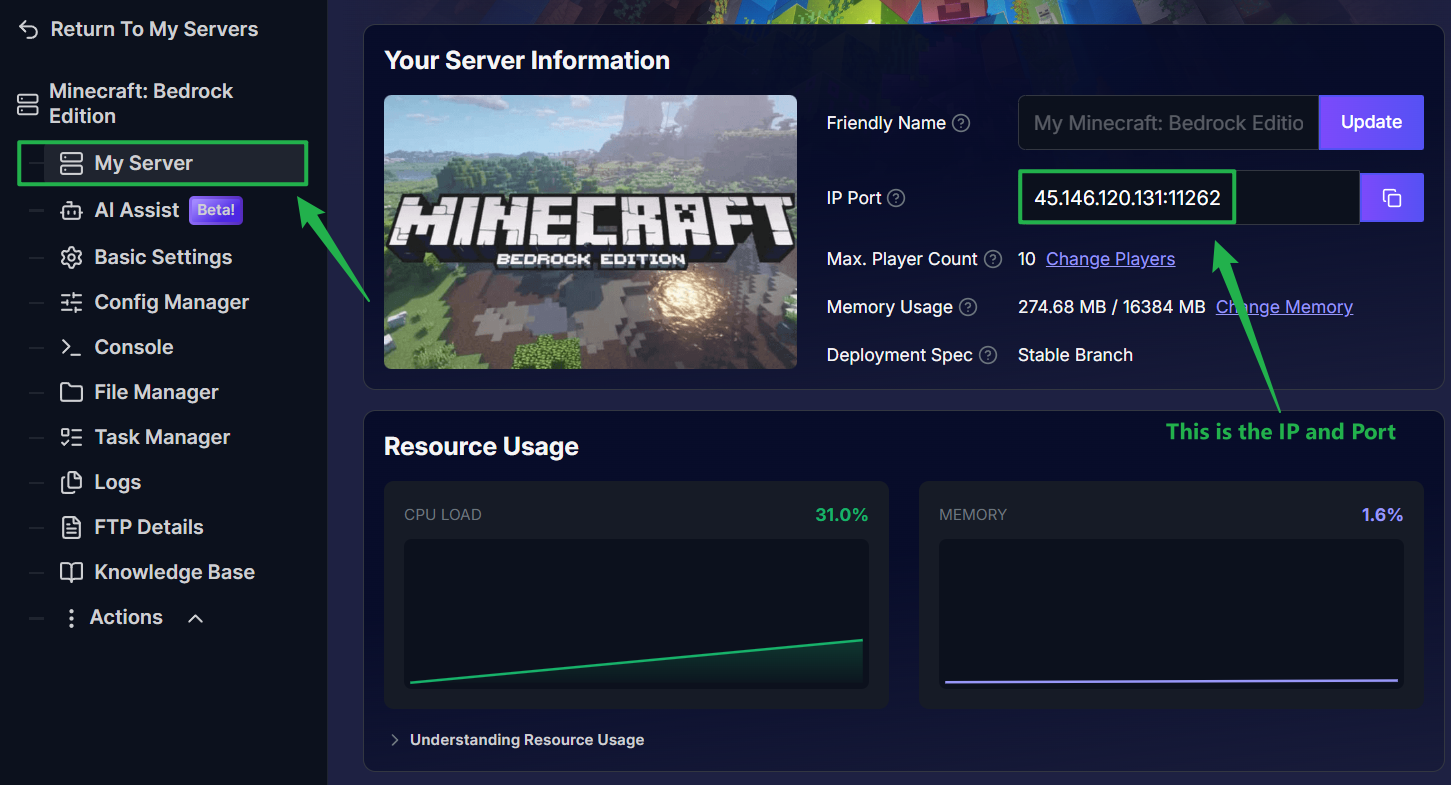
- Anota estos números o mantén abierta la pestaña del panel para tenerlos a mano.
Paso 2: Configura los ajustes de DNS de tu consola
Para redirigir de forma segura el tráfico del buscador de servidores integrado hacia la interfaz personalizada de BedrockConnect, tendrás que cambiar las propiedades de red de tu consola de automáticas a manuales. Este proceso es completamente seguro y totalmente reversible. Elige las instrucciones correspondientes a tu consola a continuación:
Xbox (One y Series X/S)
- Presiona el botón de inicio de Xbox y ve a Configuración.
- Ve a General > Configuración de red > Configuración avanzada > Configuración de DNS.
- Selecciona Manual.
- Introduce
104.238.130.180en DNS IPv4 primario. - Introduce
8.8.8.8(o1.1.1.1) en DNS IPv4 secundario. - Guarda los cambios y vuelve a la pantalla de inicio.
Nintendo Switch
Desde la pantalla de inicio de Switch, ve a Configuración de la consola > Internet > Configuración de internet.
Elige tu conexión Wi-Fi activa actual y selecciona Modificar los ajustes.
Cambia la Configuración del DNS a Manual.
Introduce
104.238.130.180como DNS primario.Introduce
8.8.8.8como DNS secundario.Selecciona Guardar para aplicar los cambios y luego reinicia tu consola.
PlayStation 5
- Desde la pantalla de inicio, ve a Ajustes > Red > Ajustes > Configurar conexión a internet.
- Selecciona tu conexión de red activa, presiona el botón de Opciones (las tres líneas) en tu mando y elige Ajustes avanzados.
- Cambia los Ajustes de DNS a Manual.
- Introduce
45.55.68.52(o104.238.130.180) como DNS primario. - Introduce
8.8.8.8como DNS secundario. - Haz clic en Aceptar para guardar y deja que la consola realice la prueba de conexión.
PlayStation 4
- Ve a Ajustes > Red > Configurar conexión a internet.
- Elige tu tipo de conexión (Wi-Fi o cable LAN) y selecciona Personalizada.
- Deja la Dirección IP en Automático y el Nombre del host DHCP en No especificar.
- En Ajustes de DNS, elige Manual.
- Establece el DNS primario en
45.55.68.52(o104.238.130.180). - Establece el DNS secundario en
8.8.8.8. - Deja el MTU en Automático y el Servidor proxy en No usar, y luego completa la prueba de conexión.
Paso 3: Abre Minecraft y accede a la pestaña de servidores
Abre Minecraft en tu consola. Asegúrate de haber iniciado sesión por completo en tu cuenta de Microsoft, ya que esto es obligatorio para las funciones de juego cruzado online. En el menú principal, selecciona Jugar, luego ve a la pestaña de Servidores situada en la parte superior derecha de tu pantalla.
Paso 4: Activa el portal de BedrockConnect
Desplázate hacia abajo pasando las opciones principales del menú hasta llegar a la lista de servidores destacados. Haz clic en cualquiera de los servidores oficiales más populares (como The Hive, Lifeboat, Mineville o Galaxite) y elige Entrar al servidor.
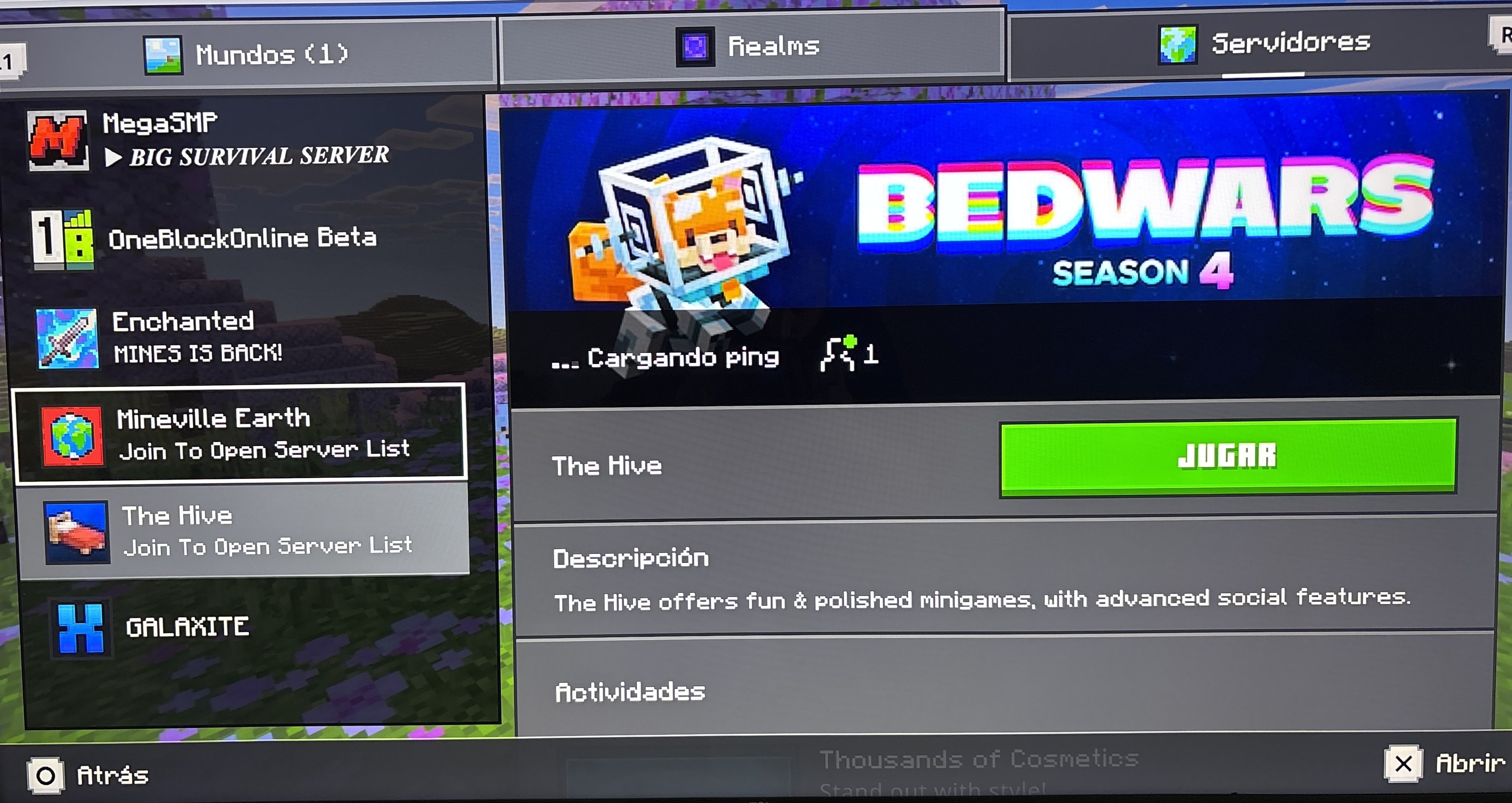
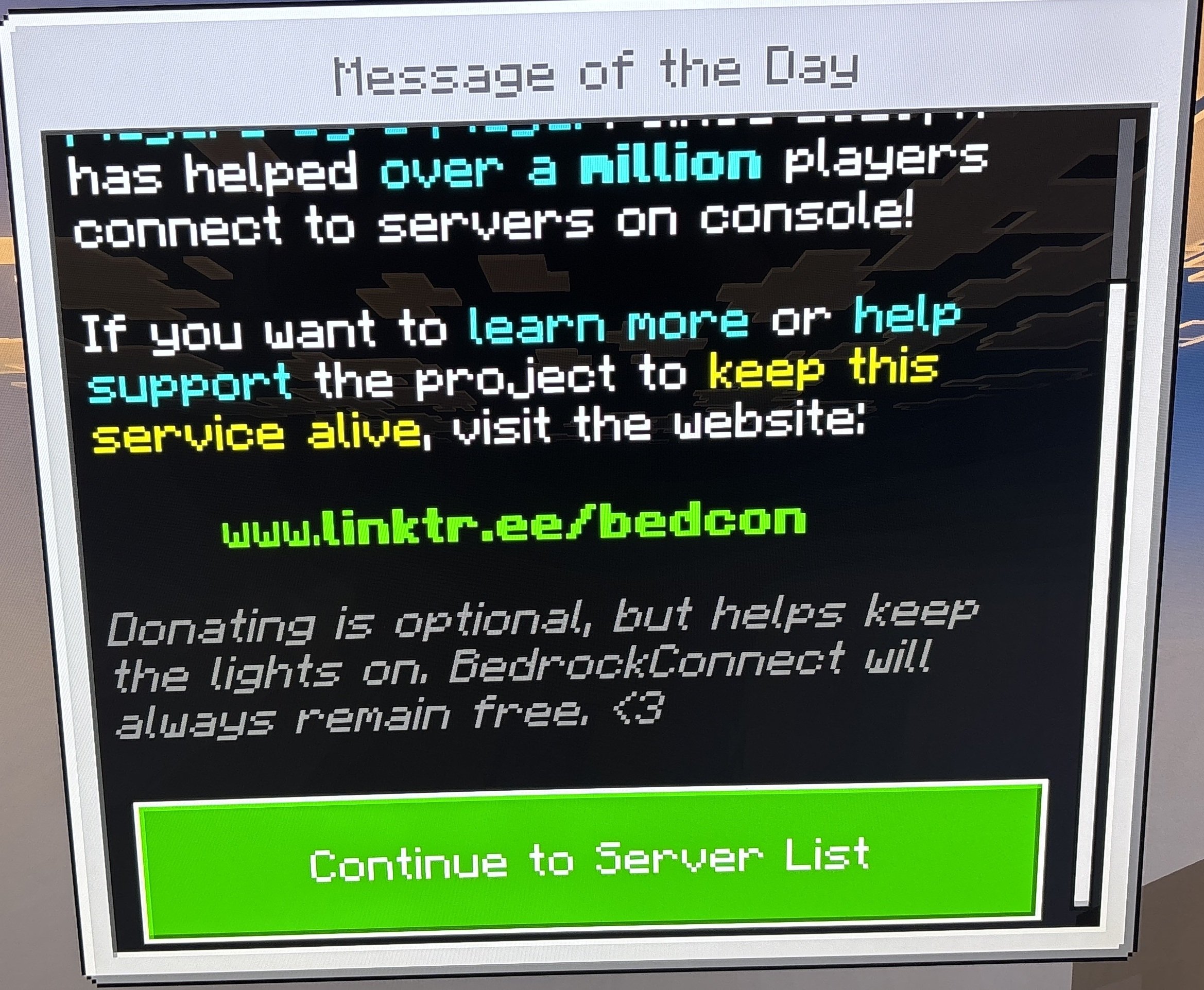
En lugar de conectarte a la sala de esa red oficial, tus ajustes de DNS modificados interceptarán la solicitud sin problemas y abrirán el menú del portal personalizado de BedrockConnect (que a menudo se muestra como "Join to Open Server List").
Paso 5: Conéctate a tu servidor personalizado de PingPlayers
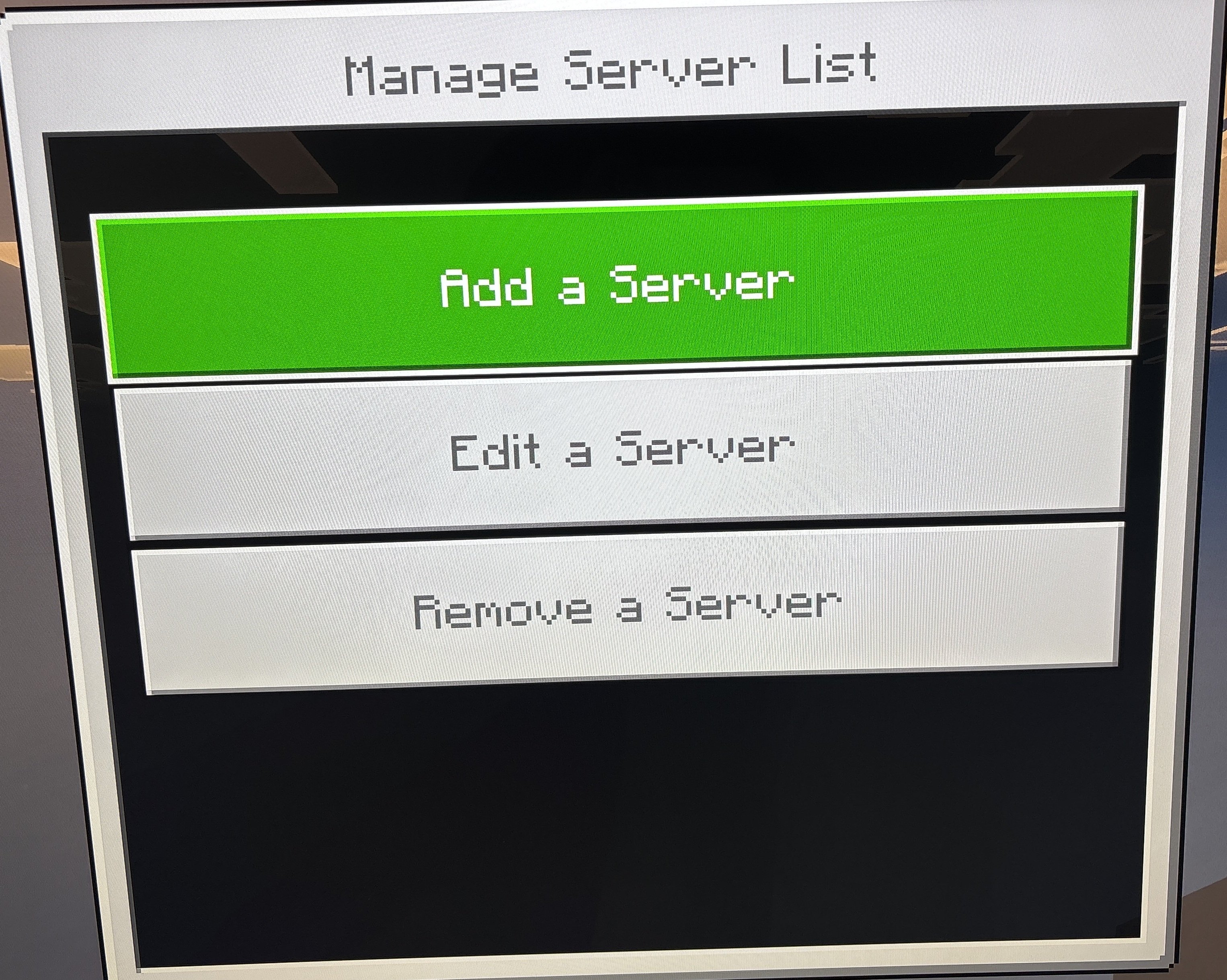
- Una vez dentro de la interfaz del menú del portal personalizado de BedrockConnect, selecciona la opción Connect to a Server.
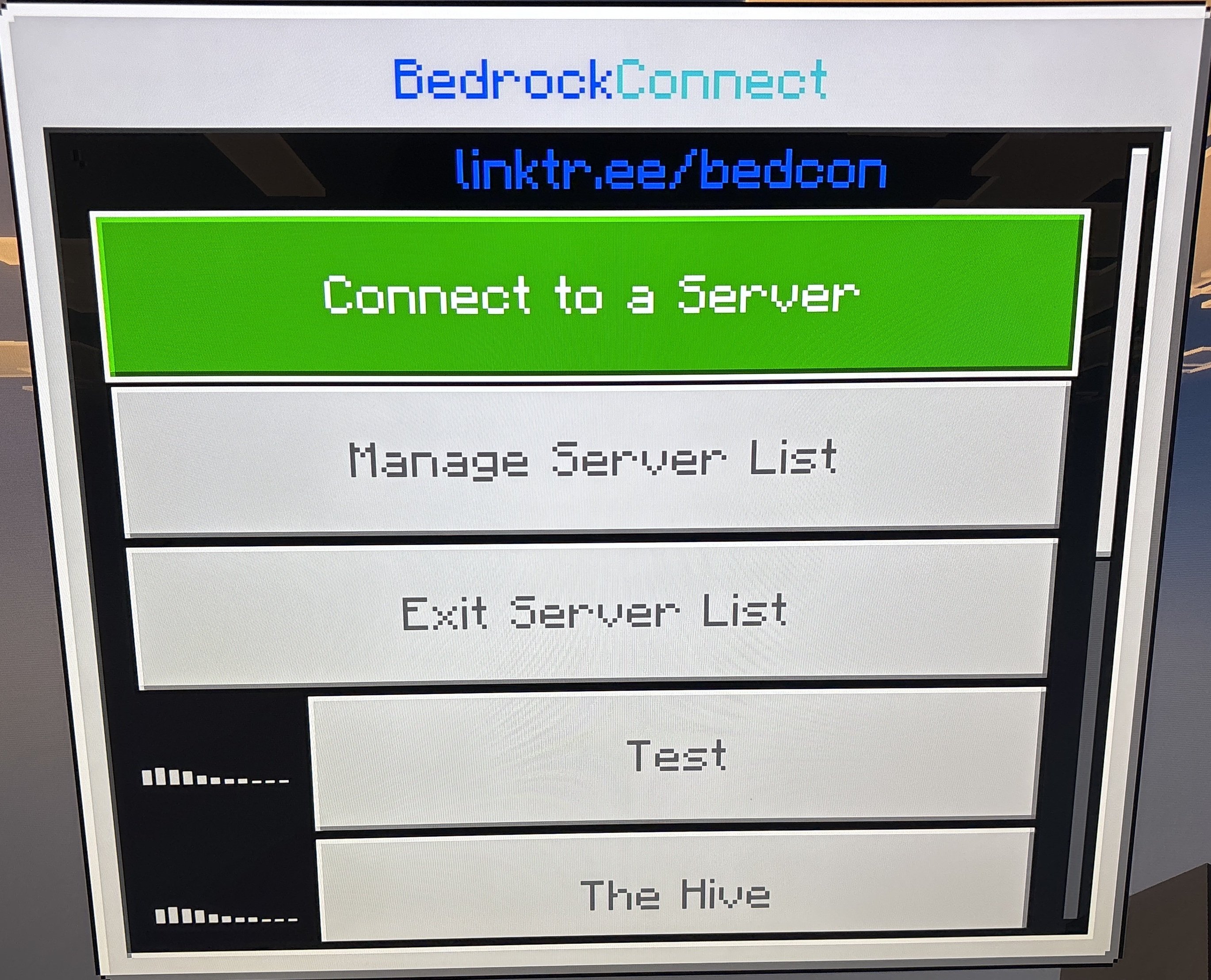
- Haz clic en Add a Server
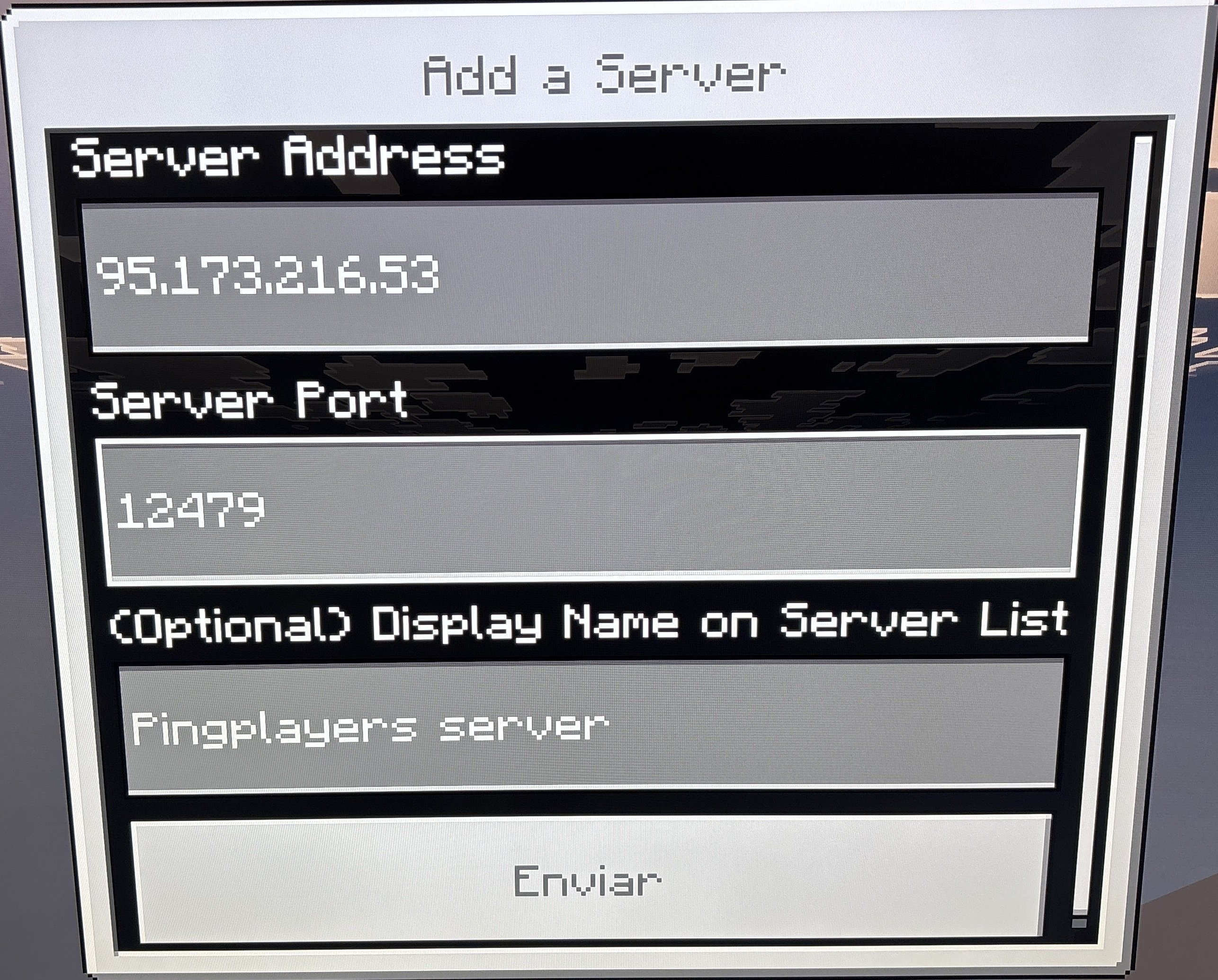
Escribe con cuidado la dirección IP y el puerto de tu servidor en los campos correspondientes, luego haz clic en Submit, ¡y tu consola cargará directamente tu mundo multijugador sin problemas!
Solución de problemas y consejos
Si tu consola no se redirige o encuentras un error al intentar conectarte, realiza estas comprobaciones habituales:
- El servidor destacado estándar se abre con normalidad: si haces clic en The Hive y entras directamente a la sala oficial sin ver el portal personalizado de BedrockConnect, tu consola sigue leyendo los datos de red almacenados en la caché. Cierra Minecraft por completo, reinicia tu consola para borrar la caché temporal de DNS y vuelve a comprobar que no haya errores de escritura en tus números de DNS manuales.
- Error "No se ha podido conectar con el mundo": vuelve al panel de control de tu servidor de PingPlayers y asegúrate de que el estado del servidor se muestre como "Running" (En ejecución). Si el servidor está activo, vuelve a verificar los dígitos de la dirección IP y del puerto en la pantalla de BedrockConnect; un solo número incorrecto hará que la conexión falle.
- Cómo volver a la normalidad: si alguna vez necesitas eliminar la redirección y volver a jugar en los servidores destacados oficiales normales, simplemente vuelve a los ajustes de red de tu consola y cambia la configuración de DNS de Manual a Automático.
Conclusión
Con solo dedicar un par de minutos a ajustar la configuración de red de tu consola, las restricciones integradas de la plataforma habrán desaparecido oficialmente. Tu mundo personalizado de Bedrock ahora es totalmente accesible para jugadores de consola, móvil y PC por igual, reuniendo a toda tu comunidad de juego sin problemas en tu propio servidor.
Si tienes algún problema o tienes más preguntas, ¡no dudes en ponerte en contacto con nuestro equipo de soporte para recibir ayuda!